Cómo Hacer una Búsqueda por Imagen en iPhone en 2026 (4 Métodos)
¿Alguna vez has visto una foto en tu iPhone y te has preguntado: "¿Quién es esa persona?", "¿Dónde puedo comprar esa chaqueta?" o "¿Es este perfil de citas real?". No estás solo. La capacidad de buscar usando una imagen en lugar de texto es una herramienta increíblemente útil, y en este post te mostraré exactamente cómo dominar la búsqueda por imagen iphone. Olvídate de los métodos complicados; te guiaré a través de cuatro técnicas probadas que funcionan a la perfección en 2026, desde las opciones integradas de Apple hasta herramientas especializadas que van mucho más allá.
Como expertos en búsqueda inversa de imágenes en PeopleFinder.app, hemos analizado todas las opciones disponibles. Aquí no encontrarás paja, solo los métodos que realmente te darán los resultados que buscas, ya sea para identificar un producto o para verificar una identidad en línea, una necesidad crucial considerando que, según el informe del IC3 del FBI de 2023, las estafas románticas costaron a las víctimas más de 650 millones de dólares.
Key Takeaways
- iOS tiene una función nativa: La Búsqueda Visual de Apple puede identificar objetos, lugares y mascotas directamente desde tu app de Fotos, pero tiene sus limitaciones.
- Google Lens es el estándar: Es la opción más potente y versátil para una búsqueda por imagen iphone general, accesible a través de la app de Google o Chrome.
- Las apps de terceros ofrecen más control: Aplicaciones como Reversee te permiten usar múltiples motores de búsqueda (Yandex, Bing) para resultados más variados.
- Para encontrar personas, necesitas una herramienta especializada: PeopleFinder.app está diseñado específicamente para conectar una foto con perfiles en línea e información de contacto, algo que Google no hace.
- La calidad de la imagen es clave: Una foto clara y bien iluminada siempre dará mejores resultados, sin importar el método que elijas.
Lo Que Necesitarás para Empezar
La belleza de estos métodos es su simplicidad. No necesitas ser un genio de la tecnología. Esto es todo lo que te hace falta:
- Un iPhone con iOS 16 o una versión más reciente.
- Una conexión a internet estable (Wi-Fi o datos móviles).
- La foto que quieres investigar, ya sea guardada en tu galería o en una página web.
Eso es todo. Estás listo para empezar a investigar.
Método 1: Usa la Función Integrada de Apple para Resultados Rápidos
Apple ha integrado silenciosamente su propia versión de una búsqueda de imágenes ios llamada "Búsqueda Visual" (Visual Look Up). Aquí va una opinión un poco contraria: la mayoría de la gente la descarta pensando que solo sirve para identificar flores o razas de perros, pero es un primer paso sorprendentemente útil y rápido.
- Abre la foto: Ve a tu app de Fotos y abre la imagen que quieres analizar. También funciona con imágenes en Mensajes, Mail o Safari.
- Busca el icono de información: Toca el icono de información (una "i" dentro de un círculo) en la parte inferior de la pantalla. Si ves unas pequeñas estrellas sobre el icono, significa que iOS ha encontrado información.
- Explora los resultados: Al tocarlo, aparecerá una opción que dice "Buscar" o el nombre de lo que ha identificado (ej. "Planta", "Monumento"). Toca esa opción para ver resultados de Siri y de la web.
[Nota del editor: Aquí iría una captura de pantalla mostrando el icono de información con las estrellas en la app de Fotos del iPhone.]
Ideal para: Identificar rápidamente puntos de referencia, obras de arte, plantas, mascotas y algunos productos populares. No es la mejor opción para encontrar personas o artículos de nicho.
Pro Tip
Si la Búsqueda Visual identifica un objeto, puedes tocar y mantener presionado el sujeto en la foto para separarlo del fondo. Desde ahí, puedes arrastrarlo a otra app o tocar "Buscar" para iniciar una búsqueda web solo con ese elemento, ignorando el resto de la imagen.
Método 2: Domina la Búsqueda por Imagen en iPhone con Google Lens
Cuando necesitas más potencia, Google Lens es la herramienta a la que debes acudir. Es, sin duda, el motor de búsqueda inversa de fotos iphone más robusto para uso general. Tienes dos formas principales de usarlo.
Opción A: A través de la App de Google
- Descarga la app de Google: Si no la tienes, consíguela en la App Store. Es gratuita.
- Toca el icono de Lens: Abre la app y, en la barra de búsqueda, toca el icono que parece una cámara de colores.
- Selecciona tu foto: La app abrirá tu cámara. En la parte superior, verás tu galería de fotos. Toca la imagen que quieres buscar. También puedes apuntar tu cámara a un objeto en tiempo real.
- Analiza los resultados: Google analizará la imagen y te mostrará resultados visualmente similares, páginas web donde aparece la imagen y, si es un producto, enlaces para comprarlo.
Opción B: Directamente en Google Chrome
Este es mi método preferido cuando ya estoy navegando. Es rápido y no requiere cambiar de app.
- Encuentra la imagen online: Navega hasta la página web que contiene la imagen que te interesa.
- Mantén presionada la imagen: Toca y mantén presionada la foto hasta que aparezca un menú contextual.
- Selecciona "Buscar imagen con Google": Esta opción enviará la imagen directamente a Google Lens y te mostrará los resultados en una nueva pestaña.
[Nota del editor: Aquí iría un GIF corto mostrando el proceso de mantener presionada una imagen en Chrome y seleccionar "Buscar imagen con Google".]
En mi experiencia, Google Lens es fantástico para encontrar la fuente original de una imagen, descubrir productos similares o identificar casi cualquier cosa. Sin embargo, tiene un punto ciego importante: las personas.
Método 3: Ve Más Allá de Google con Aplicaciones de Terceros
A veces, Google no es suficiente. Otros motores de búsqueda como Yandex (muy bueno para el reconocimiento facial) o Bing tienen algoritmos diferentes que pueden encontrar resultados que Google pasa por alto. Aquí es donde entran en juego las apps de terceros.
Una de las más conocidas es Reversee. Funciona como un centro de control para la búsqueda inversa de imágenes iphone, permitiéndote enviar tu foto a múltiples motores de búsqueda con solo un par de toques. He probado varias de estas aplicaciones, y aunque algunas están llenas de anuncios, Reversee a menudo encuentra coincidencias, especialmente de perfiles en redes sociales europeas, que Google no detecta.
Cómo funciona:
- Descarga una app como Reversee desde la App Store.
- Otorga acceso a tu galería de fotos.
- Sube la imagen que quieres buscar.
- Elige el motor de búsqueda que quieres usar (Google, Bing, Yandex).
Estas apps son geniales para ampliar tu búsqueda y obtener una segunda (o tercera) opinión digital.
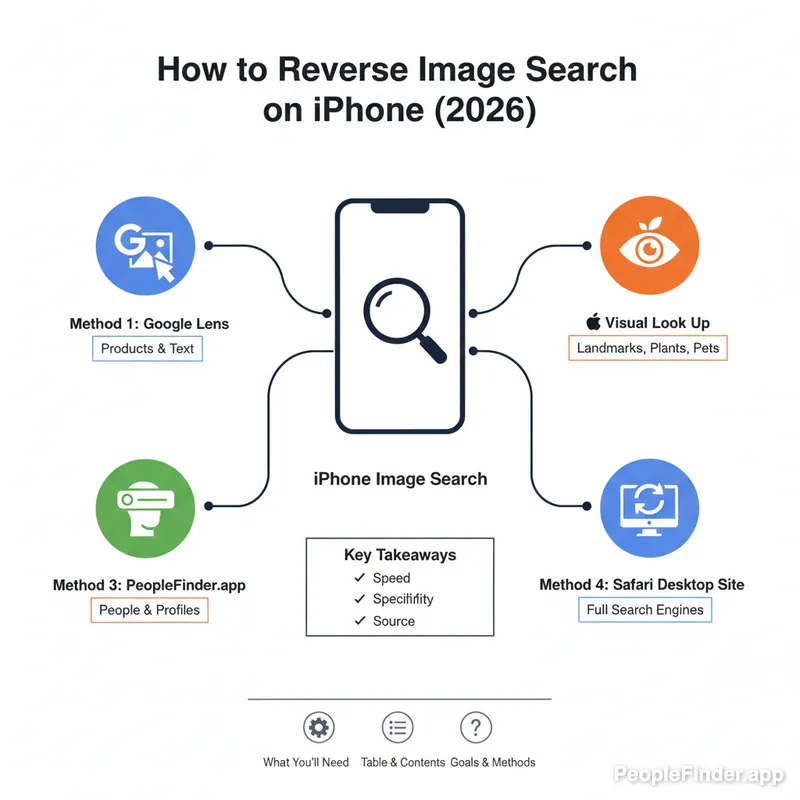
Método 4: Encuentra Personas Reales con PeopleFinder.app
Aquí va mi segunda opinión contraria: todo el mundo se lanza a Google para una búsqueda por imagen iphone, pero para encontrar *personas*, los motores de búsqueda generalistas son sorprendentemente ineficaces. Están diseñados para encontrar imágenes *similares*, no para identificar al individuo que aparece en ellas. Es una diferencia crucial.
Si tu objetivo es verificar un perfil de citas, encontrar a un viejo amigo o identificar quién está realmente detrás de una foto de perfil, necesitas una herramienta especializada. Aquí es donde PeopleFinder.app brilla. No solo buscamos imágenes idénticas; utilizamos tecnología de reconocimiento facial para conectar una foto con perfiles públicos en redes sociales, blogs, sitios de noticias y más. Es la diferencia entre encontrar un pez parecido y encontrar *tu* pez en un océano de datos.
Desarrollamos un proceso que llamamos el Marco de Verificación P.I.D. (Foto, Identidad, Datos):
- Foto: Empiezas con la imagen que tienes. La subes a nuestra plataforma.
- Identidad: Nuestro sistema la escanea y la compara con miles de millones de imágenes en la web pública para encontrar coincidencias y asociarlas con nombres y perfiles. Te mostramos dónde más aparece esa cara.
- Datos: Cruzamos esa identidad con registros públicos para darte un contexto completo, ayudándote a confirmar si la persona es quien dice ser. Esto es fundamental para evitar las estafas de catfishing.
Simplemente sube una foto a PeopleFinder.app y deja que nuestra tecnología haga el trabajo pesado.
Tabla Comparativa: ¿Qué Método es Mejor para Ti?
Para ayudarte a decidir rápidamente, aquí tienes una tabla comparando los cuatro métodos:
| Método | Mejor para... | Velocidad | Precisión | Costo |
|---|---|---|---|---|
| Búsqueda Visual de Apple | Identificación rápida de objetos y lugares famosos. | Muy Rápida | Moderada | Gratis |
| Google Lens | Búsquedas generales, encontrar productos, fuentes de imágenes. | Rápida | Alta | Gratis |
| Apps de Terceros | Usar múltiples motores de búsqueda (Yandex, Bing). | Moderada | Variable | Gratis (con anuncios) |
| PeopleFinder.app | Encontrar e identificar personas, verificar perfiles. | Rápida | Muy Alta (para personas) | Basado en suscripción |
Solución a Problemas Comunes en la Búsqueda Inversa
A veces, las cosas no salen como esperamos. Aquí tienes soluciones a algunos problemas frecuentes al realizar una búsqueda inversa de fotos iphone.
- "No se encontraron resultados": Esto suele ocurrir con imágenes de baja calidad, muy recortadas o muy oscuras. Intenta encontrar una versión de la foto con mayor resolución. También puedes probar con otro motor de búsqueda a través de una app de terceros. Los mejores motores de búsqueda inversa a veces dan resultados diferentes.
- "Resultados irrelevantes": Si la imagen tiene muchos elementos, el motor puede confundirse. Recorta la foto para centrarte solo en el sujeto u objeto que te interesa antes de subirla. Esto aumenta drásticamente la precisión.
- "La opción 'Buscar imagen con Google' no aparece": Asegúrate de que estás usando la app de Chrome y de que está actualizada. En algunos sitios web, esta función puede estar deshabilitada por el código de la página. En ese caso, haz una captura de pantalla y usa la opción de subir imagen desde la app de Google.
La desinformación visual es un problema creciente. Un estudio del Reuters Institute de 2024 reveló que la preocupación por lo que es real y falso en internet ha aumentado en la mayoría de los países. Saber cómo verificar una imagen es una habilidad esencial hoy en día.
Preguntas Frecuentes
¿Puedo hacer una búsqueda inversa de una captura de pantalla en mi iPhone?
Sí, absolutamente. Una vez que haces la captura de pantalla, se guarda en tu app de Fotos como cualquier otra imagen. Desde allí, puedes usar cualquiera de los métodos descritos, como subirla a la app de Google, usar la Búsqueda Visual de iOS o una herramienta especializada como PeopleFinder.app.
¿Las búsquedas por imagen en iPhone son privadas?
Depende del servicio. Cuando usas Google Lens, la imagen se sube a los servidores de Google para ser analizada, y puede estar asociada a tu cuenta de Google. Las políticas de privacidad de Apple para su Búsqueda Visual suelen ser más estrictas. Si la privacidad es tu máxima preocupación, lee siempre los términos de servicio de la herramienta que utilizas.
¿Qué método es mejor para encontrar un perfil de redes sociales a partir de una foto?
Para encontrar perfiles sociales, PeopleFinder.app es la opción más efectiva. Los motores de búsqueda generales como Google están diseñados para no vincular directamente imágenes faciales con perfiles por motivos de privacidad. Nuestra plataforma está construida específicamente para hacer esa conexión, escaneando plataformas públicas para encontrar dónde se ha utilizado esa cara.
¿Por qué la Búsqueda Visual de Apple no funciona en todas mis fotos?
La Búsqueda Visual de Apple requiere que su inteligencia artificial identifique con un alto grado de confianza un objeto, animal, planta o punto de referencia conocido en la foto. Si la imagen es ambigua, de baja calidad o contiene un sujeto que no está en su base de datos, el icono de información con las estrellas no aparecerá.
¿Funciona la búsqueda por imagen con fotos antiguas o en blanco y negro?
Sí, pero la efectividad puede variar. Los algoritmos modernos son bastante buenos analizando imágenes en blanco y negro. Sin embargo, la calidad y la claridad son más importantes que el color. Una foto antigua y nítida a menudo dará mejores resultados que una foto moderna y borrosa.
¿Puedo buscar solo una parte de una imagen en mi iPhone?
Sí. Tanto Google Lens como otras herramientas te permiten ajustar el área de recorte después de subir la imagen. Esto es muy útil para aislar un objeto o una persona en una foto grupal. Simplemente arrastra las esquinas del cuadro de selección para enfocar la búsqueda en el área de interés.
¿Hay alguna diferencia entre "búsqueda por imagen" y "búsqueda inversa de imágenes"?
No, son términos que se usan indistintamente para describir el mismo proceso: usar una imagen como consulta de búsqueda en lugar de texto. "Búsqueda inversa de imágenes" es el término técnico más antiguo, mientras que "búsqueda por imagen" es más común hoy en día.
Find Anyone Online in Seconds
Upload a photo and our AI finds matching profiles across the entire internet.
Start Free Search →
Written by
Ryan Mitchell
Ryan Mitchell es investigador de privacidad digital y especialista en OSINT con más de 8 años de experiencia en verificación de identidad en línea, búsqueda inversa de imágenes y tecnologías de búsqueda de personas. Se dedica a ayudar a las personas a mantenerse seguras en línea y a descubrir el engaño digital.
Artículos Recientes
- Alternativas a Social Catfish que realmente funcionan en 2026
11 sept 2026
- Eliminar el historial de búsqueda de forma fácil y privada
8 sept 2026
- Búsqueda de Similitud de Imágenes: Cómo Funciona y Por Qué Es Importante
4 sept 2026
- Monitorización de la Reputación Online: La Guía 2026
1 sept 2026
- Búsqueda Facial con IA: Cómo Funciona y Qué Saber
28 ago 2026
You Might Also Like
- Los 10 Mejores Motores de Búsqueda de Imágenes Inversas en 2026
23 feb 2026
- 7 formas de hacer una búsqueda inversa de imágenes en iPhone como un profesional
20 feb 2026
- Cómo funciona la búsqueda inversa de imágenes: una guía completa para principiantes
22 feb 2026
- ¿Fotos Robadas Online? Encuéntralas con Búsqueda Inversa de Imágenes
20 feb 2026
- Reverse Image Search: La Guía Definitiva para Encontrar Cualquier Cosa Online en 2026
22 feb 2026
Artículos Populares
- Cómo Encontrar a Alguien en Redes Sociales por Foto: Guía Completa
- Encontrar Persona por Foto: 8 Métodos Gratuitos Que Realmente Funcionan
- Búsqueda por Reconocimiento Facial: Cómo la IA Identifica a las Personas por Foto
- Las 9 mejores herramientas gratuitas de búsqueda inversa de imágenes (actualizado en 2026)
- Los 10 Mejores Motores de Búsqueda de Imágenes Inversas en 2026
Artículos Relacionados
Los 10 Mejores Motores de Búsqueda de Imágenes Inversas en 2026
23 feb 2026
7 formas de hacer una búsqueda inversa de imágenes en iPhone como un profesional
20 feb 2026
Cómo funciona la búsqueda inversa de imágenes: una guía completa para principiantes
22 feb 2026
¿Fotos Robadas Online? Encuéntralas con Búsqueda Inversa de Imágenes
20 feb 2026
Reverse Image Search: La Guía Definitiva para Encontrar Cualquier Cosa Online en 2026
22 feb 2026