Cómo Hacer una Búsqueda Inversa de Imágenes en Android: Paso a Paso
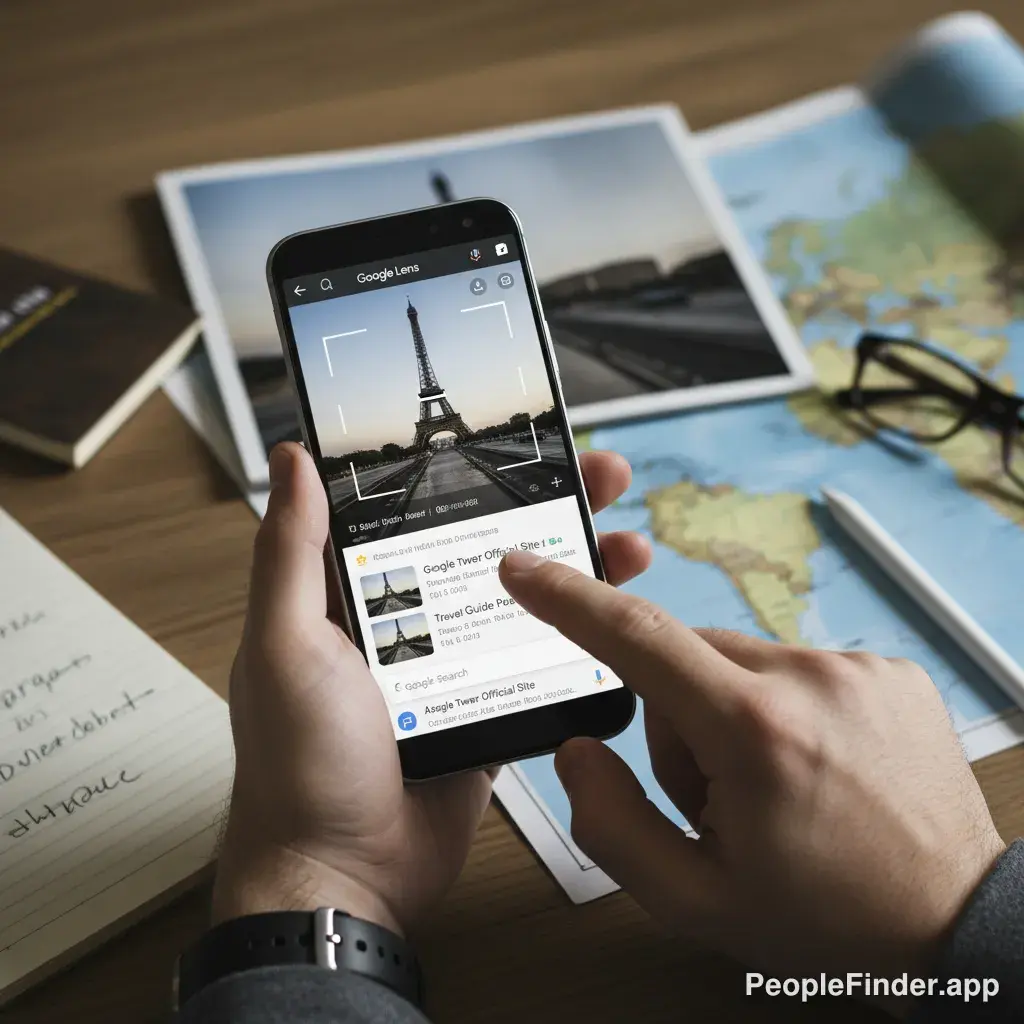
¿Alguna vez te has topado con una foto en tu teléfono y te has preguntado de dónde diablos salió? Tal vez sea un perfil de citas que parece demasiado bueno para ser verdad, un producto que quieres comprar o simplemente una imagen misteriosa que un amigo te envió. Realizar una búsqueda inversa de imágenes en Android es la habilidad que necesitas para jugar a ser detective digital, y es mucho más fácil de lo que crees. No se trata solo de satisfacer la curiosidad; es una herramienta crucial para verificar identidades, evitar estafas y encontrar la fuente original de casi cualquier imagen.
En esta guía, te mostraré exactamente cómo dominar la búsqueda por imagen en tu dispositivo Android, usando métodos que van desde el simple toque en Chrome hasta herramientas más potentes. Aprenderás no solo el "cómo", sino también el "porqué" y el "cuándo" usar cada técnica. Para temas más complejos como el reconocimiento facial, nuestra guía completa sobre la tecnología de búsqueda inversa de imágenes explica los detalles a fondo.
Puntos Clave
- Google Lens es tu primera parada: La forma más rápida de hacer una búsqueda inversa de imágenes en Android es usando Google Lens, integrado directamente en el navegador Chrome y la app de Google Fotos.
- Los navegadores web son versátiles: Puedes usar sitios de escritorio como TinEye, Bing Visual Search o PeopleFinder.app directamente en el navegador de tu móvil para obtener resultados diferentes y a menudo más especializados.
- No todas las herramientas son iguales: Mientras Google es excelente para identificar objetos y lugares, herramientas especializadas como PeopleFinder.app son superiores para identificar personas y perfiles sociales.
- La privacidad es importante: Usar el modo incógnito no oculta tu búsqueda de imágenes del motor de búsqueda. Considera las implicaciones de privacidad al subir fotos personales.
- Los resultados requieren análisis: Encontrar coincidencias es solo el primer paso. El verdadero valor está en analizar las fechas, las resoluciones y el contexto de los resultados para encontrar la fuente original.
- Las estafas son comunes: El FBI informó que las estafas de confianza/romance costaron a las víctimas más de 650 millones de dólares solo en 2023, a menudo utilizando fotos robadas. Verificar una imagen es una defensa clave.
Lo Que Necesitarás para Empezar
No necesitas ser un genio de la tecnología para esto. Honestamente, si estás leyendo esto en tu teléfono, probablemente ya tienes todo lo necesario. Aquí está la lista corta:
- Un teléfono o tablet Android: Cualquier dispositivo moderno funcionará.
- Una conexión a internet: Wi-Fi o datos móviles.
- Un navegador web: Google Chrome viene preinstalado y es el más fácil de usar para esto, pero Firefox o Brave también funcionan.
- La imagen que quieres buscar: Ya sea guardada en tu galería, en una página web o que puedas capturar con tu cámara.
¡Eso es todo! No hay necesidad de descargar aplicaciones sospechosas que podrían comprometer tu privacidad. Empecemos con el método más común.
Método 1: Usar Google Lens para una Búsqueda Inversa de Imágenes en Android Rápida
Google Lens es la herramienta integrada de Google para el análisis de imágenes. Es increíblemente potente y está integrada en todo el ecosistema de Android. Es tu navaja suiza para la búsqueda visual.
Opción A: Buscar una Imagen Desde una Página Web en Chrome
Esta es la situación más común. Estás navegando y ves una imagen que quieres verificar. Es súper simple.
- Navega a la página web que contiene la imagen que quieres buscar.
- Mantén presionado el dedo sobre la imagen hasta que aparezca un menú emergente.
- En el menú, selecciona "Buscar imagen con Google" (o "Search image with Google").
- ¡Listo! Google Lens se abrirá en la parte inferior de tu pantalla, mostrándote resultados visualmente similares, páginas web donde aparece la imagen y cualquier texto u objeto que reconozca.
[Nota del editor: Aquí iría una captura de pantalla mostrando el menú emergente en Chrome con la opción "Buscar imagen con Google" resaltada.]
Opción B: Buscar una Imagen Desde tu Galería de Fotos
¿Qué pasa si la foto ya está en tu teléfono? Por ejemplo, una captura de pantalla de un perfil de Instagram o una foto que te enviaron por WhatsApp.
- Abre la app de Google Fotos en tu dispositivo.
- Busca y toca la imagen que quieres investigar para verla en pantalla completa.
- En la parte inferior de la pantalla, verás varios iconos. Toca el que dice "Lens".
- Google Lens analizará la imagen y te mostrará los resultados de la misma manera que en la Opción A.
Contrarian Insight: En mi experiencia probando estas herramientas, he descubierto que Google Lens es fantástico para identificar productos, puntos de referencia o razas de perros. Sin embargo, a menudo falla o se queda corto cuando intentas encontrar el origen de una foto de perfil de una persona. Prioriza mostrarte fotos *similares* en lugar de la *fuente original*, lo cual es una diferencia crucial si estás tratando de detectar un perfil falso.
Consejo Profesional: Ajusta tu Búsqueda en Lens
Una vez que Lens te dé los resultados, puedes ajustar el área de recorte en la imagen para enfocarte en un objeto o persona específica. Esto a menudo refina los resultados y te da coincidencias mucho más precisas, especialmente en fotos con mucho desorden.
Método 2: Usar Sitios Web de Búsqueda Inversa en tu Navegador para Obtener Mejores Resultados
Cuando Google Lens no es suficiente, es hora de llamar a los especialistas. Usar un sitio web dedicado a la búsqueda por imagen en Android a través de tu navegador te da acceso a diferentes bases de datos y algoritmos. Esto es clave cuando buscas el origen de memes, obras de arte o perfiles de redes sociales.
Este es mi marco de trabajo simple de C.V.A. (Capturar, Verificar, Analizar) para este método:
- Capturar: Asegúrate de que la imagen esté guardada en tu teléfono. Si está en una web, mantén presionada y selecciona "Descargar imagen".
- Verificar: Abre tu navegador (Chrome, Firefox, etc.) y ve a un sitio de búsqueda de imágenes.
- PeopleFinder.app: Es la mejor opción si crees que la foto es de una persona. Nuestra tecnología está optimizada para el reconocimiento facial y la búsqueda en perfiles sociales.
- TinEye: Es excelente para encontrar el origen de una imagen y ver cómo ha sido modificada con el tiempo. Es el favorito de los periodistas.
- Bing Visual Search: Es el competidor de Microsoft a Google Lens y a veces encuentra resultados diferentes, por lo que vale la pena probarlo.
- Analizar: Una vez en el sitio, busca el botón "Subir" o un icono de cámara. Selecciónalo y elige la imagen de tu galería. El sitio la analizará y te mostrará dónde más aparece en la web.
Este proceso manual te da más control y acceso a bases de datos que Google podría no priorizar. De hecho, un estudio de 2024 de Pew Research encontró que más del 53% de los adultos estadounidenses ven las noticias a través de las redes sociales, donde las imágenes manipuladas o fuera de contexto son rampantes, lo que hace que herramientas de verificación como estas sean más importantes que nunca. Puedes encontrar más información en su análisis del uso de redes sociales.
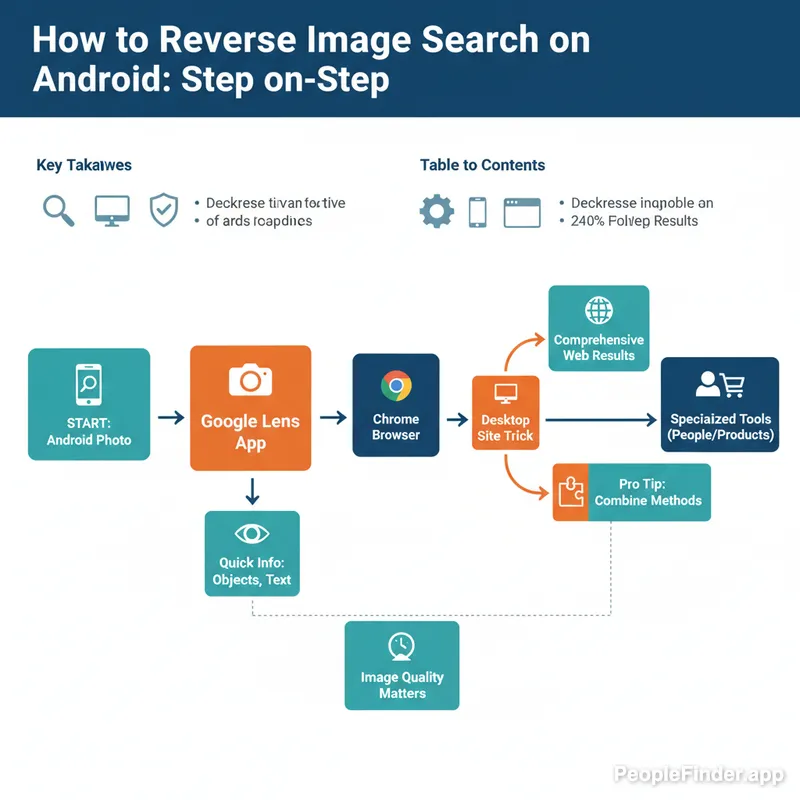
Comparación Rápida de Métodos de Búsqueda Inversa en Android
No todas las herramientas son adecuadas para todas las tareas. Aquí tienes un desglose rápido para ayudarte a decidir cuál usar.
| Herramienta | Mejor para... | Ventajas | Desventajas |
|---|---|---|---|
| Google Lens | Identificar objetos, plantas, animales, puntos de referencia, traducir texto. | Integrado en Android, increíblemente rápido y fácil. | Menos efectivo para encontrar fuentes de imágenes o identificar personas desconocidas. |
| PeopleFinder.app | Identificar personas, encontrar perfiles sociales, verificar identidades. | Algoritmo especializado en búsqueda facial, resultados completos de perfiles. | Enfocado únicamente en personas, no en objetos. |
| TinEye | Encontrar el origen de una imagen, ver cuándo se usó por primera vez, encontrar versiones de mayor resolución. | Excelente para rastrear la procedencia, indexa miles de millones de imágenes. | La base de datos puede ser más pequeña que la de Google para imágenes oscuras. |
| Bing Visual Search | Obtener un conjunto de resultados diferente al de Google. | A veces encuentra coincidencias que Google pasa por alto, buena interfaz. | Generalmente considerado menos completo que Google. |
Como puedes ver, tener múltiples herramientas en tu arsenal es la mejor estrategia. Para una comparación más profunda, consulta nuestra lista de las 9 mejores herramientas gratuitas de búsqueda inversa de imágenes.
¿No Obtienes Resultados? Cómo Solucionar Problemas Comunes
A veces, tu foto inversa en Android no da los resultados que esperabas. No te frustres. Aquí hay algunas razones comunes y cómo solucionarlas:
- La imagen está muy recortada o editada: Si estás buscando una captura de pantalla de una historia de Instagram, intenta encontrar la foto original. Los filtros, el texto superpuesto y los recortes pueden confundir a los algoritmos.
- La foto es privada: Si la imagen solo existe en una cuenta privada de redes sociales o en un correo electrónico, ningún motor de búsqueda público la encontrará. Simplemente no está indexada.
- La imagen es demasiado nueva: Puede que la imagen haya sido subida hace solo unos minutos. Dale a los motores de búsqueda algo de tiempo (de horas a días) para rastrear e indexar contenido nuevo.
- Estás usando la herramienta equivocada: Como se mencionó, si estás buscando a una persona con Google Lens, es posible que no obtengas buenos resultados. Intenta subir la imagen a una herramienta especializada como PeopleFinder.app para una búsqueda enfocada en personas.
Consejo Profesional de Privacidad
Aquí va una opinión impopular: el modo incógnito no te hace anónimo. Cuando subes una foto para una búsqueda inversa, incluso en modo privado, el servicio (ya sea Google, Bing, etc.) aún puede ver la imagen y tu dirección IP. Nunca subas una foto extremadamente sensible o comprometedora que no querrías que se asociara contigo. Para los usuarios de Apple que se preguntan sobre las diferencias, tenemos una guía sobre cómo hacer una búsqueda inversa de imágenes en iPhone.
Cuándo Usar Herramientas Especializadas Sobre Google
La conveniencia de Google Lens es innegable, pero la conveniencia no siempre equivale a la precisión, especialmente en casos de alto riesgo.
Piensa en verificar un perfil de citas en línea. Estás buscando específicamente si la foto de esa persona aparece en otro lugar con un nombre diferente, una señal de alerta clásica de un estafador. La FTC reportó un aumento alarmante en las estafas de romance, con pérdidas que superaron los 1.3 mil millones de dólares en 2022, según sus datos sobre estafas al consumidor. En este escenario, la búsqueda inversa de imágenes en Android no es solo curiosidad, es una medida de seguridad.
Aquí es donde PeopleFinder.app brilla. Nuestro sistema no solo busca coincidencias visuales. Cruza referencias de la imagen con una vasta base de datos de registros públicos y perfiles de redes sociales para darte un informe completo. Te dice si esa foto está vinculada a un perfil de LinkedIn, una cuenta de Twitter o un foro oscuro, proporcionando un contexto que Google simplemente no puede ofrecer. Entender el concepto de búsqueda de imágenes hacia atrás te ayuda a apreciar por qué las diferentes herramientas producen resultados distintos.
Así que la próxima vez que Google Lens te muestre un montón de modelos de stock que se parecen vagamente a tu cita, prueba una herramienta especializada. Podrías sorprenderte de lo que encuentras.
Preguntas Frecuentes
¿Puedo hacer una búsqueda inversa de imágenes de una captura de pantalla en Android?
Sí, absolutamente. Simplemente toma la captura de pantalla y luego usa la opción de Google Lens en tu app de Google Fotos, o súbela directamente a un sitio web de búsqueda inversa como PeopleFinder.app desde el navegador de tu teléfono.
¿La búsqueda inversa de imágenes en Android es gratuita?
Sí, los métodos principales que usan Google Lens, Bing Visual Search y sitios como TinEye son completamente gratuitos. Algunos servicios especializados, como PeopleFinder.app, ofrecen búsquedas básicas gratuitas y funciones más detalladas en sus planes de pago.
¿Alguien puede saber si busqué su foto?
No, la persona cuya foto buscaste no recibirá ninguna notificación. El proceso es completamente anónimo y privado desde la perspectiva del sujeto. Sin embargo, el motor de búsqueda que utilices registrará tu búsqueda.
¿Cuál es la mejor app de búsqueda inversa de imágenes para Android?
Honestamente, no recomiendo descargar una app de terceros solo para esto. La mayoría están llenas de anuncios o son un simple envoltorio para los motores de búsqueda existentes. Usar Google Lens o un sitio web de confianza como TinEye o PeopleFinder.app en tu navegador es más seguro y efectivo.
¿Por qué mi búsqueda inversa de imágenes no encuentra ninguna coincidencia?
Esto puede ocurrir si la imagen es muy única, privada, o ha sido alterada significativamente (recortada, con filtros pesados). También puede ser que la imagen sea demasiado nueva y aún no haya sido indexada por los motores de búsqueda.
¿Funciona la búsqueda inversa de imágenes para videos?
No directamente. No puedes subir un archivo de video. Sin embargo, puedes tomar una captura de pantalla de un fotograma clave del video y luego realizar una búsqueda inversa de imágenes de esa captura de pantalla. Esto a menudo puede ayudarte a encontrar la fuente del video original.
¿Cómo puedo obtener los mejores resultados al buscar a una persona?
Usa una foto clara y de alta calidad donde la cara sea visible. Recorta la foto para que solo se vea la persona que te interesa. Usa una herramienta especializada en reconocimiento facial como PeopleFinder.app en lugar de un motor de búsqueda de propósito general para obtener resultados más precisos.
Find Anyone Online in Seconds
Upload a photo and our AI finds matching profiles across the entire internet.
Start Free Search →
Written by
Ryan Mitchell
Ryan Mitchell es investigador de privacidad digital y especialista en OSINT con más de 8 años de experiencia en verificación de identidad en línea, búsqueda inversa de imágenes y tecnologías de búsqueda de personas. Se dedica a ayudar a las personas a mantenerse seguras en línea y a descubrir el engaño digital.
Artículos Recientes
- Sherlock AI Face Search Reviews 2026: Better Options
31 jul 2026
- Reverse Image Search Mac: The Best Methods in 2026
30 jul 2026
- Account Takeover Prevention That Actually Works in 2026
29 jul 2026
- 10 Best OSINT Tools for Social Media (2026 Guide)
28 jul 2026
- How to Remove Metadata from Photos (2026 Guide)
27 jul 2026
You Might Also Like
- Los 10 Mejores Motores de Búsqueda de Imágenes Inversas en 2026
23 feb 2026
- Las 9 mejores herramientas gratuitas de búsqueda inversa de imágenes (actualizado en 2026)
24 feb 2026
- Busca a Esta Persona: Cómo Identificar a Alguien a Partir de una Foto
24 feb 2026
- Herramientas Gratuitas de Búsqueda Inversa de Imágenes que Realmente Funcionan
24 feb 2026
- Encontrar Persona por Foto: 8 Métodos Gratuitos que Realmente Funcionan
24 feb 2026
Artículos Populares
- Cómo Encontrar a Alguien en Redes Sociales por Foto: Guía Completa
- Busca a Esta Persona: Cómo Identificar a Alguien a Partir de una Foto
- Encontrar Persona por Foto: 8 Métodos Gratuitos que Realmente Funcionan
- Búsqueda por Reconocimiento Facial: Cómo la IA Identifica a las Personas por Foto
- Los 10 Mejores Motores de Búsqueda Inversa de Imágenes en 2026 (Probados)
Artículos Relacionados
Los 10 Mejores Motores de Búsqueda de Imágenes Inversas en 2026
23 feb 2026
Las 9 mejores herramientas gratuitas de búsqueda inversa de imágenes (actualizado en 2026)
24 feb 2026
Busca a Esta Persona: Cómo Identificar a Alguien a Partir de una Foto
24 feb 2026
Herramientas Gratuitas de Búsqueda Inversa de Imágenes que Realmente Funcionan
24 feb 2026
Encontrar Persona por Foto: 8 Métodos Gratuitos que Realmente Funcionan
24 feb 2026
Cómo Hacer una Búsqueda por Imagen en iPhone en 2026 (4 Métodos)
23 feb 2026
PimEyes vs FaceCheck: ¿Qué búsqueda facial gana en 2026?
24 feb 2026
Backwards Image Search: What It Is and How to Use It
24 feb 2026
Búsqueda por Reconocimiento Facial: Cómo la IA Identifica a las Personas por Foto
27 feb 2026
Find Someone Online: The Ultimate Guide to Reverse Image Search
19 feb 2026
5 Red Flags of a Dating Scam: Protect Yourself Now
20 feb 2026
7 Ways to Reverse Image Search on iPhone Like a Pro
20 feb 2026
Cómo funciona la búsqueda inversa de imágenes: una guía completa para principiantes
22 feb 2026
Stolen Photos Online? Find Them With Reverse Image Search
20 feb 2026
Reverse Image Search: La Guía Definitiva para Encontrar Cualquier Cosa Online en 2026
22 feb 2026