Discord-Benutzersuche: So finden Sie jemanden anhand von Benutzername oder ID
Wenn ein Anzeigename perfekt übereinstimmt, bedeutet das, dass Sie die richtige Person gefunden haben? Auf Discord nicht. Eine Discord-Benutzersuche kann bestätigen, dass ein Konto existiert und dass es dasselbe Konto ist, das Sie zuvor gesehen haben, aber sie kann allein nicht beweisen, wer dieses Konto im wirklichen Leben betreibt.
Diese Unterscheidung sollte jeden Schritt prägen. Beginnen Sie innerhalb von Discord mit dem Benutzernamen oder Profil, das Sie sehen können. Kopieren Sie die User ID, wo immer möglich, notieren Sie, wo Sie sie gefunden haben, und behandeln Sie Namen und Avatare als veränderbare Bezeichnungen. Wenn Sie öffentliche Konten anderswo überprüfen müssen, vergleichen Sie mindestens zwei unabhängige Signale, bevor Sie eine Schlussfolgerung ziehen.
Drei Wege, einen Discord-Benutzer heute zu finden
Nur drei Wege funktionieren heute zuverlässig innerhalb von Discord. Jeder benötigt einen anderen Ausgangspunkt, und jeder scheitert aus einem anderen Grund.
| Methode | Was Sie brauchen | Funktioniert, wenn | Schlägt fehl, wenn |
|---|---|---|---|
| Freund hinzufügen per exaktem Benutzername | Ihr eigenes Discord-Konto und der exakte Benutzername | Die Person akzeptiert Anfragen von jedem oder von Servermitgliedern, die Sie teilen | Anzeigename stattdessen verwendet, Teilname oder ein Benutzername, der sich geändert hat |
| Gemeinsamer Server oder Mitgliederliste | Ein Server, dem Sie beide angehören | Die Person erscheint in der Mitgliederliste und ihr Profil ist für Sie offen | Kein gemeinsamer Server, oder die Person wird nicht in der Liste angezeigt |
| User ID kopieren | Entwicklermodus aktiviert und ein sichtbares Profil oder eine Nachricht | Sie können ihr Profil in einem Server, Gruppenchat oder DM öffnen | Sie können ihr Profil aus keinem gemeinsamen Kontext erreichen |
Warum genaue Schreibweise wichtig ist
Seit Discords Umstellung auf eindeutige Benutzernamen hängt die Freundschaftsanfrage vom exakten Benutzernamen ab. Ein Anzeigename funktioniert in diesem Tab nicht als Suchschlüssel, da viele Konten denselben Anzeigetext teilen können. Ein Teilname, ein zusätzliches Satzzeichen oder ein alter Benutzername liefern ebenfalls nichts, auch wenn das Konto noch existiert.
Ein gemeinsamer Server ist in der Regel der zuverlässigere Weg, wenn Sie einen haben. Die Mitgliederliste ermöglicht es Ihnen, das Profil im Kontext zu öffnen, und das Profil kann gemeinsame Server anzeigen, die Ihnen helfen zu überprüfen, ob Sie das Konto betrachten, das Sie finden wollten.
Eine fehlgeschlagene Anfrage ist kein fehlendes Konto
Ein Profil zu finden und seinen Besitzer zu kontaktieren, sind getrennte Ergebnisse. Der Discord-Datenschutzeinstellungsleitfaden platziert die Steuerelemente für Freundschaftsanfragen unter **Benutzereinstellungen > Inhalt & Soziales > Freundschaftsanfragen** und listet „Freunde von Freunden“ und „Servermitglieder“ als wählbare Quellen auf. Das Deaktivieren von Servermitgliedern entfernt diesen Weg selbst für Personen auf demselben Server.
Halten Sie drei Ergebnisse getrennt fest: Das Profil ist sichtbar, die User ID kann kopiert werden und eine Freundschaftsanfrage oder Nachricht ist erlaubt.
Wenn eine Anfrage nicht zugestellt wird, interpretieren Sie dies nicht als Beweis, dass das Konto gelöscht wurde. Es kann lediglich bedeuten, dass die Einstellungen der Person Sie ausschließen. Notieren Sie das erhaltene Ergebnis, nicht die vermutete Erklärung, und hören Sie auf, anstatt wiederholte Anfragen zu versuchen.
So kopieren Sie eine User ID in Discord
Eine User ID wird von einem Profil kopiert, das Sie bereits erreichen können. Sie suchen nicht danach nach Namen und erraten sie auch nicht aus dem Profiltext.
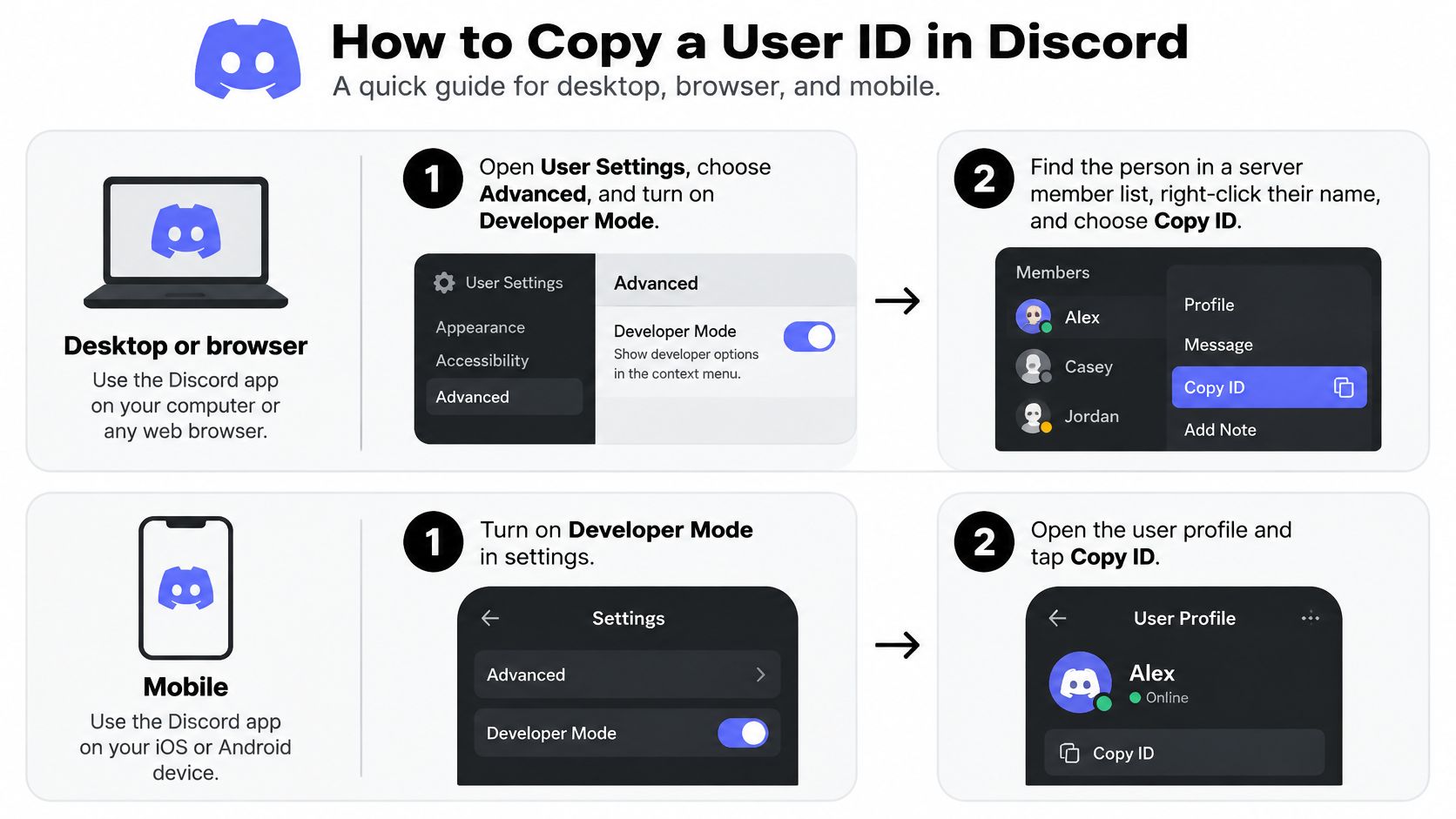
Schritte für Desktop oder Browser
- Entwicklermodus aktivieren: Öffnen Sie die Benutzereinstellungen, wählen Sie Erweitert und aktivieren Sie den Entwicklermodus. Die Kopieroption erscheint erst, wenn diese Einstellung aktiviert ist.
- Finden Sie die Person im Kontext: Suchen Sie sie in einer Servermitgliederliste, einem Gruppenchat oder einer Direktnachricht. Der Kontext hilft Ihnen, ein ähnlich benanntes Mitglied zu vermeiden.
- ID kopieren: Klicken Sie mit der rechten Maustaste auf ihren Namen oder Avatar und wählen Sie „User ID kopieren“.
- Als Text einfügen: Fügen Sie es direkt in Ihre Notizen ein, damit Sie keine Ziffern verlieren oder einen Teilwert kopieren.
Schritte für Mobilgeräte
- Entwicklermodus aktivieren: Öffnen Sie Ihre Profileinstellungen, gehen Sie zu Erweitert und aktivieren Sie den Entwicklermodus.
- Profil der Person öffnen: Verwenden Sie einen Server, Gruppenchat oder DM, wo ihr Profil für Sie sichtbar ist.
- Menü verwenden: Tippen Sie auf das Drei-Punkte-Menü und wählen Sie „User ID kopieren“.
Der Discord-Supportleitfaden für Benutzer-, Server- und Nachrichten-IDs beschreibt diesen Entwicklermodus-Prozess für Desktop und Mobilgeräte. Der kopierte Wert ist eine **17- oder 18-stellige Zahl**, die beim Konto verbleibt, wenn sich der Anzeigename oder Benutzername ändert.
Speichern Sie die ID als **Text**, nicht als Tabellenkalkulationszahl, da lange Zahlen gerundet werden können. Schreiben Sie daneben das Datum, den Server oder die Konversation, wo Sie sie kopiert haben, und den zu diesem Zeitpunkt angezeigten Benutzernamen.
Der häufigste Fehler ist das Kopieren einer ID von einem Server-Spitznamen oder von dem falschen Mitglied in einem großen Server. Bevor Sie sich darauf verlassen, öffnen Sie das Profil erneut und überprüfen Sie den Avatar und die gemeinsamen Server mit Ihren Erwartungen. Eine erfolgreiche Kopie beweist, dass Sie den Bezeichner dieses Kontos erfasst haben. Sie identifiziert nicht die Person hinter dem Konto.
Was eine User ID verrät und was nicht
Beginnen Sie, indem Sie die Identifikatoren trennen. Sie sehen auf einem Profil ähnlich aus, haben aber ein sehr unterschiedliches Gewicht.
| Bezeichner | Wo Sie es sehen | Kann es sich ändern | Beweist Identität? |
|---|---|---|---|
| Anzeigename | Chat, Mitgliederlisten, Profilkopf | Ja, jederzeit | Nein, viele Leute können einen teilen |
| Benutzername | Freund hinzufügen, Profil, Erwähnungen | Ja, aber eine Umbenennung gibt den alten Namen frei | Jetzt einzigartig, immer noch nur eine Bezeichnung für das Konto |
| Server-Spitzname | Nur innerhalb eines Servers | Ja, pro Server | Nein, von Mitgliedern dieses Servers festgelegt |
| Alter Name#Tag | Ältere Konten, die das alte Format behalten haben | Für die meisten Konten eingestellt | Kein zuverlässiger Suchschlüssel |
| User ID (17 bis 18 Ziffern) | User ID im Entwicklermodus kopieren | Nein, bleibt beim Konto | Zeigt Kontokontinuität, nicht die Person |
| Kontoerstellungsdatum | Aus der User ID dekodiert | Fest | Zeigt, wann das Konto erstellt wurde, nichts weiter |
Wie das Erstellungsdatum dekodiert wird
Discord User IDs sind **Snowflake**-Werte. Die Discord-Entwicklerreferenz beschreibt Snowflakes als global eindeutige Bezeichner, die als Zeichenketten zurückgegeben werden, weil sie bis zu **64 Bits** belegen können. Um die Erstellungszeit zu dekodieren, verschieben Sie die ID um **22 Bits** nach rechts, addieren Sie die Discord-Epoche von **1420070400000 Millisekunden** und lesen Sie das Ergebnis als UTC-Zeitstempel.
Wenn ein verschobener Wert beispielsweise nach der Verschiebung 200000000000 ergibt, addieren Sie 1420070400000 und konvertieren 1620070400000 Millisekunden in ein Datum. Dieses Datum markiert, wann das **Konto** erstellt wurde. Es zeigt nicht, wann die Person Ihrem Server beigetreten ist, eine erste Nachricht gesendet oder einen bestimmten Namen verwendet hat.
Was die ID Ihnen gibt und was sie zurückhält
Die ID gibt Ihnen einen **stabilen Schlüssel** für Ihre Notizen. Wenn dieselbe ID später unter einem anderen Avatar oder Anzeigenamen erscheint, betrachten Sie dasselbe Konto. Das ist Kontokontinuität und nützlich für Berichte, Moderationsaufzeichnungen und spätere Vergleiche.
Sie gibt Ihnen keinen echten Namen, keine E-Mail-Adresse, Telefonnummer, Standort oder Passwort. Discords Suchfunktionen legen diese Kontodetails nicht offen, und eine ID kann nicht rückwärts darauf angewendet werden. Ein übereinstimmender Name ist ebenfalls ein schwacher Beweis, da Anzeigenamen geteilt und geändert werden können und ein Avatar in Sekundenschnelle kopiert werden kann.
Bewahren Sie die ID als Aufzeichnung auf und behandeln Sie jeden Namen als Bezeichnung.
Diese Regel verhindert den häufigsten Suchfehler. Sie können sagen, dass zwei Sichtungen dasselbe Konto betreffen, wenn die IDs übereinstimmen. Sie können nicht sagen, dass sie eine reale Identität beweisen, ohne separate, rechtmäßige Beweise.
Datenschutz- und Sicherheitsgrenzen für Discord-Suchen
Mehr durchsuchbare Daten führen nicht zu einer besseren Verifizierung. Sie führen oft zu mehr falschen Übereinstimmungen und mehr Möglichkeiten, der falschen Person Schaden zuzufügen.
Überprüfen Sie nur Informationen, die jemand öffentlich gemacht hat, wie z. B. einen Benutzernamen, Anzeigenamen, Profilbild, Bio-Link oder die Mitgliedschaft in einem Server, den Sie teilen. Sammeln Sie keine Wohnadressen, privaten Kontaktdaten, Schul- oder Arbeitsplatzdetails oder irgendetwas, das verfolgt, wo sich jemand befindet. Die Aufgabenstellung mit datenschutzorientierten Personensuchmethoden zu umrahmen, hilft, diese Grenze von Anfang an klar zu halten.
Die Discord Sicherheitsbibliothek warnt davor, dass die Veröffentlichung persönlicher Informationen einer anderen Person **Doxing** darstellen kann. Sie warnt auch davor, dass Anzeigenamen unzureichende Identifikatoren sind, sodass eine Namensübereinstimmung niemals als Anschuldigung gegen eine namentlich genannte Person veröffentlicht werden sollte.
Abkürzungen, die Risiken schaffen
Vermeiden Sie **IP-Resolver**-Tools und Datenbankseiten von Drittanbietern, die behaupten, eine IP-Adresse, Registrierungsdetails oder versteckte Konten anhand eines Discord-Benutzernamens preiszugeben. Sie können nicht auf private Daten zugreifen, die Discord nicht offenlegt, ihre Ergebnisse sind unzuverlässig, und ihre Verwendung kann gegen die Discord-Nutzungsbedingungen verstoßen. Bezahlen Sie nicht dafür und geben Sie Ihre eigenen Anmeldedaten nicht dort ein.
Achten Sie auch auf Phishing. Bösartige QR-Codes können Passwörter und Zwei-Faktor-Authentifizierung umgehen, indem sie einem Angreifer direkten Kontozugriff gewähren. Scannen Sie niemals einen QR-Code oder öffnen Sie einen „Verifizierungs“-Link, den Ihnen jemand sendet, um eine Identität zu bestätigen.
Für eine sicherere Aufzeichnung, **PeopleFinder verkauft keine Benutzerdaten und benachrichtigt die Personen, nach denen Benutzer suchen, nicht**. Wenn eine Suche Belästigung, Drohungen oder Doxing beinhaltet, melden Sie dies über das Discord-Sicherheitszentrum und führen Sie eine datierte Aufzeichnung von Nachrichten und User IDs, anstatt in gleicher Weise zu antworten.
Ihre anderen Konten über ein Discord-Profil finden
Ein Discord-Profil kann nach außen verweisen, aber nur durch Details, die der Kontoinhaber selbst gezeigt hat. Schauen Sie zuerst auf verbundene Konten im Profil, Links in der Bio und einen Benutzernamen, den die Person möglicherweise anderswo wiederverwendet.
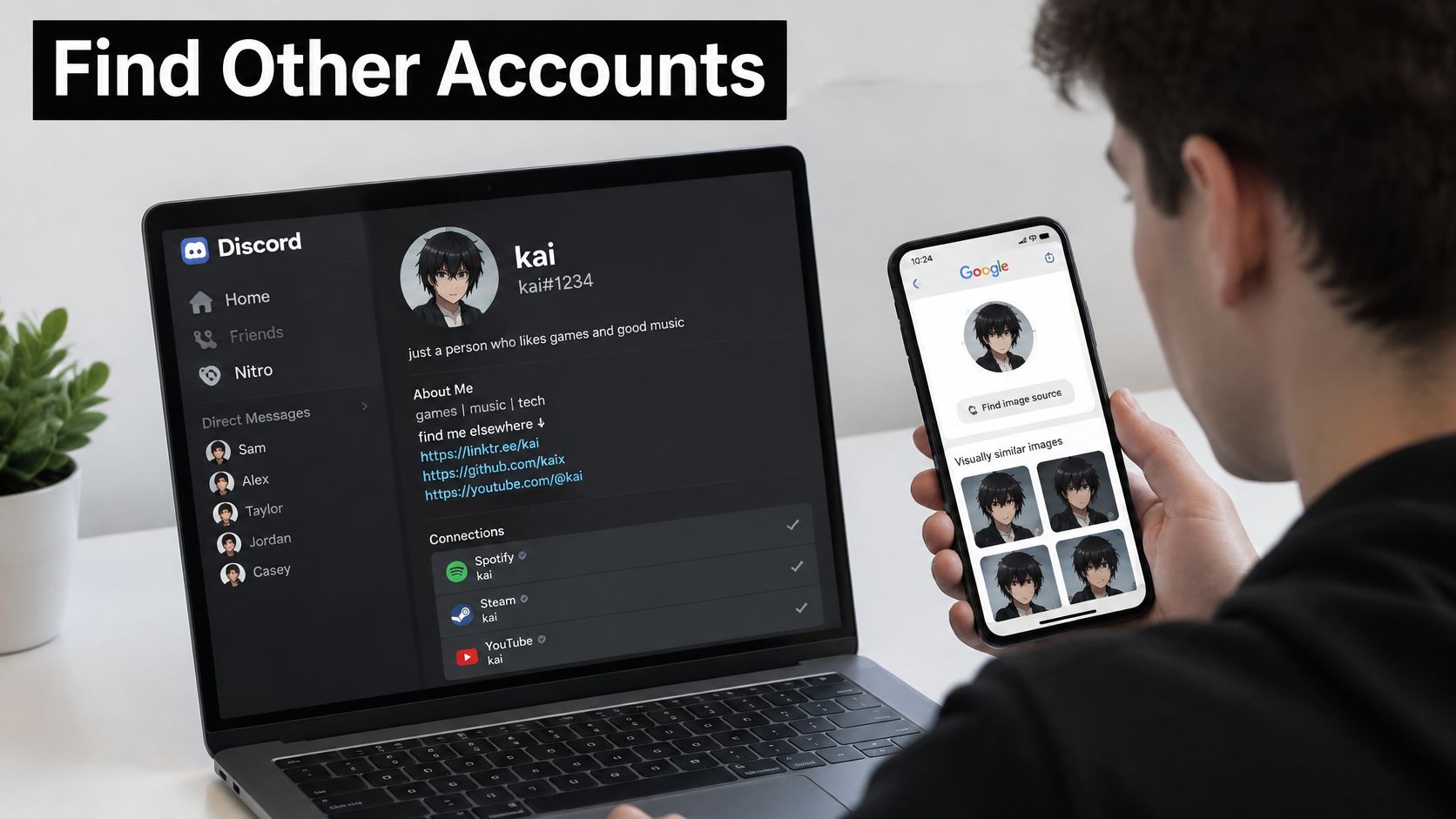
Überprüfen Sie einen Handle sorgfältig. Suchen Sie den **exakten Benutzernamen** auf Plattformen, die Sie aus legitimen Gründen überprüfen möchten, und vergleichen Sie dann den Bio-Text, das Profilfoto und das Alter des Kontos jedes Kandidaten mit dem Discord-Profil. Ein geteilter Handle allein ist kein Beweis, da Handles von unrelated Personen wiederverwendet werden und freigegebene Namen erneut beansprucht werden können.
Das untenstehende Video empfiehlt eine Überprüfung, bevor ein Treffer als zuverlässig behandelt wird: Bestätigen Sie die Identität mit mindestens zwei unabhängigen Signalen, wie z. B. einem geteilten Foto plus passendem Bio-Text, anstatt sich auf ein einziges Detail zu verlassen.
Für die Fotosuche speichern Sie die größte öffentliche Version des Avatars und führen Sie eine umgekehrte Bildsuche über PeopleFinder durch. Laden Sie das Bild hoch, lassen Sie die KI scannen, wo es online erscheint, und vergleichen Sie dann jeden Treffer manuell. Dasselbe Bild auf einer Seite, die auch denselben Benutzernamen oder dieselbe Bio zeigt, ist ein stärkerer Hinweis als eine reine Bildübereinstimmung. PeopleFinder bietet eine kostenlose Suche zum Einstieg, sodass Sie sehen können, ob der Avatar irgendwo auftaugt, bevor Sie sich für einen kostenpflichtigen Plan entscheiden.
Vermeiden Sie die Gesichtserkennung bei Profilbildern einer Privatperson. Sie ist probabilistisch und kann ein Gesicht mit Identitäten verknüpfen, die die Person nie öffentlich gemacht hat, was ein Stalking-Risiko birgt. Verwenden Sie sie nur für Bilder, die Sie besitzen oder für die Sie einen klaren, legitimen Grund zur Überprüfung haben.
Wenden Sie die Datenschutzmaßnahmen zum Verknüpfen von Konten an, bevor Sie eine Verbindung aufzeichnen. Private und gesperrte Konten sind nicht sichtbar, Avatare können beschnitten oder bearbeitet werden, und jeder Treffer bleibt ein Hinweis zur Verifizierung. Halten Sie die Spalten in Ihren Notizen getrennt: Die User ID und das Erstellungsdatum beweisen die Kontokontinuität auf Discord, während ein Namens-, Handle- oder Foto-Match nur dieselbe Person anderswo suggeriert. Zeichnen Sie die zweite Art von Erkenntnis als möglich auf, niemals als bestätigte Identität.
Fehlerbehebung bei fehlgeschlagenen Suchen und Anfragen
Die meisten fehlgeschlagenen Suchen haben eine einfache Ursache. Ordnen Sie das Symptom einer konkreten Lösung zu, bevor Sie etwas Umfassenderes versuchen.
| Symptom | Wahrscheinliche Ursache | Behebung |
|---|---|---|
| Freund hinzufügen sagt, kein Benutzer gefunden | Tippfehler, Anzeigename anstelle von Benutzername eingegeben oder der Benutzername hat sich geändert | Überprüfen Sie die genaue Schreibweise, fragen Sie nach dem aktuellen Benutzernamen oder verwenden Sie eine ID, die Sie bereits haben |
| Keine Option „User ID kopieren“ | Entwicklermodus ist deaktiviert, oder Sie können das Profil nicht erreichen | Aktivieren Sie den Entwicklermodus und öffnen Sie dann das Profil von einem gemeinsamen Server oder DM |
| Freundschaftsanfrage nicht zugestellt | Ihre Einstellung für Freundschaftsanfragen schließt Sie aus | Nehmen Sie einmal Kontakt über einen gemeinsamen Server auf und hören Sie dann auf; senden Sie keine wiederholten Anfragen |
| Keine gemeinsamen Server angezeigt | Sie teilen keinen Server, oder die Person hat eingeschränkte Sichtbarkeit | Gemeinsame Server erscheinen nur dort, wo Sie einen teilen, daher beweist das Fehlen nichts |
| Zwei Profile sehen identisch aus | Kopierter Avatar und Name auf einem anderen Konto | Vergleichen Sie User IDs und Erstellungsdaten, da diese sich unterscheiden |
| Suche gibt eine andere Person zurück | Kollision des Anzeigenamens | Verwenden Sie die User ID als Aufzeichnung und behandeln Sie den Namen als Bezeichnung |
Wenn die schnelle Lösung nichts ergibt
Eine Benutzernamensuche, die letzten Monat funktioniert hat, kann heute fehlschlagen. Benutzernamen können jederzeit geändert werden, und ein freigegebener Name kann von jemand anderem beansprucht werden. Wenn eine Suche leer ausgeht, fragen Sie über einen bereits geteilten Kanal nach dem aktuellen Benutzernamen, bevor Sie davon ausgehen, dass das Konto gelöscht wurde. Wenn Sie die User ID zuvor erfasst haben, bleibt sie auch nach der Umbenennung mit demselben Konto verbunden. Das ist die Trennung, die Sie in Ihren Notizen beibehalten sollten: Die ID beweist die Kontokontinuität, während Benutzername und Avatar Etiketten sind, die der Besitzer frei austauschen kann.
Wenden Sie dieselbe Disziplin auf Sackgassen an. Ein fehlendes Profil kann bedeuten, dass das Konto gelöscht oder gesperrt wurde. Notieren Sie diese Möglichkeit klar, anstatt weitere Wege zu verfolgen. Behandeln Sie das Ergebnis als unschlüssig: Dieser Weg hat nichts ergeben, und die Person ist möglicherweise auf andere Weise erreichbar.
Wiederholte Versuche in einem kurzen Zeitfenster können auch fehlschlagen oder veraltete Ergebnisse liefern, da die App Ihre Anfragen drosselt. Verteilen Sie Ihre Wiederholungsversuche und warten Sie, bevor Sie aus einem leeren Ergebnis Schlussfolgerungen ziehen. Jeder, der diese Überprüfungen skriptet, stößt im größeren Maßstab auf dieselbe Grenze, und die Mechanismen dahinter werden in diesem Leitfaden zum Umgang mit Anfragelimits in Web-Scrapern behandelt.
Bestätigen Sie das Konto, bevor Sie Kontakt aufnehmen
Ein übereinstimmender Anzeigename und ein kopierter Avatar können zwei verschiedene Konten wie dieselbe Person erscheinen lassen. Was sie trennt, ist der Bezeichner. Eine User ID beweist die Kontokontinuität und enthüllt ein Erstellungsdatum. Sie verifiziert nicht die Identität hinter dem Bildschirm. Führen Sie diese Checkliste mit dieser Unterscheidung im Hinterkopf durch, bevor Sie Kontakt aufnehmen.
- User ID bestätigt: Die ID wurde aus dem Profil in einem bekannten Kontext kopiert, nicht aus einem Screenshot oder einer Namenssuche entnommen.
- Erstellungsdatum geprüft: Das aus der ID dekodierte Datum passt zu dem, was Sie bereits über die Historie des Kontos wissen.
- Profil abgeglichen: Der Benutzername, Avatar und die Bio stimmen mit dem Profil überein, das Sie finden wollten.
- Zwei Signale stimmen überein: Sie haben mindestens zwei unabhängige Signale, wie einen gemeinsamen Server plus einen passenden Bio-Link oder einen manuell überprüften Reverse-Image-Treffer.
Wenden Sie eine einfache Entscheidungsregel an. **Zwei oder mehr übereinstimmende Signale** rechtfertigen einen sorgfältigen Kontakt. Ein Signal allein, wie eine Avatar-Übereinstimmung, nicht. Widersprüchliche Signale bedeuten Stopp.
Wenn die Signale widersprüchlich sind, suchen Sie nicht weiter nach persönlichen Details, um die Lücke zu schließen.
Für den ersten Kontakt senden Sie eine kurze Freundschaftsanfrage oder Nachricht über einen gemeinsamen Server. Sagen Sie, wer Sie sind und warum Sie schreiben, stellen Sie keine Forderungen und akzeptieren Sie Schweigen als Antwort. Ein Team, das einen neuen Teamkollegen verifiziert, befolgt dieselben Schritte, bevor es eine Einladung ausspricht, und ein Leitfaden zum Aufbau kompatibler Ranglisten-Teams behandelt, was zu überprüfen ist, sobald das Konto selbst bestätigt ist.
Schreiben Sie auf, was Sie verifiziert haben und was nicht. Die ID und das Erstellungsdatum kommen in eine Spalte als erwiesene Fakten über das Konto. Der echte Name, der Standort und andere Identitäten der Person kommen in eine separate Spalte als unbestätigte Hinweise. Das Aufzeichnen des Datums, der überprüften Signale und des Ergebnisses hält Ihre Arbeit mit digitalen Identitätsverifizierungs-Workflows konsistent. Tools, die für persönliche Sicherheit und Identitätsverifizierung entwickelt wurden, einschließlich PeopleFinders Personensuche und Catfish-Erkennung, passen zu diesem Schritt, da sie Hinweise generieren, die Sie dann manuell bestätigen.
Wenn ein Discord-Avatar Ihr einziger Hinweis auf andere öffentliche Profile einer Person ist, besuchen Sie PeopleFinder, um eine umgekehrte Bildsuche durchzuführen und mögliche Übereinstimmungen zu überprüfen, bevor Sie Kontakt aufnehmen. **PeopleFinder bietet eine kostenlose Suche zum Einstieg**, genug, um das Bild zu überprüfen, ohne das falsche Konto zu kontaktieren. Notieren Sie das Datum der Suche und das Ergebnis, damit die nächste Person, die Ihre Notizen überprüft, bestätigte Fakten von offenen Fragen unterscheiden kann.
PeopleFinder kostenlos testen
Finden Sie jemanden nach Foto oder Name. KI-gestützte Gesichtserkennung über soziale Medien, öffentliche Register und das offene Web.
Kostenlose Suche starten →Find Anyone Online in Seconds
Upload a photo and our AI finds matching profiles across the entire internet.
Start Free Search →Neueste Beiträge
- Discord-Benutzersuche: So finden Sie jemanden anhand von Benutzername oder ID
3. Nov. 2026
- So melden Sie Instagram-Identitätsdiebstahl im Jahr 2026
30. Okt. 2026
- WhatsApp Catfish-Check: Wie man jemanden sicher überprüft
27. Okt. 2026
- Telegram-Romantikbetrug: So erkennen und stoppen Sie ihn
23. Okt. 2026
- Bumble Fake-Profile erkennen und Matches verifizieren
20. Okt. 2026
You Might Also Like
- Facebook Marketplace Betrugsfotos: So erkennen Sie Fälschungen schnell
16. Okt. 2026
- Telegram-Romantikbetrug: So erkennen und stoppen Sie ihn
23. Okt. 2026
- Bumble Fake-Profile erkennen und Matches verifizieren
20. Okt. 2026
- Fotos von Militär-Romantikbetrug: Gefälschte Profilbilder erkennen
6. Okt. 2026
- LinkedIn umgekehrte Bildersuche: Profile finden und verifizieren
13. Okt. 2026
Beliebte Beiträge
- Wie man jemanden auf Social Media per Foto findet: Komplette Anleitung
- Person per Foto finden: 8 kostenlose Methoden, die wirklich funktionieren
- Gesichtserkennungssuche: Wie KI Personen anhand von Fotos identifiziert
- 9 beste kostenlose Tools zur umgekehrten Bildsuche (2026 aktualisiert)
- Die 10 besten umgekehrten Bildsuchmaschinen im Jahr 2026
Verwandte Artikel
Facebook Marketplace Betrugsfotos: So erkennen Sie Fälschungen schnell
16. Okt. 2026
Telegram-Romantikbetrug: So erkennen und stoppen Sie ihn
23. Okt. 2026
Bumble Fake-Profile erkennen und Matches verifizieren
20. Okt. 2026
Fotos von Militär-Romantikbetrug: Gefälschte Profilbilder erkennen
6. Okt. 2026
LinkedIn umgekehrte Bildersuche: Profile finden und verifizieren
13. Okt. 2026
Was ist meine Gesichtsform: Der komplette Leitfaden
29. Sept. 2026
So melden Sie Instagram-Identitätsdiebstahl im Jahr 2026
30. Okt. 2026
WhatsApp Catfish-Check: Wie man jemanden sicher überprüft
27. Okt. 2026
Android Rückwärtssuche per Bild: Pro-Tipps & Tools
2. Okt. 2026
TikTok umgekehrte Bildsuche: Fälschungen & Profile erkennen
9. Okt. 2026