Android Rückwärtssuche per Bild: Pro-Tipps & Tools

Ein Marktplatzverkäufer hat Produktfotos, die verdächtig perfekt aussehen. Ein Dating-Match verwendet ein Profilbild, das einem Stockmodell ähnelt. Ein anonymes Konto belästigt einen Journalisten, und sein Avatar erscheint anderswo unter einem anderen Namen. In jedem Fall kann die Bildrückwärtssuche auf Android einen vagen Verdacht in eine Spurensuche verwandeln.
Der wichtige Unterschied liegt darin, was Sie zu überprüfen versuchen. Eine allgemeine visuelle Suche kann Kopien desselben Fotos, verwandte Objekte oder Seiten mit ähnlichen Bildern finden. Eine auf Gesichter fokussierte Suche kann verschiedene Fotos derselben Person finden. Keines der Ergebnisse ist an sich ein Beweis, und die Bequemlichkeit von Android kann durch Komprimierung, Berechtigungen, App-Wechsel und die Nutzung auf gemeinsam genutzten Geräten eigene Probleme verursachen.
Warum die mobile Bildverifizierung immer noch wichtig ist
Ein kopiertes Produktbild kann eine gewöhnliche Anzeige wie die eines etablierten Einzelhändlers aussehen lassen. Ein gestohlenes Dating-Foto kann ein überzeugendes Profil um eine Person herum aufbauen, die in diesem Kontext nicht existiert. Ein belästigendes Konto kann sich hinter einem Anzeigenamen verstecken, während es ein Bild von einem öffentlichen Profil wiederverwendet. Das Bild ist oft der stärkste Anhaltspunkt, da Namen und Benutzernamen leicht geändert werden können.
Deshalb behandle ich Profilnamen als Präsentation und Bildquellen als Beweis. Ein Benutzername sagt Ihnen, wie ein Konto genannt werden möchte. Ein Originalbild, ein früherer Upload, ein Seitentitel oder ein wiederholtes visuelles Element können enthüllen, wie diese Identität zusammengebaut wurde.
Google Lens wurde auf Android durch eine gestaffelte Einführung weitgehend praktikabel. Google startete Lens am 4. Oktober 2017, erweiterte es am 5. März 2018 auf Google Fotos für Nicht-Pixel-Telefone und veröffentlichte im Juni 2018 eine eigenständige Android-App. Google gab später an, dass Lens bis zum 20. Januar 2021 500 Millionen Play Store-Installationen erreicht hatte, wie in der Google Lens Historie und Rollout-Aufzeichnung dokumentiert. Diese Daten sind wichtig, weil die visuelle Suche von einer spezialisierten Desktop-Gewohnheit zu einem gewöhnlichen Telefon-Workflow wurde.
Benutzernamen sind Präsentation. IDs sind Infrastruktur.
Eine Bildrückwärtssuche enthüllt nicht auf magische Weise die Wahrheit hinter einem Konto. Sie liefert Ihnen Beziehungen zum Überprüfen:
- Quellbeziehung: Erscheint das Bild auf einer älteren Seite?
- Kontextbeziehung: Ist dasselbe Gesicht einem anderen Namen zugeordnet?
- Wiederverwendungsbeziehung: Hat ein Verkäufer das Bild von einem Hersteller oder Wettbewerber kopiert?
- Zeitbeziehung: Existierte das Bild vor dem Konto, das es derzeit verwendet?
- Identitätsbeziehung: Erscheint das Gesicht in mehreren unabhängigen, konsistenten Kontexten?
- Inhaltsbeziehung: Stimmen Seitentext, Bildunterschriften, Standortdetails und Bildmetadaten überein?
Dieser letzte Punkt ist der, an dem die mobile Verifizierung investigativ und nicht nur visuell wird. Ein Treffer ist ein Anhaltspunkt. Eine Quellseite mit konsistenten Daten, umliegendem Text und zusätzlichen Bildern ist ein stärkerer Beweis als ein Vorschaubild, das nur vertraut aussieht.
Nutzen Sie das Tool für proportionale Fragen. Zu überprüfen, ob Ihr eigenes Foto wiederverwendet wurde, eine verdächtige Anzeige zu untersuchen oder ein öffentliches Bild zu validieren, unterscheidet sich davon, eine private Person aus Neugier identifizieren zu wollen. Je sensibler das Ziel, desto mehr benötigen Sie einen klaren Zweck, sorgfältige Notizen und Zurückhaltung.
Manuelle Methoden, die jeder auf Android nutzen kann
Android bietet mehrere native Wege, und der richtige hängt davon ab, wo sich das Bild derzeit befindet. Die offiziellen Android-Anweisungen zur Bildsuche von Google unterstützen das Aufnehmen eines Fotos, das Hochladen eines Fotos und das Auswählen eines Bereichs zur Analyse.
Beginnen Sie wann immer möglich mit der gespeicherten Datei. Ein heruntergeladenes Original ist in der Regel nützlicher als ein Screenshot in einer Messaging-App, da jeder zusätzliche Aufnahme- und Komprimierungsschritt Texturen, Schriftzüge und Gesichtsdetails entfernen kann.
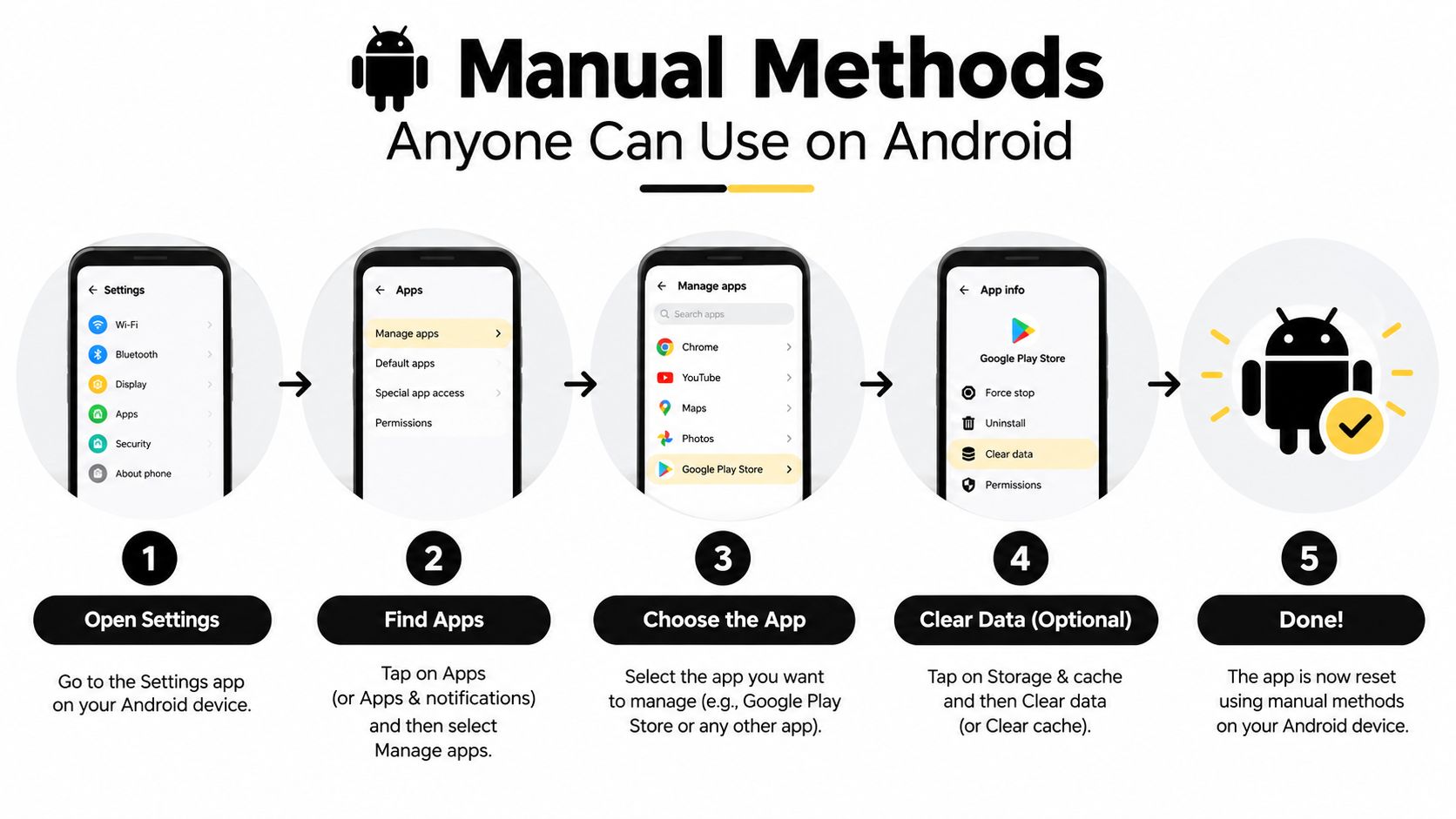
Beginnen Sie mit den offensichtlichen Orten
Google App
- Öffnen Sie die Google App.
- Tippen Sie auf das Lens-Symbol in der Suchleiste.
- Wählen Sie ein Bild aus Ihrer Galerie, machen Sie ein Foto oder durchsuchen Sie die verfügbaren Dateien.
- Ziehen Sie die Auswahlgriffe um das relevante Objekt, Logo, den Text oder das Gesicht.
- Überprüfen Sie visuelle Übereinstimmungen und Seiten, die mit dem Ergebnis verbunden sind.
- Ändern Sie den ausgewählten Bereich und führen Sie eine weitere Suche durch, wenn das erste Ergebnis zu weit gefasst ist.
Die Bereichsauswahl ist nicht kosmetisch. Ein vollständiger Screenshot kann eine Benutzeroberfläche, Bildunterschriften, Ränder, Reaktionsschaltflächen und irrelevante Gesichter enthalten. Die Auswahl nur des Logos oder Objekts gibt dem Suchsystem ein engeres visuelles Signal.
Chrome
- Öffnen Sie Chrome auf dem Android-Gerät.
- Halten Sie ein Bild auf einer Webseite gedrückt.
- Wählen Sie die von Chrome angezeigte Option Google Lens oder Bildersuche.
- Passen Sie den Bereich an, bevor Sie die Suche akzeptieren.
- Öffnen Sie vielversprechende Quellseiten, anstatt sich auf Bild-Thumbnails zu verlassen.
- Notieren Sie den Seitentitel und den sichtbaren Kontext, während das Ergebnis verfügbar ist.
Wenn das Bild bereits online ist, vermeidet die direkte Suche über Chrome das Herunterladen einer weiteren Kopie. Wenn es auf dem Telefon gespeichert ist, öffnen Sie das Bild an einem browserfähigen Ort oder verwenden Sie stattdessen die Google App.
Google Fotos
- Öffnen Sie Google Fotos.
- Wählen Sie das gespeicherte Bild aus.
- Tippen Sie auf die Lens-Steuerung in der Fotooberfläche.
- Bestätigen Sie, dass der Modus Suchen ist, den Google in seiner Google Fotos Android-Anleitung als Standard beschreibt.
- Ziehen Sie die Auswahl um den spezifischen Bereich enger.
- Vergleichen Sie die Ergebnisse mit dem Originalfoto und seinem sichtbaren Kontext.
Google Fotos ist nützlich, wenn sich das Bild bereits in Ihrer Bibliothek befindet. Es reduziert auch die Versuchung, eine sensible Datei in eine unbekannte App hochzuladen, bevor Sie den nativen Weg ausprobiert haben.
Für eine praktische Erklärung zum Auffinden der ursprünglichen Adresse eines Bildes verwenden Sie diese Anleitung, um die URL eines Bildes zu finden. Eine Quell-URL kann informativer sein als eine heruntergeladene Kopie, da Sie damit die Seite inspizieren können, auf der das Bild verwendet wird.
Was das Ergebnis Ihnen sagt
Ein Ergebnis kann mehrere verschiedene Fragen beantworten, und Sie sollten diese nicht verwechseln:
- Exakte Wiederverwendung: Dasselbe Bild oder eine nahezu identische Kopie erscheint anderswo.
- Visuelle Ähnlichkeit: Ein anderes Bild teilt Komposition, Farben, Objekte oder Layout.
- Objektkontext: Lens erkennt ein Produkt, Wahrzeichen, Logo, eine Pflanze oder Szene.
- Texterkennung: Die Suche extrahiert sichtbare Wörter von einem Schild, Etikett oder Screenshot.
- Quellfindung: Ein Ergebnis führt zu einer Seite, die den ursprünglichen Upload enthalten könnte.
- Identitäts-Anhaltspunkt: Ein Gesicht erscheint in einem separaten Ergebnis, aber die Übereinstimmung muss noch bestätigt werden.
Der Unterschied zwischen exakter Wiederverwendung und visueller Ähnlichkeit ist wesentlich. Ein visuell ähnliches Ergebnis beweist nicht, dass zwei Konten dasselbe Foto verwenden. Es kann nur zeigen, dass beide Bilder eine Person mit einer dunklen Jacke, ein bekanntes Gebäude oder ein gängiges Produkt enthalten.
Für Objekt- und Szenenarbeit ist Google Lens in der Regel der sinnvolle erste Schritt. Der von Webby Template dokumentierte praktische Android-Workflow empfiehlt, mit Lens zu beginnen, den Suchbereich einzugrenzen und die Ergebnisse über verschiedene Suchmaschinen hinweg zu vergleichen, da verschiedene Dienste unterschiedliche Teile des Webs indexieren.
Was Anfänger meist falsch machen
Der häufigste Fehler ist das Hochladen des gesamten Screenshots. Dies führt dazu, dass die Suche Benutzeroberflächenelemente und umgebende Inhalte als Teil des Ziels interpretiert.
- Vollbildaufnahme: Schneiden Sie App-Steuerelemente, Kommentare, Ränder und irrelevante Gesichter ab.
- Winziges Gesicht: Vergrößern Sie das Gesicht, ohne künstliche Details hinzuzufügen, und suchen Sie dann separat im Ausschnitt.
- Unscharfes Original: Suchen Sie nach der frühesten oder größten verfügbaren Version, bevor Sie erneut suchen.
- Ein-Engine-Sicherheit: Behandeln Sie das erste Ergebnis als Anhaltspunkt, nicht als Urteil.
- Vorschaubild-Beweis: Öffnen Sie die Quellseite und überprüfen Sie den umgebenden Text.
- Unveränderte Rahmung: Testen Sie ein Gesicht, Logo, Objekt und einen markanten Hintergrund unabhängig voneinander.
- Keine Notizen: Speichern Sie die Ergebnis-URL, den Seitentitel, den sichtbaren Kontonamen und das Beobachtungsdatum.
- Berechtigungsannahme: Überprüfen Sie, ob die App wirklich Kamera- oder vollständigen Fotobibliothekszugriff benötigt.
- Wiederholte Uploads: Senden Sie dasselbe sensible Bild nicht ständig an jeden Dienst.
- Kontextvernachlässigung: Vergleichen Sie den angegebenen Ort, Zeitpunkt, die Bildunterschrift und andere Fotos des Bildes.
Wenn das Ergebnis leer ist, bedeutet das nicht, dass das Bild original ist. Die Seite kann die Indexierung blockieren, die Quelle kann privat sein, die Datei kann zu stark verändert sein oder die Suchmaschine hat die relevante Seite möglicherweise nicht gecrawlt. Google-Ergebnisse können keine Seiten anzeigen, die nicht zur Indexierung verfügbar sind, und die Android-Fehlerbehebungsanleitung für die Rückwärtssuche betont ebenfalls das Zuschneiden des präzisen Motivs, anstatt sich auf ein vollständiges Bild zu verlassen.
Fortgeschrittene Techniken zur Identitätsverifizierung
Allgemeine Bildsuche und Gesichtssuche beantworten unterschiedliche Fragen. Pixelbasierte Systeme suchen nach visueller Überlappung, Objekten, Layout und verwandten Bildern. Gesichtsspezialisierte Systeme vergleichen Gesichtsmerkmale, die als Embeddings dargestellt werden, was sie geeigneter macht, wenn dieselbe Person auf verschiedenen Fotos erscheint.
Dieser technische Unterschied ändert den Workflow. Beginnen Sie mit Lens für einen breiten Kontext und verwenden Sie dann ein eng zugeschnittenes Gesicht in einem gesichtsfokussierten System, wenn es um die Identität geht. Der Workflow zur digitalen Identitätsverifizierung ist als konzeptionelles Modell nützlich, da er den Bildabgleich als einen Teil einer breiteren Identitätsprüfung behandelt und nicht als eigenständige Schlussfolgerung.
Ein Ähnlichkeitswert ist keine Wahrscheinlichkeit, dass es sich um dieselbe Person handelt. Er spiegelt den Abstand zwischen mathematischen Darstellungen von Gesichtern wider. Die technische Erklärung der Vertrauenswürdigkeit der Gesichtssuche macht den praktischen Punkt deutlich: Ein hoher Wert erfordert immer noch eine manuelle Überprüfung anhand einer zweiten Quelle, umgebendem Seitentext, einem sozialen Profil oder einem anderen Bild.
Suchmaschinenfunktionen und Fehlerursachen
| Tool | Am besten geeignet für | Hauptfehlerquelle |
|---|---|---|
| Google Lens | Objekte, Produkte, Wahrzeichen, Text und breiter Szenenkontext | Es kann ähnliche Bilder zurückgeben, ohne die gezeigte Person zu identifizieren |
| Google Fotos Lens | Suchen nach bereits auf Android gespeicherten Bildern | Ergebnisse werden schwächer, wenn die gespeicherte Datei ein Screenshot von geringer Qualität ist |
| Chrome Bildersuche | Überprüfung eines Bildes auf einer Webseite | Abhängig von Seite, Browsermenü und verfügbarer Bildadresse |
| TinEye oder eine andere Exact-Match-Engine | Auffinden von Kopien und wiederverwendeten Versionen eines Fotos | Kann geänderte, zugeschnittene, private oder schlecht indexierte Versionen übersehen |
| Gesichtsspezialisierte Suche | Auffinden visuell verwandter Fotos eines Gesichts | Ähnlichkeit kann durch Pose, Beleuchtung, Komprimierung oder Artefakte verzerrt werden |
| Manuelle Quellprüfung | Bestätigung von Daten, Bildunterschriften, Seitenbesitz und Kontext | Seiten können verschwinden, sich ändern oder irreführende Selbstbeschreibungen liefern |
Verwenden Sie technische Methoden, wenn das gewöhnliche visuelle Ergebnis eine klare Einschränkung aufweist. Eine API oder eine strukturierte Anfrage kann einem Forschungsteam helfen, wiederholte, autorisierte Überprüfungen zu verarbeiten, konsistente Parameter beizubehalten oder Antwortfelder über Suchen hinweg zu vergleichen. Sie schafft keinen Zugang zu privaten Seiten, umgeht keine Indexierungskontrollen oder wandelt ein schwaches Bild in zuverlässige Beweise um.
Die Parameteranalyse ist am nützlichsten, um zu verstehen, was ein Dienst zurückgegeben hat. Suchen Sie nach Unterschieden zwischen exakten Übereinstimmungen, verwandten Bildern, Quellseiten, Vertrauensindikatoren und leeren Ergebnissen. Gehen Sie nicht davon aus, dass ein höher bewertetes Ergebnis die älteste Quelle ist oder dass ein Wert über verschiedene Tools hinweg kalibriert ist.
Eine disziplinierte technische Prüfung erfasst:
- Eingabedatei: Original, Screenshot, Zuschnitt oder heruntergeladene Kopie.
- Zuschneidekoordinaten: Welcher Gesichts- oder Objektbereich eingereicht wurde.
- Suchtyp: Allgemeine visuelle Suche, exakte Bildsuche oder gesichtsfokussiert.
- Zurückgegebene Quelle: Seiten-URL und sichtbarer Kontokontext.
- Vertrauenssprache: Punktzahl, Bezeichnung oder Ähnlichkeitskategorie.
- Unabhängige Überprüfung: Ein zweites Bild, eine Seite oder ein textuelles Signal.
- Disposition: Bestätigter Anhaltspunkt, ungelöster Anhaltspunkt oder abgelehnter Treffer.
Der Sinn fortgeschrittener Arbeit ist nicht, beeindruckend aussehende Ergebnisse zu sammeln. Es geht darum, Ihren Prozess reproduzierbar zu machen und aufzudecken, wo das System rät.
Fehlerbehebung, wenn Sie in einer Sackgasse stecken
Bilder mit geringem Signal sind ein größeres Problem, als die meisten Anleitungen zugeben
Ein unscharfer Screenshot enthält nicht die gleichen Beweise wie die Originaldatei. Soziale Plattformen können Uploads in der Größe ändern und neu komprimieren, während eine Bildschirmaufnahme Moiré-Muster, Ränder der Benutzeroberfläche und ungleichmäßige Skalierung um das Gesicht herum hinzufügen kann. Diese Artefakte können die visuellen Merkmale verändern, auf die ein Abgleichsystem angewiesen ist.
Die Wiederherstellungsstrategie besteht darin, die Signale zu trennen, anstatt wiederholt dieselbe schlechte Datei einzureichen:
- Finden Sie die sauberste verfügbare Kopie in der Originalkonversation, Anzeige, dem Beitrag oder der Kamerarolle.
- Schneiden Sie den markanten Bereich zu, anstatt den gesamten Screenshot zu vergrößern.
- Suchen Sie nach dem Objekt oder Logo getrennt vom Gesicht.
- Suchen Sie nach sichtbarem Text von Schildern, Wasserzeichen, Benutzernamen und Produktetiketten.
- Probieren Sie eine zweite allgemeine Suchmaschine, wenn Lens nur breite visuelle Übereinstimmungen zurückgibt.
- Verwenden Sie ein gesichtsfokussiertes System nur, wenn das Gesicht ausreichend sichtbar und Ihr Zweck legitim ist.
- Vergleichen Sie umgebende Hinweise wie Bildunterschriften, Orte, Daten und verknüpfte Profile.
- Betrachten Sie das Bild nicht mehr als ausreichend, wenn die verfügbaren Details keinen sinnvollen Vergleich zulassen.
Die Anleitung zur mobilen Bildrückwärtssuche von Clipping Expert Asia schließt eine Lücke in grundlegenden Tutorials: Das Tippen auf Lens ist einfach, aber die Rahmung und die Quellqualität bestimmen, ob die Suche überhaupt etwas Nützliches zu bearbeiten hat.
Praktische Regel: Verbessern Sie die Eingabe, bevor Sie das Tool wechseln. Das Wechseln der Suchmaschinen stellt keine Details wieder her, die ein Screenshot nie enthielt.
Warum die alten Tricks jetzt öfter versagen
Der alte Ratschlag „laden Sie das unscharfe Foto hoch und sehen Sie, was zurückkommt“ geht davon aus, dass Suchmaschinen ein sauberes, indexiertes Original für Sie bereithalten. Diese Annahme bricht, wenn die Quelle privat, kürzlich veröffentlicht, zugeschnitten, bearbeitet oder hinter einer Plattform liegt, die Bilder Such-Crawlern nicht zugänglich macht.
Häufige Sackgassen sind:
- Überhaupt kein Ergebnis: Das Bild ist möglicherweise nicht indexiert, privat oder zu stark degradiert.
- Nur Shopping-Seiten: Lens erkennt möglicherweise eine Produktkategorie anstelle des Quellbildes.
- Generische Gesichter: Ein frontal aufgenommenes Porträt kann breite visuelle Übereinstimmungen ohne Identitätskontext liefern.
- Falsche Hintergrundübereinstimmung: Das System konzentriert sich möglicherweise auf ein Wahrzeichen, eine Wand oder Kleidung anstatt auf das Subjekt.
- Wiederholte soziale Kopien: Mehrere Ergebnisse können alle auf einen kopierten Upload zurückgeführt werden.
- Geänderte Kontonamen: Das Bild kann bleiben, während sich die Profilidentität ändert.
- Falsche Sicherheit: Eine plausible Gesichtsübereinstimmung kann immer noch eine andere Person sein.
- Tote Quelllinks: Eine entfernte Seite kann gecachte Fragmente ohne ausreichenden Kontext hinterlassen.
- App-Reibung: Berechtigungsaufforderungen, nicht unterstützte Formate oder das Wechseln zwischen Apps können die Beweiskette unterbrechen.
Versuchen Sie einen anderen Bildausschnitt, bevor Sie eine aggressivere Interpretation versuchen. Ein vollständiges Porträt könnte scheitern, während das markante Logo auf dem Hemd, ein deutlich sichtbares Tattoo oder Text im Hintergrund einen nützlichen Quellenhinweis liefert. Bei Gesichtern sollten Sie einen Profil-Avatar nicht als definitiv behandeln, wenn er stark gefiltert, schräg, teilweise bedeckt oder von einem Bildschirm aufgenommen wurde.
Sie können auch die Untersuchungsrichtung umkehren. Anstatt zu fragen „Wer ist diese Person?“, fragen Sie:
- Wo erscheint genau dieses Bild noch?
- Welches Produkt oder welcher Ort ist sichtbar?
- Ist die Bildunterschrift kopiert?
- Verwendet das Konto denselben Hintergrund wieder?
- Unterstützt ein anderes öffentliches Bild die behauptete Identität?
- Welche Details widersprechen dem Profil?
Dieser Ansatz reduziert das Risiko, eine Identität auf schwache Beweise zu erzwingen. Bleibt die Bildspur nach sorgfältigem Zuschneiden und Quellprüfungen ein schwaches Signal, notieren Sie die Einschränkung und gehen Sie zu nicht-bildbasierten Beweisen über. Einen unzuverlässigen Anhaltspunkt aufzugeben ist besser, als eine Vermutung zu einer Anschuldigung zu eskalieren.
Rechtliche und datenschutzrechtliche Überlegungen für Suchende
Ein öffentliches Foto sind keine datenschutzfreien Daten. Das Hochladen auf einen Drittanbieterdienst kann das Bild, zugehörige Metadaten, Geräteberechtigungen, Kontoinformationen oder den Suchverlauf preisgeben, abhängig vom Dienst und dem Android-Workflow.
Berechtigungen verdienen Aufmerksamkeit, da Bequemlichkeit den Umfang verschleiern kann. Eine Kameraberechtigung kann für eine Live-Objektsuche angemessen sein, während ein umfassender Fotozugriff für die Überprüfung einer gespeicherten Datei unnötig sein kann. Auf einem gemeinsam genutzten Telefon können auch aktuelle Bilder, der Browserverlauf, heruntergeladene Dateien und Benachrichtigungsvorschauen offenlegen, dass eine Suche stattgefunden hat.
Gesichtsdaten können unter Rechtsordnungen wie der DSGVO, CCPA und LGPD als sensible biometrische Daten behandelt werden, wie in dieser Datenschutzanleitung zur Bildrückwärtssuche, die Personen betrifft, erläutert wird. Die rechtliche Antwort hängt vom Zweck, der Gerichtsbarkeit, der Zustimmung, dem beteiligten Dienst und der Verwendung des Ergebnisses ab. Ein öffentliches Profil erteilt nicht automatisch die Erlaubnis, einen Identitätsdatensatz zu erstellen oder zu verbreiten.
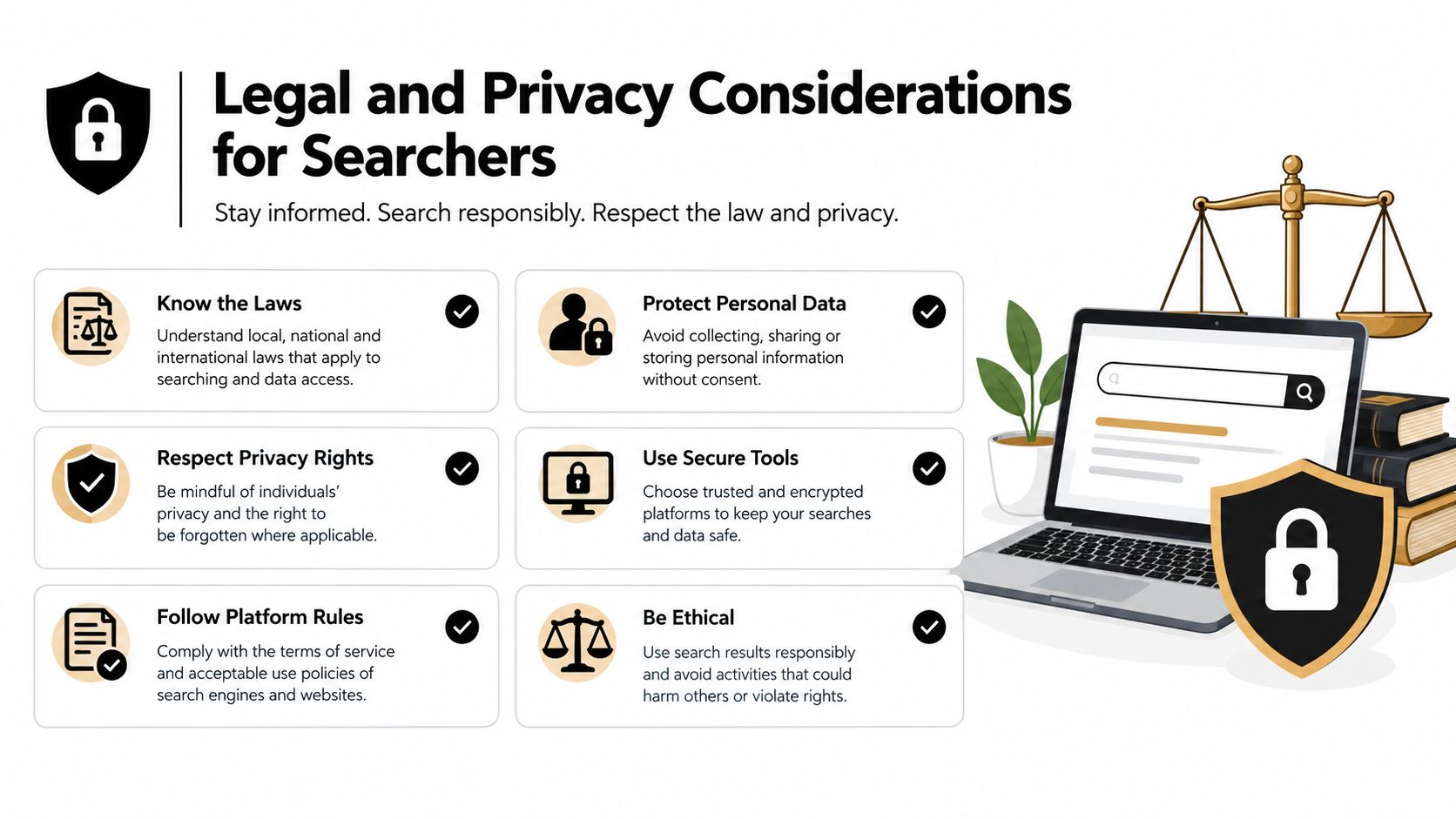
Verwenden Sie einen konservativen Regelsatz:
- Definieren Sie den Zweck: Überprüfen Sie einen Verkäufer, schützen Sie sich selbst oder recherchieren Sie eine Behauptung von öffentlichem Interesse.
- Minimieren Sie die Datei: Schneiden Sie irrelevante Personen und private Dokumente vor dem Hochladen zu.
- Berechtigungen überprüfen: Gewähren Sie nur den Kamera- oder Medienzugriff, den der Workflow erfordert.
- Bevorzugen Sie Originale, die Sie kontrollieren: Leiten Sie ein sensibles Bild nicht über unnötige Apps weiter.
- Vermeiden Sie öffentliche Anschuldigungen: Ein Ähnlichkeitsergebnis ist keine etablierte Identität.
- Passanten schützen: Verpixeln oder schließen Sie irrelevante Gesichter und persönliche Informationen aus.
- Verantwortungsbewusst dokumentieren: Halten Sie Quellennotizen sicher und von Spekulationen getrennt.
- Löschen Sie bei Bedarf: Entfernen Sie temporäre Downloads und überprüfen Sie die Suchverlaufskontrollen.
Für Teams, die mit Klientenmaterial arbeiten, bietet die Sicherheitsrichtlinienseite von Tutorial AI eine nützliche Checkliste für Überlegungen zu Zugriffs-, Aufbewahrungs- und Handhabungskontrollen. Diese Prinzipien sind auf Android wichtig, da der schnellste Workflow oft das Verschieben eines Bildes zwischen Fotos, Chrome, einem Dateiauswähler und einem Spezialdienst beinhaltet.
Wenn Sie mit einer sensiblen Suche fertig sind, überprüfen Sie, wie Sie den Suchverlauf löschen und lokale Kopien entfernen, die Sie nicht mehr benötigen. Journalisten, Ermittler und Online-Dating-Nutzer sollten auch den rechtmäßigen Zweck der Überprüfung dokumentieren, insbesondere wenn das Ziel eine Privatperson ist.
Einen zuverlässigen Verifizierungs-Workflow aufbauen
Ein zuverlässiger mobiler Workflow ist kurz, wiederholbar und skeptisch. Er beginnt mit der besten verfügbaren Datei, nicht mit dem bequemsten Screenshot, und er trennt die Quellfindung von der Identitätsbewertung.
Verwenden Sie diese Feld-Checkliste:
- Original bewahren: Speichern Sie die Datei, ohne sie wiederholt zu senden oder neu zu komprimieren.
- Rahmen inspizieren: Notieren Sie Gesichter, Logos, Text, Wahrzeichen, Wasserzeichen und markante Objekte.
- Google Lens ausführen: Suchen Sie das gesamte Bild nach Kontext und wahrscheinlichen Quellseiten.
- Bewusst zuschneiden: Testen Sie Gesicht, Objekt, Logo und Text als separate Bereiche.
- Suchmaschinen vergleichen: Verwenden Sie einen Dienst für exakte Bilder zur Wiederverwendung und ein gesichtsfokussiertes System für Identitäts-Anhaltspunkte.
- Quellseiten öffnen: Lesen Sie Bildunterschriften, Daten, Profildetails und umgebenden Inhalt.
- Bestätigung suchen: Vergleichen Sie mit einem anderen öffentlichen Bild oder unabhängigen Kontodetails.
- Unsicherheit protokollieren: Markieren Sie jedes Ergebnis als bestätigt, wahrscheinlich, ungelöst oder abgelehnt.
- Material schützen: Beschränken Sie den Zugriff, entfernen Sie unnötige Kopien und vermeiden Sie die Veröffentlichung privater Details.
Dieser Prozess funktioniert auch als erste Phase einer Desktop-Untersuchung. Android ist oft der Ort, an dem die Beweise eintreffen, während ein größerer Bildschirm hilft, Quellseiten zu vergleichen, Zeitachsen zu erfassen und Notizen zu speichern. Die mobile Suche sollte einen überprüfbaren Anhaltspunkt liefern, keine Schlussfolgerung, die die Verifizierung umgeht.
Die wichtigste Gewohnheit ist zu wissen, was jedes Tool Ihnen nicht sagen kann. Lens kann Kontext lokalisieren, ohne eine Person zu identifizieren. Ein Gesichtsabgleicher kann eine überzeugende Ähnlichkeit erzeugen, ohne die Identität zu beweisen. Ein fehlendes Ergebnis kann eine schlechte Indexierung und nicht Originalität bedeuten. Zuverlässige Verifizierung entsteht durch die Kombination der Bildspur mit unabhängigen, proportionalen Beweisen.
PeopleFinder bietet eine Android-Rückwärtssuche per Foto, mit der Sie ein Bild von Dateien, Kamera oder Galerie hochladen und übereinstimmende Bilder, soziale Profile und verwandte Ergebnisse überprüfen können. Wenn Sie ein verdächtiges Profil überprüfen oder nachverfolgen möchten, wo ein Gesicht online erscheint, besuchen Sie PeopleFinder und nutzen Sie das Ergebnis als Anhaltspunkt zur sorgfältigen Überprüfung, nicht als Ersatz für eine Bestätigung.
PeopleFinder kostenlos testen
Finden Sie jeden per Foto oder Namen. KI-gestützte Gesichtserkennung über soziale Medien, öffentliche Register und das offene Web hinweg.
Kostenlose Suche starten →Find Anyone Online in Seconds
Upload a photo and our AI finds matching profiles across the entire internet.
Start Free Search →Neueste Beiträge
- Discord-Benutzersuche: So finden Sie jemanden anhand von Benutzername oder ID
3. Nov. 2026
- So melden Sie Instagram-Identitätsdiebstahl im Jahr 2026
30. Okt. 2026
- WhatsApp Catfish-Check: Wie man jemanden sicher überprüft
27. Okt. 2026
- Telegram-Romantikbetrug: So erkennen und stoppen Sie ihn
23. Okt. 2026
- Bumble Fake-Profile erkennen und Matches verifizieren
20. Okt. 2026
You Might Also Like
- Social-Media-Konten verknüpfen: Ein umfassender Leitfaden
22. Aug. 2026
- Verlorene Freunde finden: PeopleFinder Tools & Schritt-für-Schritt-Anleitung
23. Aug. 2026
- Online Facebook Profilbetrachter: Sichere Alternativen im Jahr 2026
15. Aug. 2026
- So finden Sie kostenlose Social-Media-Konten
9. Aug. 2026
- Twitter Foto-Viewer: Bilder ansehen, herunterladen & verifizieren
12. Aug. 2026
Beliebte Beiträge
- Wie man jemanden auf Social Media per Foto findet: Komplette Anleitung
- Person per Foto finden: 8 kostenlose Methoden, die wirklich funktionieren
- Gesichtserkennungssuche: Wie KI Personen anhand von Fotos identifiziert
- 9 beste kostenlose Tools zur umgekehrten Bildsuche (2026 aktualisiert)
- Die 10 besten umgekehrten Bildsuchmaschinen im Jahr 2026
Verwandte Artikel
Social-Media-Konten verknüpfen: Ein umfassender Leitfaden
22. Aug. 2026
Verlorene Freunde finden: PeopleFinder Tools & Schritt-für-Schritt-Anleitung
23. Aug. 2026
Online Facebook Profilbetrachter: Sichere Alternativen im Jahr 2026
15. Aug. 2026
So finden Sie kostenlose Social-Media-Konten
9. Aug. 2026
Twitter Foto-Viewer: Bilder ansehen, herunterladen & verifizieren
12. Aug. 2026