How to Reverse Image Search on Android: Step-by-Step

你有没有在手机上看到一张图片,然后心里充满了疑问?可能是在约会软件上看到一张好得不太真实的照片,或是一个你想购买但不知道名字的产品,也可能是一个梗图里的人物。别担心,你手里的安卓手机就是一个强大的侦探工具。学会如何进行安卓反向图片搜索,你就能快速找到图片的来源、验证身份,甚至发现虚假信息。这比你想象的要简单得多。
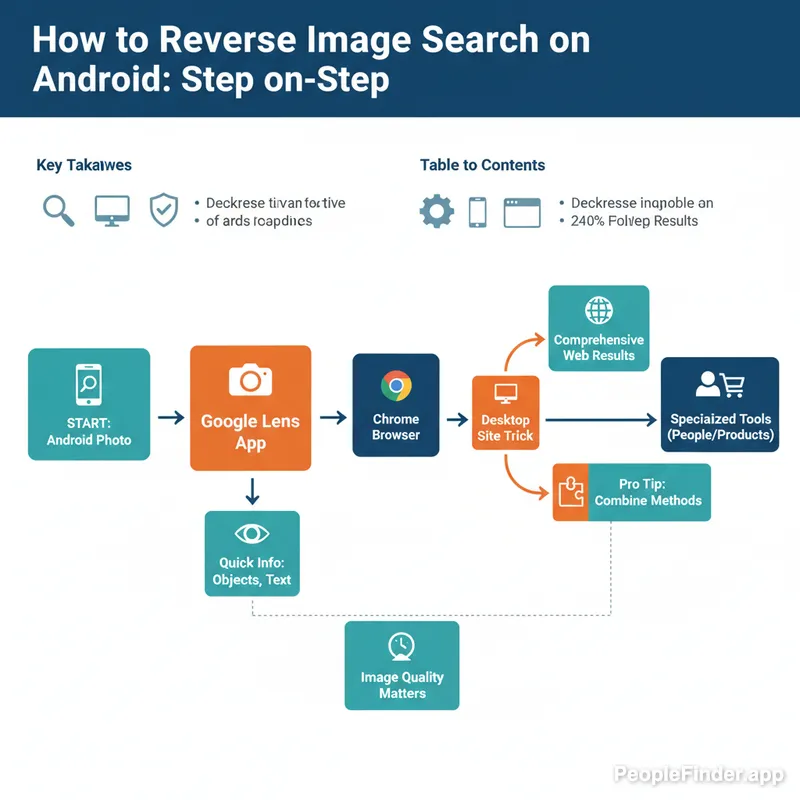
在这篇指南中,我将带你了解在安卓设备上完成这项任务的三种核心方法。我们不仅会介绍基础操作,还会深入探讨一些专家技巧,帮助你获得更精准的结果。这不仅仅是技术的罗列,更是我们反向图片搜索完整指南中的关键一环,旨在让你成为信息核查的高手。
核心要点
- 谷歌智能镜头 (Google Lens) 是最快捷的内置工具,非常适合快速识别物体和地标。
- 像 PeopleFinder.app 这样的专业工具在验证人物身份和查找社交媒体资料方面,提供了更深入、更专注的结果。
- 在手机浏览器上使用“桌面版网站”功能,可以让你访问桌面端搜索引擎的全部功能,获得更全面的搜索结果。 - 反向图片搜索是打击网络诈骗和虚假信息的关键工具。根据美国联邦贸易委员会 (FTC) 的报告,仅2023年,情感诈骗就造成了高达11.4亿美元的损失,其中大量案件都涉及盗用或伪造的个人照片。
- 搜索结果的质量高度依赖于原始图片的清晰度、光线和独特性。
你需要准备什么?
开始之前,确保你已准备好以下几样东西。整个过程非常简单,你不需要任何专业技术背景。
- 一部运行安卓系统的智能手机或平板电脑。
- 稳定的互联网连接(Wi-Fi 或移动数据)。
- 你想要搜索的图片。这张图片可以保存在你的相册里,也可以是你在网上看到的图片的链接 (URL)。
方法一:利用谷歌智能镜头 (Google Lens)——最快、最直接的安卓以图搜图方法
对于大多数日常需求,谷歌智能镜头是你的首选。它已经深度集成在安卓系统中,使用起来非常方便。你可以通过多种方式启动它。
通过谷歌相册 (Google Photos)
如果图片已经保存在你的手机里,这是最简单的方法。
- 打开“谷歌相册”应用。
- 选择你想要搜索的图片,并全屏打开它。
- 点击屏幕底部的“智能镜头”(Lens) 图标。
- 谷歌会立即分析图片,并在下方显示视觉匹配结果、相关网页或可购买的商品。
通过谷歌浏览器 (Chrome)
当你在网上浏览时看到一张图片,你不需要先保存它。
- 在 Chrome 浏览器中,长按你想要搜索的图片。
- 在弹出的菜单中,选择“使用 Google 搜索图片”或“通过 Google Lens 搜索图片”。
- Chrome 会打开一个新的界面,展示与这张图片相关的搜索结果。
专家提示
为了获得最佳结果,请在上传前裁剪图片,只保留最重要的部分。例如,如果你想识别图片中的某个人,就尽量裁剪掉杂乱的背景。这能帮助算法更专注于关键特征,从而提高准确率。
方法二:当谷歌不够用时——使用 PeopleFinder 等专业工具进行深度搜索
谷歌智能镜头在识别物体、翻译文字方面表现出色,但在“找人”这件事上,它往往力不从心。这引出了我的一个核心观点:大多数人高估了通用搜索引擎在人物身份验证方面的能力。谷歌的设计初衷是索引公开网页,而不是关联零散的社交媒体头像和个人信息。当你需要验证一个网上认识的人的身份时,你需要更专业的工具。
这就是 PeopleFinder.app 发挥作用的地方。我们的平台专为安卓反向照片搜索优化,尤其擅长将一张照片与它在网络上的数字足迹联系起来。
使用 PeopleFinder 进行搜索:
- 在你的安卓浏览器中访问 PeopleFinder.app。
- 点击图片上传按钮,从你的相册中选择照片。
- 我们的系统会扫描庞大的数据库,包括社交媒体、公共记录和各种在线平台。
- 你将获得一份详细的报告,可能包含此人的姓名、其他社交账号、相关图片以及更多背景信息。
这种方法的价值在处理网上交友或交易时尤为突出。一个2024 年皮尤研究中心的研究发现,超过 55% 的在线约会者担心会遇到使用虚假信息的人。使用 PeopleFinder 这样的工具进行一次快速的安卓以图搜图,就能大大降低你成为受害者的风险。如果你想了解更多工具,可以查看我们整理的9 款最佳免费反向图片搜索工具列表。
方法三:解锁桌面级搜索功能——在手机浏览器中使用“桌面版网站”技巧
你是否注意到,同一个搜索引擎在手机和电脑上的表现有时会不一样?这是因为网站会为移动设备提供简化版。这个技巧能让你在手机上获得桌面级的搜索体验,访问更强大的功能。
我把这个方法称为 "D-V-A" 流程 (Desktop-View-Analyze):
- Desktop-View (切换桌面视图): 打开你的 Chrome 浏览器,点击右上角的三个点菜单,然后勾选“桌面版网站”复选框。
- Visit (访问图片搜索): 访问 Google 图片、Bing 图片或其他支持图片上传的搜索引擎。你会看到它们的桌面版界面。
- Analyze (上传并分析): 点击相机图标,你现在可以像在电脑上一样上传本地图片或粘贴图片 URL。分析返回的更详尽的结果。
这个方法对于查找相似图片、不同尺寸的图片版本,或者当谷歌智能镜头找不到满意结果时特别有用。它为你提供了另一种强大的安卓反向图片搜索途径。
我的个人经验
我发现,对于社交媒体上的截图,有时在搜索前稍微调高亮度和对比度能帮助 AI 更好地识别面部特征或关键物体。这只需要几秒钟,但有时能让失败的搜索变为成功。
哪种方法最适合你?快速对比
为了帮你决定使用哪种方法,这里有一个简单的对比表格:
| 特性 | 谷歌智能镜头 | PeopleFinder.app | 桌面版网站技巧 |
|---|---|---|---|
| 最适合 | 快速识别物体、植物、地标、翻译文字 | 验证人物身份、查找社交媒体资料、在线安全核查 | 访问搜索引擎的全部功能、查找相似图片、高级搜索 |
| 易用性 | 非常高 | 高 | 中等 |
| 结果深度 (人物) | 较低 | 非常深 | 中等 |
| 速度 | 最快 | 较快 (取决于报告深度) | 较慢 |
| 成本 | 免费 | 提供免费预览和付费深度报告 | 免费 |
解决安卓反向图片搜索的常见问题
即使掌握了正确的方法,有时你也可能遇到一些问题。这里有一些常见的障碍和解决方法。
- 问题:搜索结果为空或不相关。
原因和解决方法: 这可能是因为图片过于普通(比如一张普通的日落照片)、分辨率太低,或者是全新的、还未被网络索引的图片。尝试使用更高质量的图片,或者将图片裁剪,只保留最核心的部分再试一次。如果搜索的是一个人,但没有结果,这可能意味着他们的照片没有公开出现在网上,或者他们使用了不同的照片。
- 问题:无法上传图片进行搜索。
原因和解决方法: 检查你的网络连接。同时,确认图片格式是常见的类型(如 JPG, PNG)。某些工具可能对上传的图片大小有限制,尝试压缩一下图片。了解反向图片搜索的基本原理可以帮助你更好地排查问题。
- 问题:搜索结果不准确,识别错误。
原因和解决方法: 计算机视觉技术虽然强大,但并非完美。它可能会把一个名人认成另一个长得像的人。这时,我的第二个 contrarian insight 就派上用场了:不要只依赖一个工具。如果谷歌失败了,试试 Bing。如果 Bing 也失败了,试试 PeopleFinder。不同的平台使用不同的算法和数据库,结合使用它们的结果,你才能拼凑出最完整的画面。
进行一次成功的安卓反向照片搜索不仅是技术问题,有时更像是一种艺术。耐心和多方尝试是关键。当你觉得常规方法无法满足需求时,尤其是涉及到人物搜索,立即开始使用 PeopleFinder 进行安全、匿名的图片搜索,体验专业工具带来的不同。
常见问题解答
在安卓上进行反向图片搜索合法吗?
完全合法。反向图片搜索使用的是公开可用的信息。你只是在使用一种更高效的方式来查找网络上已经存在的数据。当然,如何使用这些信息则需要遵守当地的法律法规和道德准则,比如不能用于骚扰或侵犯他人隐私。
这个功能会消耗很多手机数据流量吗?
不会。上传一张图片所需的数据量通常很小,与发送一张微信或彩信图片差不多。除非你进行大量高分辨率图片的搜索,否则对你的数据套餐影响微乎其微。
我能搜索手机上的截图吗?
当然可以。截图和普通照片一样可以用于反向图片搜索。这对于查找你在社交媒体动态、视频或应用中看到的图片来源非常有用。只需像处理普通照片一样,通过谷歌相册或直接上传截图即可。
为什么我用照片还是找不到某个人的信息?
可能有几个原因:1) 这个人的照片没有出现在任何公开的网站或社交媒体上。2) 他们使用了非常严格的隐私设置。3) 你使用的照片质量太差,或者角度不佳,导致 AI 无法准确识别。在这种情况下,PeopleFinder 这样的人脸识别搜索引擎可能会有更高的成功率。
PeopleFinder 和谷歌的反向图片搜索有什么不同?
主要区别在于专注点。谷歌的目标是识别图片中的物体并找到视觉上相似的图片。而 PeopleFinder 的目标是识别图片中的人物,并将其与社交媒体账号、在线资料和其他个人身份信息联系起来。谷歌是广度搜索,而我们是深度人物搜索。
搜索结果是 100% 准确的吗?
不是。任何基于 AI 的工具都存在误差的可能。反向图片搜索的结果应该被视为强有力的线索,而不是确凿的证据。你应该结合多个来源的信息进行交叉验证,做出自己的判断。
如何在 iPhone 上进行反向图片搜索?
虽然这篇指南专注于安卓,但 iPhone 用户也有类似的方法。你可以使用 Safari 浏览器内置的视觉查找功能,或者同样使用谷歌应用和第三方网站。我们有一篇专门的指南详细介绍了如何在 iPhone 上进行反向图片搜索。
Find Anyone Online in Seconds
Upload a photo and our AI finds matching profiles across the entire internet.
Start Free Search →
Written by
Ryan Mitchell
Ryan Mitchell 是一位数字隐私研究员和开源情报专家,在在线身份验证、以图搜图和人物搜索技术领域拥有超过8年的经验。他致力于帮助人们在网络上保持安全,并揭露数字欺骗行为。
最新文章
- Sherlock AI Face Search Reviews 2026: Better Options
2026年7月31日
- Reverse Image Search Mac: The Best Methods in 2026
2026年7月30日
- Account Takeover Prevention That Actually Works in 2026
2026年7月29日
- 10 Best OSINT Tools for Social Media (2026 Guide)
2026年7月28日
- How to Remove Metadata from Photos (2026 Guide)
2026年7月27日
You Might Also Like
- 2026年10款最佳以图搜图引擎
2026年2月23日
- 9 Best Free Reverse Image Search Tools (2026 Updated)
2026年2月24日
- Search This Person: How to Identify Anyone from a Photo
2026年2月24日
- Free Reverse Image Search Tools That Actually Work
2026年2月24日
- 以图搜人:8个真正有效的免费方法
2026年2月24日
相关文章
2026年10款最佳以图搜图引擎
2026年2月23日
9 Best Free Reverse Image Search Tools (2026 Updated)
2026年2月24日
Search This Person: How to Identify Anyone from a Photo
2026年2月24日
Free Reverse Image Search Tools That Actually Work
2026年2月24日
以图搜人:8个真正有效的免费方法
2026年2月24日
2026 年如何在 iPhone 上进行反向图片搜索(4 种方法)
2026年2月23日
PimEyes vs FaceCheck: Which Face Search Wins in 2026?
2026年2月24日
Backwards Image Search: What It Is and How to Use It
2026年2月24日
Face Recognition Search: How AI Identifies People by Photo
2026年2月27日
Find Someone Online: The Ultimate Guide to Reverse Image Search
2026年2月19日
5 Red Flags of a Dating Scam: Protect Yourself Now
2026年2月20日
7 Ways to Reverse Image Search on iPhone Like a Pro
2026年2月20日
反向图片搜索如何工作:完整新手指南
2026年2月22日
Stolen Photos Online? Find Them With Reverse Image Search
2026年2月20日
Reverse Image Search: The Ultimate Guide to Finding Anything Online 2026
2026年2月22日