How to Reverse Image Search on Android: Step-by-Step
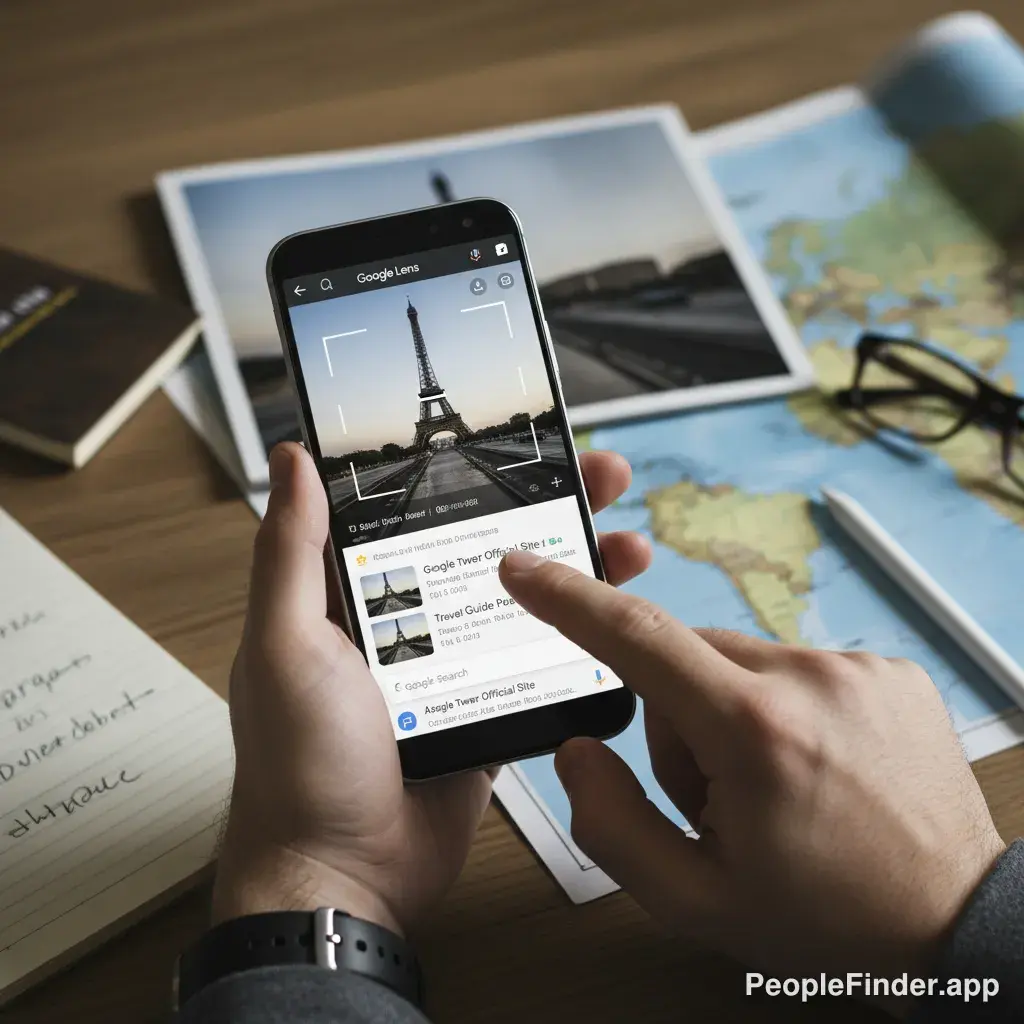
Heb je ooit een foto op je Android-toestel gezien en je afgevraagd: "Wie is dit?" of "Waar komt deze afbeelding vandaan?" Je bent niet de enige. Of je nu een online datingprofiel wilt verifiëren, de bron van een meme wilt vinden of wilt controleren of je eigen foto's ergens anders worden gebruikt, een android reverse image search is de vaardigheid die je nodig hebt. Het is een krachtige techniek die je telefoon verandert in een visuele detective. In tegenstelling tot een gewone zoekopdracht, waarbij je tekst gebruikt, gebruik je hier een afbeelding om het web te doorzoeken op vergelijkbare afbeeldingen en de bijbehorende context.
Deze gids laat je precies zien hoe je dit doet, van de ingebouwde tools op je telefoon tot geavanceerde methoden voor lastige gevallen. Voor een dieper inzicht in de technologie hierachter, legt onze complete gids over reverse image search de fijne kneepjes uit van hoe dit proces werkt.
Key Takeaways
- Google Lens is de snelste en meest toegankelijke methode voor een snelle android reverse image search, direct vanuit je browser of galerij.
- Voor het identificeren van mensen, producten of locaties is Google Lens een goed startpunt, maar het schiet vaak tekort bij het vinden van specifieke personen op sociale media vanwege privacybeperkingen.
- Gespecialiseerde tools zoals PeopleFinder.app zijn superieur voor het identificeren van mensen, omdat ze dieper graven in sociale profielen en openbare registers die traditionele zoekmachines overslaan.
- Het bijsnijden van een afbeelding om je te concentreren op het hoofdonderwerp (zoals een gezicht) verbetert de nauwkeurigheid van je zoekresultaten aanzienlijk.
- Als je geen resultaten krijgt, kan dat een belangrijke aanwijzing zijn. Het kan wijzen op een sterk bewerkte foto of een nieuw aangemaakt nepaccount.
Wat je Nodig Hebt om te Beginnen
Voordat we beginnen, zorg ervoor dat je het volgende bij de hand hebt. Het is gelukkig niet veel.
- Een Android-smartphone of -tablet: Elk modern Android-toestel met een up-to-date besturingssysteem volstaat.
- Een internetverbinding: Wifi of mobiele data is prima.
- De afbeelding die je wilt doorzoeken: Dit kan een afbeelding zijn die je online hebt gevonden of een foto die is opgeslagen in je galerij.
Dat is alles! Je hebt geen speciale technische vaardigheden nodig om een basis reverse foto android zoekopdracht uit te voeren.
De Snelste Methode: Google Lens in je Chrome Browser
Dit is de meest directe manier om een afbeelding te doorzoeken die je online tegenkomt. Geen downloads of uploads nodig. Het is ideaal voor het snel verifiëren van een productafbeelding op een vage webshop of het checken van een profielfoto op een forum.
- Open de Chrome-browser op je Android-toestel.
- Navigeer naar de webpagina met de afbeelding die je wilt onderzoeken.
- Houd de afbeelding lang ingedrukt. Wacht tot er een pop-upmenu verschijnt.
- Selecteer "Zoeken naar afbeelding met Google" (of "Search image with Google Lens"). De exacte bewoording kan iets verschillen afhankelijk van je Chrome-versie.
- Analyseer de resultaten. Google Lens opent een nieuw paneel onderaan het scherm. Het toont visueel vergelijkbare afbeeldingen, webpagina's waar de afbeelding voorkomt en soms zelfs een identificatie van objecten of tekst in de foto.
[Visuele placeholder: Screenshot van het lang indrukken van een afbeelding in Chrome op Android, waarbij de optie "Zoeken naar afbeelding met Google" is gemarkeerd.]
Pro Tip
Als Google Lens een specifiek object in de afbeelding markeert, kun je het selectiekader verslepen of vergroten/verkleinen om je zoekopdracht te verfijnen. Dit is enorm handig als je alleen geïnteresseerd bent in de schoenen die iemand draagt en niet in de hele persoon.
Zoeken met een Afbeelding uit je Galerij
Wat als de afbeelding al op je telefoon staat? Misschien heb je een screenshot gemaakt of een foto ontvangen via WhatsApp. Ook dan is het proces eenvoudig dankzij de integratie van Google Lens in het Android-ecosysteem.
Optie A: Via de Google Foto's App
- Open de Google Foto's app op je telefoon.
- Selecteer de afbeelding die je wilt gebruiken voor de zoekopdracht.
- Tik op de "Lens" knop onderaan het scherm. Dit icoon ziet eruit als een vierkantje met een stip in het midden.
- Bekijk de resultaten. Google analyseert de foto direct en toont je de resultaten, net als bij de Chrome-methode.
[Visuele placeholder: Screenshot van de Google Foto's app, met een pijl die wijst naar het "Lens" icoon onder een geopende foto.]
Optie B: Via de Google Zoekbalk Widget
De meeste Android-telefoons hebben een Google-zoekbalk op het startscherm. Deze heeft een ingebouwde visuele zoekfunctie.
- Ga naar je startscherm.
- Tik op het camera-icoon (Google Lens) in de Google-zoekbalk.
- Je camera wordt geopend. Bovenaan zie je je recente afbeeldingen. Selecteer de afbeelding die je wilt doorzoeken uit je galerij.
- Google voert onmiddellijk een search by image android uit en presenteert de resultaten.
Naar mijn ervaring is de methode via de zoekbalk widget net iets sneller als je al weet welke foto je wilt gebruiken en niet eerst door je hele galerij wilt scrollen.
Welke Android Reverse Image Search Methode is de Beste?
Niet alle tools zijn gelijk. Google is fantastisch voor algemene zoekopdrachten, maar voor het vinden van mensen heb je iets sterkers nodig. De opkomst van online oplichting, waarbij vaak nepprofielen worden gebruikt, onderstreept dit. Een studie van Pew Research toont aan dat 57% van de online daters zich zorgen maakt over oneerlijke of onware informatie in profielen.
Hier is een vergelijking om je te helpen kiezen:
| Functie | Google Lens | TinEye | PeopleFinder.app |
|---|---|---|---|
| Beste voor | Objecten, producten, algemene afbeeldingen | Herkomst van een afbeelding en gebruikshistorie | Mensen identificeren, sociale profielen vinden |
| Nauwkeurigheid (Mensen) | Laag tot gemiddeld (privacyfilters) | Zeer laag (niet voor dit doel ontworpen) | Zeer hoog |
| Data Bronnen | Openbaar web | Geïndexeerde webafbeeldingen | Openbaar web, sociale media, openbare registers, databrokers |
| Gebruiksgemak (Android) | Uitstekend (ingebouwd) | Gemiddeld (via mobiele website) | Uitstekend (geoptimaliseerd voor mobiel) |
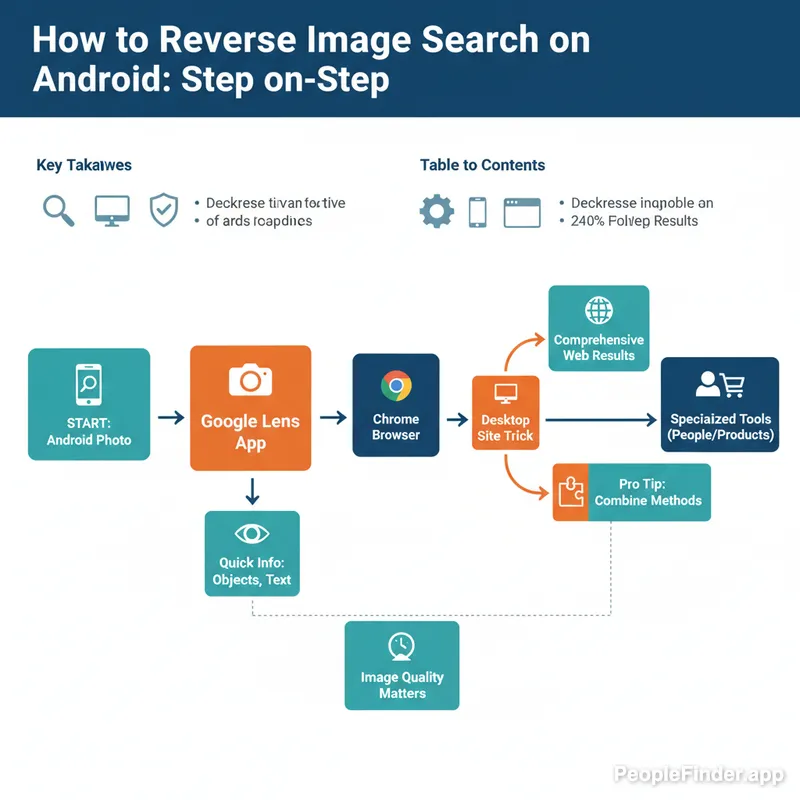
De conclusie is duidelijk: voor een snelle, algemene android reverse image search is Google Lens prima. Maar als je doel is om de persoon achter een foto te vinden, de geldigheid van een profiel te controleren of dieper te graven, dan heb je een gespecialiseerde tool nodig. PeopleFinder.app is specifiek ontworpen om deze leemte op te vullen door gebruik te maken van gespecialiseerde gezichtsherkenningstechnologie en toegang tot databases die Google negeert.
Geavanceerde Technieken voor Nauwkeurigere Resultaten
Soms levert een standaard zoekopdracht niet de gewenste resultaten op. Hier zijn een paar expert-technieken die ik gebruik om de kans op een match te vergroten.
De "Multi-Engine Cross-Reference" Methode
Dit klinkt ingewikkeld, maar het is simpel: vertrouw niet op één enkele tool. Voer je afbeelding door minstens twee verschillende zoekmachines en vergelijk de resultaten.
- Start met Google Lens: Krijg een basislijn. Identificeert het objecten, locaties of tekst? Noteer deze aanwijzingen.
- Gebruik een gespecialiseerde tool: Upload dezelfde afbeelding naar PeopleFinder.app. Vergelijk de resultaten. Vindt PeopleFinder sociale profielen die Google heeft gemist?
- Controleer de herkomst: Gebruik een tool zoals TinEye om te zien waar en wanneer de afbeelding voor het eerst online verscheen. Dit kan een originele bron onthullen, zoals een stockfotosite of een oud blogbericht, wat cruciaal is om te bepalen of een foto legitiem is.
Contrarian Insight: De Kracht van het Bijsnijden
De meeste mensen uploaden de volledige, onbewerkte afbeelding. Dit is vaak een fout. Zoekmachines kunnen in de war raken door drukke achtergronden of meerdere objecten. Als je een persoon probeert te identificeren, snijd de afbeelding dan bij tot alleen hun gezicht en schouders. Als je een specifiek logo wilt vinden, isoleer dat logo. Door de "ruis" te verwijderen, geef je het algoritme een veel duidelijkere taak, wat leidt tot drastisch betere resultaten. Dit geldt overigens niet alleen voor Android, maar ook als je een reverse image search op een iPhone uitvoert.
Pro Tip
Als je een lage-resolutie afbeelding hebt, probeer dan eerst een 'reverse image search' om een versie van hogere kwaliteit te vinden. Gebruik vervolgens die scherpere afbeelding voor je daadwerkelijke, diepgaandere zoekopdracht. Dit kan een wereld van verschil maken.
Problemen Oplossen: Wat als je Geen Resultaten Krijgt?
Het kan frustrerend zijn als je zoekopdracht op niets uitloopt. Maar 'geen resultaten' is ook een resultaat. Hier zijn de meest voorkomende redenen en wat je kunt doen.
- De afbeelding is privé: Als de foto alleen wordt gedeeld in privéberichten of op een beveiligde site, zullen zoekmachines deze niet vinden.
- De afbeelding is gloednieuw: Het kan even duren voordat zoekmachines een nieuwe afbeelding indexeren. Probeer het later opnieuw.
- De afbeelding is zwaar bewerkt: Filters, bijsnijden en andere aanpassingen kunnen het voor algoritmes moeilijk maken om een match te vinden.
- De resolutie is te laag: Een wazige, korrelige afbeelding geeft het algoritme niet genoeg data om mee te werken.
Mijn contrarian insight hier: zie een mislukte zoekopdracht als een rode vlag, vooral bij online profielen. Als de profielfoto van een persoon nergens anders op het openbare internet te vinden is, kan dit betekenen dat de foto gestolen is van een privéaccount, een stockfoto is, of AI-gegenereerd is. Volgens een rapport van de FTC uit 2024, is het gebruik van valse profielfoto's een hoeksteen van online oplichting, wat leidt tot miljarden dollars aan verliezen. Het onvermogen om een foto te verifiëren is een sterk signaal om voorzichtig te zijn. Voor een overzicht van de beste gratis reverse image search tools die je kunt gebruiken voor een second opinion, kun je onze vergelijkingsgids raadplegen.
Als je echt vastzit, is het tijd om over te stappen op een krachtigere oplossing. Een platform als PeopleFinder.app kan vaak resultaten vinden waar traditionele methoden falen, dankzij de toegang tot een breder scala aan databronnen. Start je zoekopdracht nu en ontdek de waarheid achter een foto.
Frequently Asked Questions
Kan ik een reverse image search doen met een screenshot op Android?
Ja, absoluut. Zodra je een screenshot hebt gemaakt, wordt deze opgeslagen in je galerij. Je kunt vervolgens de stappen volgen om te zoeken met een afbeelding uit je galerij, bijvoorbeeld via de Google Foto's app of de Google Lens-functie in de zoekbalk.
Is een reverse image search op Android gratis?
Ja, het gebruik van ingebouwde tools zoals Google Lens in Chrome, Google Foto's en de Google zoek-widget is volledig gratis. Veel webgebaseerde tools van derden bieden ook gratis zoekopdrachten. Meer geavanceerde diensten, zoals PeopleFinder.app, die diepgaandere resultaten bieden (zoals sociale media profielen en achtergrondinformatie), kunnen een betaling vereisen voor volledige rapporten.
Wat is de beste app voor reverse image search op Android?
Voor algemeen gebruik is Google Lens de beste en meest geïntegreerde optie, omdat er geen aparte app voor nodig is. Als je doel echter specifiek is gericht op het vinden van mensen, dan is een web-app zoals PeopleFinder.app superieur. Er zijn ook apps van derden in de Play Store, maar wees voorzichtig met hun privacybeleid.
Werkt een reverse image search ook voor het vinden van mensen?
Ja, maar de effectiviteit varieert sterk per tool. Google Lens zal soms publieke figuren of foto's uit nieuwsartikelen identificeren, maar is terughoudend met het koppelen aan persoonlijke sociale media profielen. Gespecialiseerde platforms zoals PeopleFinder.app zijn specifiek ontworpen om gezichten te matchen met online identiteiten en zijn daardoor veel effectiever voor dit doel.
Hoe kan ik mijn eigen foto's beschermen tegen reverse image search?
De enige waterdichte manier is om ze niet online te plaatsen op openbare platforms. Als je foto's deelt, gebruik dan de privacy-instellingen van sociale media om te beperken wie ze kan zien. Het toevoegen van een watermerk kan ook helpen, hoewel dit niet onfeilbaar is. Weet dat alles wat je openbaar post, potentieel indexeerbaar en doorzoekbaar is.
Wat is het verschil tussen Google Lens en een tool als PeopleFinder?
Google Lens is een brede visuele zoekmachine, ontworpen om alles te identificeren: objecten, tekst, planten, producten en soms mensen. PeopleFinder is een gespecialiseerde tool gericht op één ding: mensen vinden. Het gebruikt een uitgebreidere database, inclusief sociale media, openbare registers en andere bronnen die Google niet indexeert, om een gezicht te koppelen aan een online identiteit.
Kan een android reverse image search helpen om nepaccounts te identificeren?
Ja, dit is een van de krachtigste toepassingen. Als je de profielfoto van een verdacht account door een reverse image search haalt, kun je ontdekken of de foto is gestolen van iemand anders zijn profiel, afkomstig is van een stockfotosite of behoort tot een publiek figuur. Dit is een snelle en effectieve manier om oplichters en catfishing-pogingen te ontmaskeren.
Find Anyone Online in Seconds
Upload a photo and our AI finds matching profiles across the entire internet.
Start Free Search →
Written by
Ryan Mitchell
Ryan Mitchell is een onderzoeker op het gebied van digitale privacy en OSINT-specialist met meer dan 8 jaar ervaring in online identiteitsverificatie, omgekeerd beeldzoeken en personenzoektechnologieën. Hij helpt mensen veilig online te blijven en digitale misleiding te ontmaskeren.
Recente Berichten
- Sherlock AI Face Search Reviews 2026: Better Options
31 jul 2026
- Reverse Image Search Mac: The Best Methods in 2026
30 jul 2026
- Account Takeover Prevention That Actually Works in 2026
29 jul 2026
- 10 Best OSINT Tools for Social Media (2026 Guide)
28 jul 2026
- How to Remove Metadata from Photos (2026 Guide)
27 jul 2026
You Might Also Like
- 10 Best Reverse Image Search Engines in 2026
23 feb 2026
- 9 Beste Gratis Tools voor Afbeelding Zoeken op Foto (2026 Update)
24 feb 2026
- Search This Person: How to Identify Anyone from a Photo
24 feb 2026
- Gratis Reverse Image Search Tools Die Echt Werken
24 feb 2026
- Vind Persoon via Foto: 8 Gratis Methoden die Echt Werken
24 feb 2026
Populaire Berichten
Gerelateerde Artikelen
10 Best Reverse Image Search Engines in 2026
23 feb 2026
9 Beste Gratis Tools voor Afbeelding Zoeken op Foto (2026 Update)
24 feb 2026
Search This Person: How to Identify Anyone from a Photo
24 feb 2026
Gratis Reverse Image Search Tools Die Echt Werken
24 feb 2026
Vind Persoon via Foto: 8 Gratis Methoden die Echt Werken
24 feb 2026
Hoe Werkt Reverse Image Search op iPhone in 2026 (4 Methoden)
23 feb 2026
PimEyes vs FaceCheck: Which Face Search Wins in 2026?
24 feb 2026
Backwards Image Search: What It Is and How to Use It
24 feb 2026
Face Recognition Search: How AI Identifies People by Photo
27 feb 2026
Find Someone Online: The Ultimate Guide to Reverse Image Search
19 feb 2026
5 Red Flags of a Dating Scam: Protect Yourself Now
20 feb 2026
7 Ways to Reverse Image Search on iPhone Like a Pro
20 feb 2026
Hoe Reverse Image Search Werkt: Een Complete Gids voor Beginners
22 feb 2026
Stolen Photos Online? Find Them With Reverse Image Search
20 feb 2026
Reverse Image Search: The Ultimate Guide to Finding Anything Online 2026
22 feb 2026