Hoe Werkt Reverse Image Search op iPhone in 2026 (4 Methoden)
Heb je ooit een foto op je iPhone gezien en je afgevraagd: "Wie is dit?" of "Waar kan ik dit product kopen?". Misschien check je een datingprofiel dat te mooi lijkt om waar te zijn. De oplossing is simpeler dan je denkt. Met de juiste technieken kun je effectief zoeken op afbeelding op je iPhone en de digitale vingerafdruk van vrijwel elke foto traceren. Dit is niet zomaar een gimmick; het is een essentiële vaardigheid om online informatie te verifiëren, van het ontmaskeren van nepprofielen tot het vinden van de oorspronkelijke bron van een afbeelding. We gaan je precies laten zien hoe je dit doet.
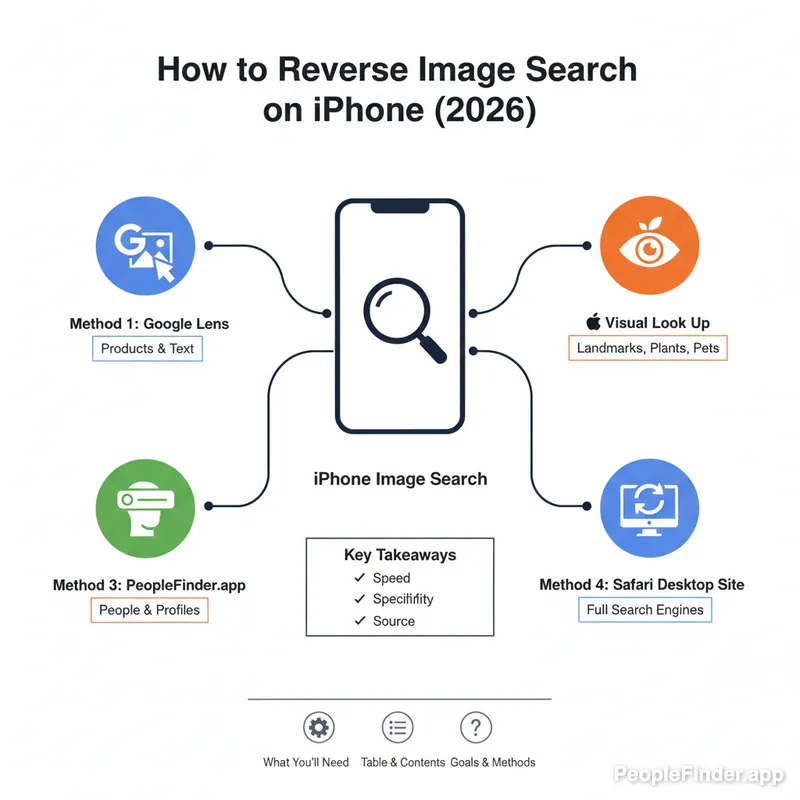
Deze gids behandelt vier verschillende methoden, van de ingebouwde iOS-functies tot geavanceerde tools van derden. We duiken dieper dan de standaard-adviezen, zodat je de methode kunt kiezen die perfect past bij wat je probeert te vinden. Voor een compleet overzicht van alle technieken, kun je terecht op onze hoofdpagina over reverse image search.
Key Takeaways
- Google Lens is het snelst: Voor algemene zoekopdrachten (producten, objecten) is Google Lens via de Google-app of Chrome de meest directe methode op een iPhone.
- iOS's Visueel opzoeken heeft beperkingen: De ingebouwde functie van Apple is geweldig voor het identificeren van planten, dieren en monumenten, maar is onbruikbaar voor het vinden van mensen of sociale profielen.
- Kwaliteit is cruciaal: De nauwkeurigheid van elke iphone reverse image zoekopdracht hangt sterk af van de helderheid en kwaliteit van de originele foto.
- Gespecialiseerde tools voor mensen: Voor het verifiëren van identiteiten of het vinden van sociale profielen zijn standaardtools vaak onvoldoende. Een platform als PeopleFinder.app is specifiek ontworpen voor dit doel.
- Privacy is een aandachtspunt: Gratis apps van derden kunnen je gegevens verzamelen. Wees je bewust van de privacyvoorwaarden voordat je een foto uploadt.
Wat Je Nodig Hebt Voor Je Begint
Voordat we de verschillende methoden bekijken, zorg ervoor dat je de basis op orde hebt. Gelukkig heb je niet veel nodig. Dit is je checklist:
- Een iPhone: De meeste methoden werken het beste op een iPhone met iOS 15 of nieuwer.
- Een stabiele internetverbinding: Wi-Fi of een betrouwbare 4G/5G-verbinding is essentieel voor het uploaden van de afbeelding en het ontvangen van de resultaten.
- De afbeelding die je wilt zoeken: Zorg dat de foto is opgeslagen in je Foto's-app of dat je de URL van de afbeelding bij de hand hebt.
Methode 1: Gebruik Google Lens voor Snel Zoeken op Afbeelding op iPhone
Voor de meeste algemene zoekopdrachten is Google Lens de beste en snelste optie. Het is direct geïntegreerd in de Google-app en Chrome, waardoor het heel toegankelijk is. Ik gebruik dit zelf vaak om snel een plantensoort te identificeren of te achterhalen waar ik een bepaald meubelstuk kan kopen.
Stappenplan via de Google App (Aanbevolen)
- Open de Google App: Download deze gratis uit de App Store als je hem nog niet hebt.
- Tik op het camera-icoon: In de zoekbalk zie je een kleurrijk camera-icoontje. Dit is de Lens-knop.
- Geef toegang tot je foto's: De eerste keer zal de app vragen om toegang tot je fotobibliotheek. Sta dit toe.
- Selecteer een foto: Je kunt een nieuwe foto maken of een bestaande foto uit je filmrol kiezen. Tik op de afbeelding die je wilt doorzoeken.
- Analyseer de resultaten: Google analyseert de afbeelding direct en toont visueel vergelijkbare resultaten, webpagina's waar de foto verschijnt, en eventuele producten of objecten die het herkent.
[Visuele placeholder: Screenshot van de Google App die het Lens-icoon in de zoekbalk markeert.]
Stappenplan via de Chrome Browser
Als je liever geen aparte app installeert, kan het ook via Chrome.
- Navigeer naar de afbeelding: Open de webpagina met de afbeelding die je wilt doorzoeken in Chrome.
- Houd de afbeelding ingedrukt: Druk en houd je vinger op de foto totdat er een menu verschijnt.
- Kies 'Zoeken met Google Lens': Selecteer deze optie uit het menu. Chrome zal een reverse photo search op je iPhone uitvoeren en de resultaten in een nieuw tabblad tonen.
Pro Tip
Google Lens is fantastisch voor objecten, maar heeft een grote zwakte: mensen. Vanwege privacy-instellingen zal Google zelden directe links naar sociale profielen van onbekende personen tonen. Als je een persoon probeert te identificeren, is deze methode vaak een doodlopende weg.
Methode 2: Ontdek Apple's Ingebouwde 'Visueel opzoeken'
Apple heeft zijn eigen ios afbeelding zoeken functie, genaamd 'Visueel opzoeken'. Het is direct ingebakken in de Foto's-app. Het is echter belangrijk om te weten waar het goed in is... en waar niet.
Deze functie is specifiek ontworpen om objecten binnen je foto's te herkennen, zoals:
- Planten en bloemen
- Dierenrassen
- Beroemde monumenten en kunstwerken
- Boeken
In mijn ervaring is 'Visueel opzoeken' verrassend nauwkeurig voor het identificeren van een specifieke hondenras of een plant in de tuin. Maar probeer het te gebruiken voor een persoon, en je krijgt geen enkel resultaat.
Hoe Gebruik Je 'Visueel opzoeken'?
- Open de Foto's-app: Ga naar de afbeelding die je wilt analyseren.
- Zoek naar het 'i'-icoon: Onderaan het scherm zie je een informatie-icoon ('i' in een cirkel). Als het icoon kleine sterretjes heeft, betekent dit dat 'Visueel opzoeken' informatie heeft gevonden.
- Tik op het icoon: Tik op het 'i'-icoon. Als er resultaten zijn, zie je een link met "Zoek op" (bijv. "Zoek plant op").
- Bekijk de Siri-kennisresultaten: Je krijgt nu informatie en vergelijkbare webafbeeldingen te zien.
[Visuele placeholder: Screenshot van de Foto's-app op een iPhone, die het 'i'-icoon met sterretjes toont.]
Mijn ongezouten mening: Hoewel 'Visueel opzoeken' een leuke gimmick is, is het geen serieuze tool voor een reverse photo search op je iPhone als je doel verder gaat dan het benoemen van je huisdier. Voor echte onderzoeksdoeleinden schiet het tekort.
Methode 3: Gebruik Speciale Apps voor een Diepere iPhone Reverse Image Search
De App Store staat vol met apps die beweren de beste te zijn in omgekeerd zoeken naar afbeeldingen. Deze apps fungeren vaak als een schil rond de zoekmachines van Google, Bing en Yandex, en voegen soms extra functionaliteit toe zoals een bewerkings- of bijsnijdtool.
Populaire opties zijn bijvoorbeeld Reversee en CamFind. Het voordeel is dat ze een gestroomlijnde interface kunnen bieden. Het nadeel? Privacy en advertenties. Veel gratis apps zijn gevuld met opdringerige advertenties en hun privacybeleid kan onduidelijk zijn. Je uploadt immers een potentieel persoonlijke foto naar hun servers.
Een Pew Research-studie uit 2023 toonde aan dat 79% van de volwassenen zich zorgen maakt over hoe bedrijven hun data gebruiken. Dit is een legitieme zorg bij het gebruik van gratis apps van derden.
Een Unieke Workflow: De "Multi-Engine" Methode
Als je toch een app van derden wilt gebruiken, kies er dan een die je toestaat om met meerdere zoekmachines tegelijk te zoeken. Hier is een effectieve workflow:
- Upload je afbeelding: Kies de foto in de app.
- Snijd de afbeelding bij: Focus alleen op het belangrijkste onderwerp. Verwijder alle afleidende achtergronden.
- Start de zoekopdracht met Google: Dit geeft je een basislijn van resultaten, voornamelijk commerciële en algemene websites.
- Herhaal de zoekopdracht met Yandex: Yandex (een Russische zoekmachine) staat erom bekend minder restrictief te zijn met gezichtsherkenning en kan soms resultaten van sociale media tonen die Google verbergt.
- Vergelijk de resultaten: Door de resultaten van verschillende zoekmachines te combineren, krijg je een veel completer beeld dan met een enkele zoekopdracht.
Methode 4: Zet PeopleFinder.app in om Personen en Sociale Profielen te Vinden
Wanneer je doel specifiek is—je wilt een persoon identificeren, een datingprofiel verifiëren, of uitzoeken of een foto elders online wordt gebruikt—dan zijn de algemene methoden niet voldoende. Dit is waar een gespecialiseerde tool zoals PeopleFinder.app essentieel wordt.
Waarom? Omdat wij niet alleen openbare webafbeeldingen doorzoeken. Ons platform scant een breed scala aan bronnen, waaronder sociale media, openbare registers en databroker-profielen. Dit is cruciaal voor het aanpakken van bijvoorbeeld online oplichting. De FTC rapporteerde dat consumenten in 2023 meer dan $1,14 miljard verloren door 'romance scams', waarbij nepprofielen centraal staan, volgens hun meest recente data-analyse. Een grondige zoeken op afbeelding op iPhone is een van de eerste stappen om jezelf te beschermen.
Het gebruik van PeopleFinder is ontworpen om eenvoudig en effectief te zijn op elke mobiele browser, inclusief Safari op je iPhone.
Hoe PeopleFinder.app te Gebruiken op je iPhone
- Ga naar PeopleFinder.app: Open Safari of je favoriete browser en navigeer naar onze website.
- Selecteer de 'Reverse Image Search'-optie: Tik op de optie om op basis van een foto te zoeken.
- Upload je foto: Je krijgt de optie om een foto te kiezen uit je bibliotheek of een nieuwe te maken. Selecteer de afbeelding die je wilt onderzoeken.
- Start de zoekopdracht: Ons systeem analyseert de foto en begint met het doorzoeken van miljoenen bronnen. Dit is veel diepgaander dan een standaard ios afbeelding zoeken.
- Ontvang een gedetailleerd rapport: Na enkele momenten presenteren we een rapport met gevonden sociale profielen, websites waar de foto voorkomt, mogelijke namen en andere gerelateerde informatie. Dit is de beste manier om te leren hoe je iemand online kunt vinden met een foto.
Welke Methode is het Beste voor Jou?
Elke methode heeft zijn eigen sterke en zwakke punten. Deze tabel helpt je snel te beslissen welke aanpak het beste is voor jouw specifieke situatie.
| Functie | Google Lens | iOS Visueel opzoeken | Apps van Derden | PeopleFinder.app |
|---|---|---|---|---|
| Beste voor | Producten, algemene info, tekst vertalen | Planten, dieren, monumenten | Gevarieerd (afhankelijk van app) | Personen, sociale profielen, catfishers |
| Snelheid | Zeer snel | Direct (indien beschikbaar) | Gemiddeld | Snel (voor een diepe scan) |
| Nauwkeurigheid (personen) | Laag tot gemiddeld | Niet van toepassing | Gemiddeld | Zeer hoog |
| Privacy | Data verzameld door Google | Hoog (lokaal op apparaat) | Varieert (vaak riskant) | Privacygericht en anoniem |
| Kosten | Gratis | Gratis | Gratis met advertenties / Betaald | Abonnementsmodel |
Pro Tip: Combineer Je Zoekopdrachten
Voor complexe onderzoeken, gebruik deze methoden samen. Begin met een snelle iphone reverse image zoekopdracht via Google Lens om laaghangend fruit te vinden. Als dat niets oplevert en je vermoedt dat het om een persoon gaat, schakel dan over naar een gespecialiseerde tool zoals PeopleFinder.app voor een diepgaande analyse. Dit bespaart je tijd en leidt tot de meest complete resultaten. Denk er ook aan om te controleren op de klassieke tekenen van een online oplichter.
Veelvoorkomende Problemen Oplossen
Soms levert een zoeken op afbeelding op iPhone niet de gewenste resultaten op. Geen paniek. Hier zijn enkele veelvoorkomende problemen en hoe je ze kunt oplossen.
- Probleem: "Geen resultaten gevonden."
- Oplossing: De foto is mogelijk te uniek, privé of nieuw. Probeer de afbeelding bij te snijden om te focussen op het hoofdonderwerp. Een foto van een persoon in een drukke achtergrond kan de zoekmachine in de war brengen. Probeer ook een andere zoekmachine of tool. De beste reverse image search engines gebruiken verschillende databases.
- Probleem: "De resultaten zijn niet relevant."
- Oplossing: Dit gebeurt vaak bij wazige of lage-resolutie afbeeldingen. Helaas kun je van een slechte foto geen goede maken. Probeer de meest heldere versie van de foto te vinden die je kunt. Als je een screenshot van een video zoekt, ga dan terug naar de video en maak een scherper screenshot op een moment dat het beeld stilstaat.
- Probleem: "Ik vind alleen vergelijkbare, maar niet exact dezelfde foto."
- Oplossing: Dit is eigenlijk een goed teken! Het betekent dat het algoritme werkt. De persoon heeft de foto mogelijk bewerkt (een filter toegevoegd, gespiegeld). Zoek in de 'visueel vergelijkbare' resultaten naar aanwijzingen. Soms leidt een vergelijkbare foto je naar een album of profiel waar de originele foto ook staat.
Als je er na al deze stappen nog steeds niet uitkomt, is het tijd om de kracht van een gespecialiseerd platform in te zetten. Een tool die verder kijkt dan alleen visuele overeenkomsten kan het verschil maken. Probeer PeopleFinder.app vandaag nog en ontdek wat je kunt vinden.
Frequently Asked Questions
Is een reverse image search op iPhone gratis?
Ja, de meeste basis-methoden zijn gratis. Google Lens en Apple's Visueel opzoeken kosten niets. Apps van derden hebben vaak een gratis versie met advertenties. Gespecialiseerde diensten zoals PeopleFinder.app, die diepgaandere resultaten bieden voor het vinden van personen, werken meestal met een abonnementsmodel.
Kan ik iemand zoeken met alleen een screenshot?
Absoluut. Een screenshot werkt net als elke andere afbeelding. Zorg er wel voor dat je het screenshot bijsnijdt zodat alleen de relevante persoon of het object zichtbaar is. Overtollige elementen zoals de statusbalk of app-interface kunnen de zoekresultaten negatief beïnvloeden.
Weet de persoon dat ik naar zijn of haar afbeelding zoek?
Nee, een reverse image search is volledig anoniem. De eigenaar van de foto of de website waar de foto op staat, ontvangt geen enkele melding dat jij een zoekopdracht hebt uitgevoerd. Je kunt dus met een gerust hart op onderzoek uitgaan.
Wat is het verschil tussen Google Lens en een tool als PeopleFinder?
Google Lens is ontworpen voor het identificeren van objecten, tekst en algemene, openbaar geïndexeerde afbeeldingen. PeopleFinder.app is een gespecialiseerde tool die is ontworpen om personen te vinden. Het doorzoekt sociale media, openbare registers en andere bronnen die Google vaak negeert of uit privacyoverwegingen filtert.
Hoe kan ik mijn eigen foto's beschermen tegen reverse image search?
De beste manier is om je sociale media profielen op privé in te stellen. Hoewel niets 100% waterdicht is, beperkt dit de toegang voor zoekmachines en data scrapers aanzienlijk. Wees ook selectief met welke foto's je openbaar deelt. Volgens de Nederlandse overheidswebsite Veilig Internetten is het beperken van openbare informatie een cruciale stap in online veiligheid.
Waarom kan ik geen resultaten vinden voor mijn afbeelding?
Dit kan verschillende redenen hebben. De afbeelding is mogelijk te nieuw en nog niet geïndexeerd, afkomstig uit een privébron (zoals een gesloten Instagram-account of een privébericht), van te lage kwaliteit, of simpelweg uniek en nergens anders online geplaatst.
Is het legaal om een 'zoeken op afbeelding op iPhone' uit te voeren?
Ja, het uitvoeren van een reverse image search is volkomen legaal. Je gebruikt openbaar beschikbare informatie die door zoekmachines wordt geïndexeerd. Het is vergelijkbaar met het typen van iemands naam in een zoekbalk. Wat je vervolgens met de gevonden informatie doet, is uiteraard wel aan wet- en regelgeving gebonden.
Find Anyone Online in Seconds
Upload a photo and our AI finds matching profiles across the entire internet.
Start Free Search →
Written by
Ryan Mitchell
Ryan Mitchell is een onderzoeker op het gebied van digitale privacy en OSINT-specialist met meer dan 8 jaar ervaring in online identiteitsverificatie, omgekeerd beeldzoeken en personenzoektechnologieën. Hij helpt mensen veilig online te blijven en digitale misleiding te ontmaskeren.
Recente Berichten
- Sherlock AI Face Search Reviews 2026: Better Options
31 jul 2026
- Reverse Image Search Mac: The Best Methods in 2026
30 jul 2026
- Account Takeover Prevention That Actually Works in 2026
29 jul 2026
- 10 Best OSINT Tools for Social Media (2026 Guide)
28 jul 2026
- How to Remove Metadata from Photos (2026 Guide)
27 jul 2026
You Might Also Like
- Find Someone Online: The Ultimate Guide to Reverse Image Search
19 feb 2026
- 5 Red Flags of a Dating Scam: Protect Yourself Now
20 feb 2026
- 10 Best Reverse Image Search Engines in 2026
23 feb 2026
- 7 Ways to Reverse Image Search on iPhone Like a Pro
20 feb 2026
- Hoe Reverse Image Search Werkt: Een Complete Gids voor Beginners
22 feb 2026
Populaire Berichten
Gerelateerde Artikelen
Find Someone Online: The Ultimate Guide to Reverse Image Search
19 feb 2026
5 Red Flags of a Dating Scam: Protect Yourself Now
20 feb 2026
10 Best Reverse Image Search Engines in 2026
23 feb 2026
7 Ways to Reverse Image Search on iPhone Like a Pro
20 feb 2026
Hoe Reverse Image Search Werkt: Een Complete Gids voor Beginners
22 feb 2026
Stolen Photos Online? Find Them With Reverse Image Search
20 feb 2026
Reverse Image Search: The Ultimate Guide to Finding Anything Online 2026
22 feb 2026