रिवर्स इमेज सर्च Android: प्रो टिप्स और टूल्स
एक मार्केटप्लेस विक्रेता के पास ऐसे उत्पाद फ़ोटो हैं जो संदिग्ध रूप से बिल्कुल सही दिखते हैं। एक डेटिंग पार्टनर ऐसी प्रोफ़ाइल तस्वीर का उपयोग करता है जो एक स्टॉक मॉडल जैसी दिखती है। एक अज्ञात खाता एक पत्रकार को परेशान कर रहा है, और उसका अवतार कहीं और किसी अन्य नाम से दिखाई देता है। प्रत्येक मामले में, Android पर रिवर्स इमेज सर्च एक अस्पष्ट संदेह को स्रोत के निशान में बदल सकता है।
महत्वपूर्ण अंतर यह है कि आप क्या सत्यापित करने का प्रयास कर रहे हैं। एक सामान्य दृश्य खोज एक ही फ़ोटोग्राफ़ की प्रतियां, संबंधित वस्तुएं, या समान इमेजरी का उपयोग करने वाले पृष्ठ ढूंढ सकती है। चेहरे-केंद्रित खोज एक ही व्यक्ति की अलग-अलग फ़ोटोग्राफ़ ढूंढ सकती है। कोई भी परिणाम अपने आप में प्रमाण नहीं है, और Android की सुविधा संपीड़न, अनुमतियों, ऐप स्विचिंग और साझा-डिवाइस एक्सपोजर के माध्यम से अपनी समस्याएं पैदा कर सकती है।
मोबाइल इमेज सत्यापन अभी भी क्यों मायने रखता है
एक कॉपी की गई उत्पाद छवि एक साधारण लिस्टिंग को एक स्थापित खुदरा विक्रेता जैसा दिखा सकती है। एक चोरी की गई डेटिंग फ़ोटो एक ऐसे व्यक्ति के चारों ओर एक ठोस प्रोफ़ाइल बना सकती है जो उस संदर्भ में मौजूद नहीं है। एक परेशान करने वाला खाता एक डिस्प्ले नाम के पीछे छिप सकता है, जबकि एक सार्वजनिक प्रोफ़ाइल से ली गई छवि का पुन: उपयोग कर सकता है। छवि अक्सर सबसे मजबूत सुराग होती है क्योंकि नाम और उपयोगकर्ता नाम बदलना आसान होता है।
इसलिए मैं प्रोफ़ाइल नामों को प्रस्तुति और छवि स्रोतों को सबूत मानता हूँ। एक उपयोगकर्ता नाम आपको बताता है कि एक खाते को क्या कहा जाना चाहिए। एक मूल छवि, एक पहले का अपलोड, एक पृष्ठ शीर्षक, या एक दोहराई गई दृश्य संपत्ति यह प्रकट कर सकती है कि वह पहचान कैसे बनाई गई थी।
Google Lens Android पर एक चरणबद्ध रोलआउट के माध्यम से व्यापक रूप से व्यावहारिक हो गया। Google ने 4 अक्टूबर, 2017 को Lens लॉन्च किया, इसे 5 मार्च, 2018 को गैर-Pixel फोन पर Google Photos तक विस्तारित किया, और जून 2018 में एक स्टैंडअलोन Android ऐप जारी किया। Google ने बाद में कहा कि Lens 20 जनवरी, 2021 तक 500 मिलियन Play Store इंस्टॉल तक पहुंच गया था, जैसा कि Google Lens के इतिहास और रोलआउट रिकॉर्ड में दर्ज है। ये तारीखें मायने रखती हैं क्योंकि दृश्य लुकअप एक विशेषज्ञ डेस्कटॉप आदत से एक सामान्य फ़ोन वर्कफ़्लो में बदल गया।
उपयोगकर्ता नाम प्रस्तुति हैं। आईडी बुनियादी ढांचा हैं।
एक रिवर्स इमेज सर्च किसी खाते के पीछे की सच्चाई को जादुई रूप से प्रकट नहीं करता है। यह आपको परीक्षण करने के लिए संबंध देता है:
- स्रोत संबंध: क्या छवि किसी पुराने पृष्ठ पर दिखाई देती है?
- संदर्भ संबंध: क्या वही चेहरा किसी अन्य नाम से जुड़ा है?
- पुन: उपयोग संबंध: क्या किसी विक्रेता ने छवि को किसी निर्माता या प्रतियोगी से कॉपी किया है?
- समय संबंध: क्या छवि उस खाते से पहले मौजूद थी जो वर्तमान में इसका उपयोग करता है?
- पहचान संबंध: क्या चेहरा कई स्वतंत्र, सुसंगत संदर्भों में दिखाई देता है?
- सामग्री संबंध: क्या पृष्ठ पाठ, कैप्शन, स्थान विवरण और छवि मेटाडेटा सहमत हैं?
यह अंतिम बिंदु है जहाँ मोबाइल सत्यापन केवल दृश्य के बजाय जांच का विषय बन जाता है। एक मिलान एक सुराग है। लगातार तारीखों, आसपास के पाठ और अतिरिक्त छवियों वाला एक स्रोत पृष्ठ केवल परिचित दिखने वाले थंबनेल की तुलना में अधिक मजबूत सबूत है।
उपकरण का उपयोग आनुपातिक प्रश्नों के लिए करें। यह जांचना कि क्या आपकी अपनी तस्वीर का पुन: उपयोग किया गया था, एक संदिग्ध लिस्टिंग की जांच करना, या एक सार्वजनिक छवि को मान्य करना, उत्सुकता से एक निजी व्यक्ति की पहचान करने की कोशिश करने से अलग है। लक्ष्य जितना अधिक संवेदनशील होगा, आपको एक स्पष्ट उद्देश्य, सावधानीपूर्वक नोट्स और संयम की उतनी ही अधिक आवश्यकता होगी।
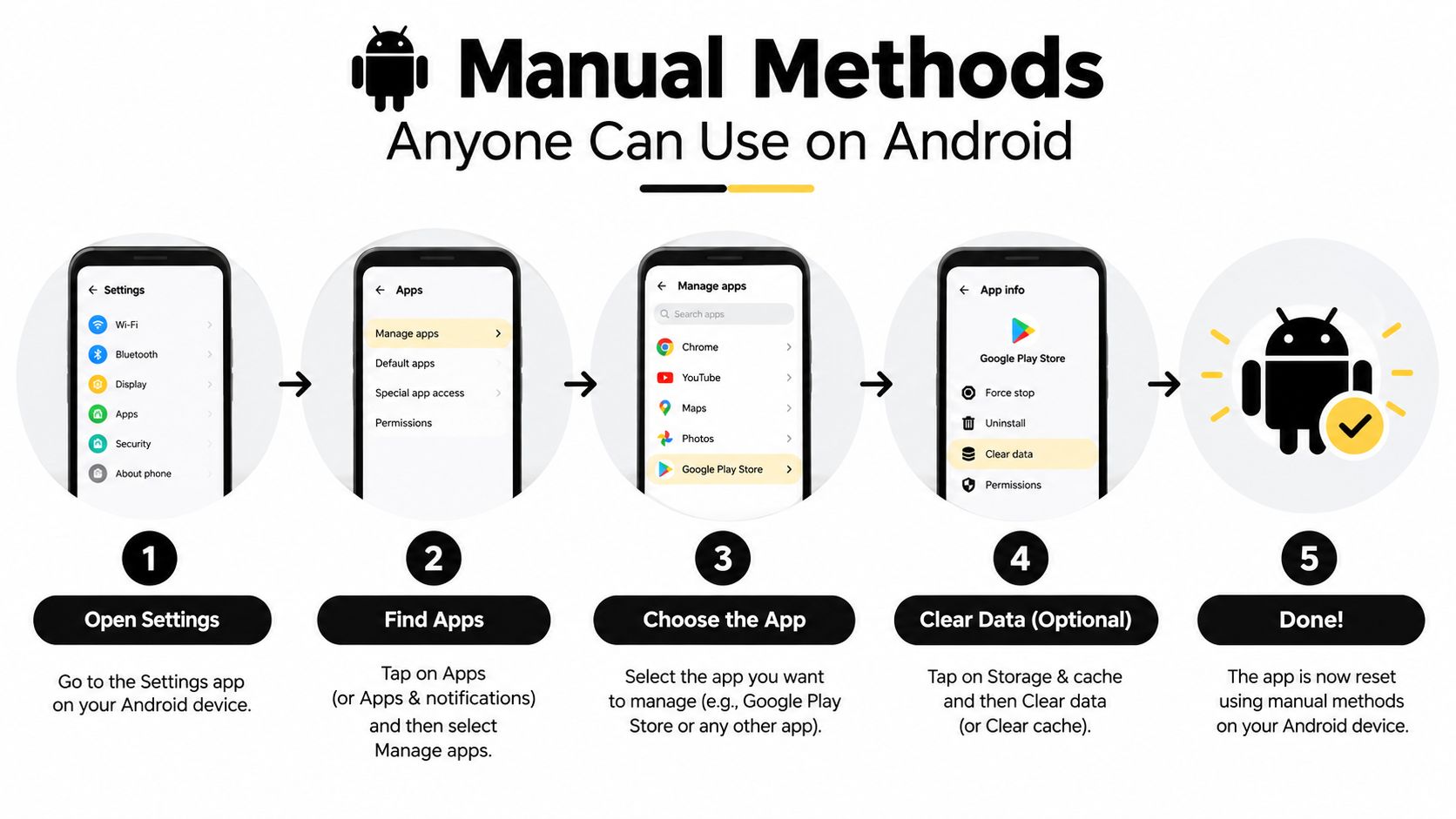
मैनुअल तरीके जो कोई भी Android पर उपयोग कर सकता है
Android कई नेटिव पाथ प्रदान करता है, और सही वाला इस बात पर निर्भर करता है कि छवि वर्तमान में कहाँ रहती है। Google के आधिकारिक Android इमेज-सर्च निर्देश एक फ़ोटो लेने, एक अपलोड करने और विश्लेषण के लिए एक क्षेत्र का चयन करने का समर्थन करते हैं।
जब भी संभव हो, सहेजी गई फ़ाइल से शुरू करें। एक डाउनलोड की गई मूल फ़ाइल आमतौर पर एक मैसेजिंग ऐप के अंदर के स्क्रीनशॉट से अधिक उपयोगी होती है, क्योंकि प्रत्येक अतिरिक्त कैप्चर और संपीड़न चरण बनावट, अक्षरों और चेहरे के विवरण को हटा सकता है।
स्पष्ट स्थानों से शुरू करें
Google ऐप
- Google ऐप खोलें।
- सर्च बार में Lens आइकन पर टैप करें।
- अपनी गैलरी से एक छवि चुनें, एक फ़ोटोग्राफ़ लें, या उपलब्ध फ़ाइलों को ब्राउज़ करें।
- प्रासंगिक वस्तु, लोगो, पाठ या चेहरे के चारों ओर चयन हैंडल को खींचें।
- दृश्य मिलानों और परिणाम से जुड़े पृष्ठों की समीक्षा करें।
- चयनित क्षेत्र बदलें और यदि पहला परिणाम व्यापक है तो दूसरी खोज चलाएँ।
क्षेत्र का चयन केवल दिखावटी नहीं है। एक पूर्ण स्क्रीनशॉट में एक उपयोगकर्ता इंटरफ़ेस, कैप्शन, बॉर्डर, रिएक्शन बटन और असंबंधित चेहरे हो सकते हैं। केवल लोगो या वस्तु का चयन खोज प्रणाली को एक संकीर्ण दृश्य संकेत देता है।
Chrome
- Android डिवाइस पर Chrome खोलें।
- एक वेब पेज पर एक छवि पर देर तक दबाएँ।
- Chrome द्वारा दिखाए गए Google Lens या इमेज-सर्च विकल्प को चुनें।
- खोज स्वीकार करने से पहले क्षेत्र समायोजित करें।
- केवल छवि थंबनेल पर भरोसा करने के बजाय आशाजनक स्रोत पृष्ठों को खोलें।
- परिणाम उपलब्ध होने पर पृष्ठ शीर्षक और दृश्यमान संदर्भ रिकॉर्ड करें।
यदि छवि पहले से ऑनलाइन है, तो Chrome से सीधे खोजना दूसरी प्रति डाउनलोड करने से बचाता है। यदि यह फ़ोन में संग्रहीत है, तो छवि को ब्राउज़र-सुलभ स्थान में खोलें या इसके बजाय Google ऐप का उपयोग करें।
Google Photos
- Google Photos खोलें।
- सहेजी गई छवि का चयन करें।
- फोटो इंटरफ़ेस में Lens नियंत्रण पर टैप करें।
- पुष्टि करें कि मोड खोज है, जिसे Google अपने Google Photos Android मार्गदर्शन में डिफ़ॉल्ट के रूप में वर्णित करता है।
- विशिष्ट क्षेत्र के चारों ओर चयन को कसें।
- परिणामों की तुलना मूल फ़ोटो और उसके दृश्यमान संदर्भ से करें।
Google Photos तब उपयोगी होता है जब छवि पहले से आपकी लाइब्रेरी में होती है। यह एक अपरिचित ऐप पर एक संवेदनशील फ़ाइल अपलोड करने के प्रलोभन को भी कम करता है, इससे पहले कि आपने नेटिव मार्ग का प्रयास न किया हो।
एक छवि के मूल पते का पता लगाने के व्यावहारिक स्पष्टीकरण के लिए, इस मार्गदर्शिका का उपयोग करें: एक छवि का URL कैसे खोजें। एक स्रोत URL डाउनलोड की गई प्रतिलिपि से अधिक जानकारीपूर्ण हो सकता है क्योंकि यह आपको उस पृष्ठ का निरीक्षण करने देता है जहाँ छवि का उपयोग किया जा रहा है।
परिणाम आपको क्या बताता है
एक परिणाम कई अलग-अलग सवालों के जवाब दे सकता है, और आपको उन्हें भ्रमित नहीं करना चाहिए:
- सटीक पुन: उपयोग: वही छवि या लगभग समान प्रतिलिपि कहीं और दिखाई देती है।
- दृश्य समानता: एक और छवि संरचना, रंग, वस्तुएं या लेआउट साझा करती है।
- वस्तु संदर्भ: Lens एक उत्पाद, मील का पत्थर, लोगो, पौधे या दृश्य को पहचानता है।
- पाठ पुनर्प्राप्ति: खोज एक संकेत, लेबल या स्क्रीनशॉट से दृश्यमान शब्दों को निकालती है।
- स्रोत खोज: एक परिणाम एक ऐसे पृष्ठ की ओर ले जाता है जिसमें मूल अपलोड हो सकता है।
- पहचान सुराग: एक चेहरा एक अलग परिणाम में दिखाई देता है, लेकिन मिलान को अभी भी पुष्टि की आवश्यकता है।
सटीक पुन: उपयोग और दृश्य समानता के बीच का अंतर आवश्यक है। एक दृश्य रूप से समान परिणाम यह स्थापित नहीं करता है कि दो खाते एक ही फ़ोटोग्राफ़ का उपयोग करते हैं। यह केवल यह दिखा सकता है कि दोनों छवियों में एक गहरे रंग का जैकेट पहने हुए व्यक्ति, एक परिचित इमारत, या एक सामान्य उत्पाद शामिल है।
वस्तु और दृश्य कार्य के लिए, Google Lens आमतौर पर समझदार पहली पसंद है। Webby Template द्वारा प्रलेखित व्यावहारिक Android वर्कफ़्लो Lens से शुरू करने, खोज क्षेत्र को संकीर्ण करने और विभिन्न इंजनों में परिणामों की तुलना करने की सलाह देता है क्योंकि विभिन्न सेवाएं वेब के विभिन्न हिस्सों को अनुक्रमित करती हैं।
शुरुआती आमतौर पर क्या गलत करते हैं
सबसे आम गलती पूरे स्क्रीनशॉट को अपलोड करना है। इससे खोज इंटरफ़ेस तत्वों और आसपास की सामग्री को लक्ष्य के हिस्से के रूप में व्याख्या करती है।
- पूर्ण-स्क्रीन कैप्चर: ऐप नियंत्रण, टिप्पणियां, बॉर्डर और असंबंधित चेहरों को क्रॉप करें।
- छोटा चेहरा: कृत्रिम विवरण जोड़े बिना चेहरे को बड़ा करें, फिर क्रॉप को अलग से खोजें।
- धुंधला मूल: फिर से खोजने से पहले सबसे शुरुआती या सबसे बड़ा उपलब्ध संस्करण देखें।
- एक-इंजन निश्चितता: पहले परिणाम को एक सुराग के रूप में मानें, न कि फैसले के रूप में।
- थंबनेल सबूत: स्रोत पृष्ठ खोलें और उसके आसपास के पाठ का निरीक्षण करें।
- अपरिवर्तित फ़्रेमिंग: एक चेहरा, लोगो, वस्तु और विशिष्ट पृष्ठभूमि का स्वतंत्र रूप से परीक्षण करें।
- कोई नोट्स नहीं: परिणाम URL, पृष्ठ शीर्षक, दृश्यमान खाता नाम और अवलोकन की तारीख सहेजें।
- अनुमति स्वीकृति: जांचें कि क्या ऐप को वास्तव में कैमरा या पूर्ण फोटो-लाइब्रेरी एक्सेस की आवश्यकता है।
- बार-बार अपलोड: एक ही संवेदनशील छवि को हर सेवा पर बार-बार न भेजें।
- संदर्भ उपेक्षा: छवि के कथित स्थान, समय, कैप्शन और अन्य फ़ोटो की तुलना करें।
यदि परिणाम खाली है, तो इसका मतलब यह नहीं है कि छवि मूल है। पृष्ठ अनुक्रमण को ब्लॉक कर सकता है, स्रोत निजी हो सकता है, फ़ाइल बहुत अधिक बदली जा सकती है, या खोज इंजन ने प्रासंगिक साइट को क्रॉल नहीं किया होगा। Google परिणाम उन पृष्ठों को नहीं दिखा सकता है जो अनुक्रमण के लिए उपलब्ध नहीं हैं, और Android रिवर्स-सर्च समस्या निवारण मार्गदर्शन भी एक पूर्ण छवि पर भरोसा करने के बजाय सटीक विषय को क्रॉप करने पर जोर देता है।
पहचान सत्यापन के लिए उन्नत तकनीकें
सामान्य छवि खोज और चेहरा खोज अलग-अलग सवालों के जवाब देते हैं। पिक्सेल-आधारित सिस्टम दृश्य ओवरलैप, वस्तुओं, लेआउट और संबंधित इमेजरी की तलाश करते हैं। चेहरे-विशेषज्ञ प्रणालियाँ एम्बेडिंग के रूप में प्रस्तुत चेहरे की विशेषताओं की तुलना करती हैं, जो उन्हें तब अधिक उपयुक्त बनाती हैं जब एक ही व्यक्ति अलग-अलग तस्वीरों में दिखाई देता है।
यह तकनीकी अंतर वर्कफ़्लो को बदल देता है। व्यापक संदर्भ के लिए Lens से शुरू करें, फिर यदि प्रश्न पहचान से संबंधित है तो चेहरे-केंद्रित प्रणाली में एक कसकर क्रॉप किए गए चेहरे का उपयोग करें। डिजिटल पहचान सत्यापन वर्कफ़्लो एक वैचारिक मॉडल के रूप में उपयोगी है क्योंकि यह छवि मिलान को एक व्यापक पहचान जांच के एक हिस्से के रूप में मानता है न कि एक स्टैंडअलोन निष्कर्ष के रूप में।
समानता स्कोर इस बात की संभावना नहीं है कि व्यक्ति वही है। यह चेहरों के गणितीय प्रतिनिधित्व के बीच की दूरी को दर्शाता है। चेहरे-खोज आत्मविश्वास का तकनीकी स्पष्टीकरण व्यावहारिक बात को स्पष्ट रूप से बताता है: एक उच्च स्कोर को अभी भी एक दूसरे स्रोत, आसपास के पृष्ठ पाठ, एक सामाजिक प्रोफ़ाइल, या किसी अन्य छवि के खिलाफ मैन्युअल सत्यापन की आवश्यकता होती है।
सर्च इंजन क्षमताएं और विफलता मोड
| टूल्स | सर्वश्रेष्ठ के लिए | प्राथमिक विफलता मोड |
|---|---|---|
| Google Lens | वस्तुओं, उत्पादों, स्थलों, पाठ और व्यापक दृश्य संदर्भ के लिए | यह व्यक्ति को दिखाए बिना समान इमेजरी वापस कर सकता है |
| Google Photos Lens | Android पर पहले से संग्रहीत छवियों को खोजना | सहेजी गई फ़ाइल कम गुणवत्ता वाला स्क्रीनशॉट होने पर परिणाम कमजोर हो जाते हैं |
| Chrome इमेज सर्च | एक वेब पेज पर मिली छवि की जांच करना | यह पृष्ठ, ब्राउज़र मेनू और उपलब्ध छवि पते पर निर्भर करता है |
| TinEye या कोई अन्य सटीक-मिलान इंजन | एक फ़ोटोग्राफ़ की प्रतियां और पुन: उपयोग किए गए संस्करणों को खोजना | यह परिवर्तित, क्रॉप किए गए, निजी, या खराब अनुक्रमित संस्करणों को छोड़ सकता है |
| चेहरे-विशेषज्ञ खोज | एक चेहरे की दृश्य रूप से संबंधित फ़ोटो खोजना | मुद्रा, प्रकाश, संपीड़न, या कलाकृतियों से समानता विकृत हो सकती है |
| मैनुअल स्रोत समीक्षा | तारीखों, कैप्शन, पृष्ठ स्वामित्व और संदर्भ की पुष्टि करना | पृष्ठ गायब हो सकते हैं, बदल सकते हैं, या भ्रामक आत्म-विवरण प्रदान कर सकते हैं |
तकनीकी तरीकों का उपयोग तब करें जब सामान्य दृश्य परिणाम में एक स्पष्ट सीमा हो। एक API या संरचित अनुरोध एक शोध टीम को बार-बार, अधिकृत जांचों को संसाधित करने, सुसंगत मापदंडों को संरक्षित करने, या खोजों में प्रतिक्रिया फ़ील्ड की तुलना करने में मदद कर सकता है। यह निजी पृष्ठों तक पहुंच नहीं बनाता, अनुक्रमण नियंत्रणों को बायपास नहीं करता, या एक कमजोर छवि को विश्वसनीय सबूत में परिवर्तित नहीं करता।
पैरामीटर विश्लेषण यह समझने के लिए सबसे उपयोगी है कि एक सेवा ने क्या लौटाया। सटीक मिलानों, संबंधित छवियों, स्रोत पृष्ठों, आत्मविश्वास संकेतकों और खाली परिणामों के बीच अंतर देखें। यह न मानें कि एक उच्च-रैंक वाला परिणाम सबसे पुराना स्रोत है या एक स्कोर विभिन्न उपकरणों में कैलिब्रेट किया गया है।
एक अनुशासित तकनीकी पास रिकॉर्ड करता है:
- इनपुट फ़ाइल: मूल, स्क्रीनशॉट, क्रॉप, या डाउनलोड की गई प्रतिलिपि।
- क्रॉप निर्देशांक: कौन सा चेहरे या वस्तु क्षेत्र सबमिट किया गया था।
- खोज प्रकार: सामान्य दृश्य, सटीक-छवि, या चेहरे-केंद्रित।
- लौटाया गया स्रोत: पृष्ठ URL और दृश्यमान खाता संदर्भ।
- आत्मविश्वास भाषा: स्कोर, लेबल, या समानता श्रेणी।
- स्वतंत्र जांच: एक दूसरी छवि, पृष्ठ, या शाब्दिक संकेत।
- निपटान: पुष्टि किया गया सुराग, अनसुलझा सुराग, या अस्वीकृत मिलान।
उन्नत कार्य का उद्देश्य प्रभावशाली दिखने वाले आउटपुट एकत्र करना नहीं है। इसका उद्देश्य आपकी प्रक्रिया को प्रतिलिपि प्रस्तुत करने योग्य बनाना और यह उजागर करना है कि सिस्टम कहाँ अनुमान लगा रहा है।
जब आप किसी गतिरोध पर पहुँचें तो समस्या निवारण
कम-सिग्नल वाली छवियां अधिकांश गाइडों की तुलना में एक बड़ी समस्या हैं
एक धुंधले स्क्रीनशॉट में मूल फ़ाइल के समान सबूत नहीं होते हैं। सोशल प्लेटफॉर्म अपलोड को रीसाइज और रीकंप्रेस कर सकते हैं, जबकि एक स्क्रीन कैप्चर चेहरे के चारों ओर मोइरे पैटर्न, इंटरफ़ेस किनारों और असमान स्केलिंग जोड़ सकता है। ये कलाकृतियाँ दृश्य विशेषताओं को बदल सकती हैं जिन पर मिलान प्रणाली निर्भर करती है।
पुनर्प्राप्ति रणनीति एक ही खराब फ़ाइल को बार-बार सबमिट करने के बजाय संकेतों को अलग करना है:
- मूल वार्तालाप, लिस्टिंग, पोस्ट, या कैमरा रोल में सबसे स्वच्छ उपलब्ध प्रतिलिपि खोजें।
- पूरे स्क्रीनशॉट को बड़ा करने के बजाय विशिष्ट क्षेत्र को क्रॉप करें।
- चेहरे से वस्तु या लोगो को अलग से चलाएं।
- संकेतों, वॉटरमार्क, उपयोगकर्ता नामों और उत्पाद लेबलों से दृश्यमान पाठ खोजें।
- यदि Lens केवल व्यापक दृश्य मिलान लौटाता है तो एक दूसरा सामान्य इंजन आज़माएं।
- चेहरे-केंद्रित प्रणाली का उपयोग तभी करें जब चेहरा पर्याप्त रूप से दिखाई दे और आपका उद्देश्य वैध हो।
- कैप्शन, स्थान, तारीखें और लिंक किए गए प्रोफाइल जैसे आसपास के सुरागों की तुलना करें।
- जब उपलब्ध विवरण एक सार्थक तुलना का समर्थन नहीं कर सकता है तो छवि को पर्याप्त मानना बंद करें।
Clipping Expert Asia का मोबाइल रिवर्स-इमेज समस्या निवारण मार्गदर्शन बुनियादी ट्यूटोरियल में एक कमी को संबोधित करता है: Lens पर टैप करना आसान है, लेकिन फ़्रेमिंग और स्रोत की गुणवत्ता यह निर्धारित करती है कि खोज के पास काम करने के लिए कुछ उपयोगी है या नहीं।
व्यावहारिक नियम: उपकरण बदलने से पहले इनपुट में सुधार करें। इंजन बदलने से वह विवरण बहाल नहीं होगा जो एक स्क्रीनशॉट में कभी नहीं था।
पुराने तरीके अब अधिक बार क्यों विफल होते हैं
पुरानी सलाह, “धुंधली तस्वीर अपलोड करें और देखें कि क्या वापस आता है,” यह मानती है कि खोज इंजनों के पास आपके लिए एक स्वच्छ, अनुक्रमित मूल प्रतीक्षा कर रहा है। यह धारणा तब टूट जाती है जब स्रोत निजी होता है, हाल ही में पोस्ट किया गया होता है, क्रॉप किया गया होता है, संपादित किया गया होता है, या एक ऐसे प्लेटफॉर्म के पीछे होता है जो छवियों को खोज क्रॉलर्स के सामने उजागर नहीं करता।
सामान्य गतिरोधों में शामिल हैं:
- कोई परिणाम नहीं: छवि अनुक्रमित नहीं हो सकती, निजी हो सकती है, या बहुत अधिक विकृत हो सकती है।
- केवल खरीदारी पृष्ठ: Lens स्रोत छवि के बजाय एक उत्पाद श्रेणी को पहचान सकता है।
- जेनरिक चेहरे: एक सामने-facing पोर्ट्रेट पहचान संदर्भ के बिना व्यापक दृश्य मिलान उत्पन्न कर सकता है।
- गलत पृष्ठभूमि मिलान: सिस्टम विषय के बजाय एक मील के पत्थर, दीवार, या कपड़ों पर ध्यान केंद्रित कर सकता है।
- दोहराई गई सामाजिक प्रतियां: कई परिणाम सभी एक कॉपी किए गए अपलोड पर वापस जा सकते हैं।
- बदले गए खाते के नाम: प्रोफ़ाइल पहचान बदलने पर भी छवि बनी रह सकती है।
- गलत आत्मविश्वास: एक प्रशंसनीय चेहरा मिलान अभी भी एक अलग व्यक्ति हो सकता है।
- मृत स्रोत लिंक: एक हटाए गए पृष्ठ में पर्याप्त संदर्भ के बिना कैश्ड टुकड़े रह सकते हैं।
- ऐप घर्षण: अनुमति प्रॉम्प्ट, असमर्थित प्रारूप, या ऐप्स के बीच स्विच करना कस्टडी की श्रृंखला को बाधित कर सकता है।
अधिक आक्रामक व्याख्या का प्रयास करने से पहले एक अलग क्रॉप आज़माएं। एक पूर्ण पोर्ट्रेट विफल हो सकता है, जबकि शर्ट पर विशिष्ट लोगो, स्पष्ट रूप से दिखाई देने वाला टैटू, या पृष्ठभूमि में पाठ एक उपयोगी स्रोत सुराग उत्पन्न करता है। चेहरों के लिए, यदि यह अत्यधिक फ़िल्टर किया गया है, कोणित है, आंशिक रूप से ढका हुआ है, या स्क्रीन से कैप्चर किया गया है तो प्रोफ़ाइल अवतार को निर्णायक मानने से बचें।
आप जांच की दिशा भी उलट सकते हैं। 'यह व्यक्ति कौन है?' पूछने के बजाय, पूछें:
- यह सटीक छवि और कहाँ दिखाई देती है?
- कौन सा उत्पाद या स्थान दिखाई दे रहा है?
- क्या कैप्शन कॉपी किया गया है?
- क्या खाता वही पृष्ठभूमि का पुन: उपयोग करता है?
- क्या कोई अन्य सार्वजनिक छवि दावा की गई पहचान का समर्थन करती है?
- कौन से विवरण प्रोफ़ाइल का खंडन करते हैं?
यह दृष्टिकोण कमजोर सबूतों पर पहचान थोपने के जोखिम को कम करता है। यदि सावधानीपूर्वक क्रॉपिंग और स्रोत जांच के बाद भी छवि का निशान कम-सिग्नल रहता है, तो सीमा को रिकॉर्ड करें और गैर-छवि सबूतों पर आगे बढ़ें। एक अविश्वसनीय सुराग को छोड़ देना अनुमान को आरोप में बदलने से बेहतर है।
खोजकर्ताओं के लिए कानूनी और गोपनीयता संबंधी विचार
एक सार्वजनिक फ़ोटोग्राफ़ परिणाम-मुक्त डेटा नहीं है। इसे किसी तीसरे पक्ष की सेवा पर अपलोड करने से सेवा और Android वर्कफ़्लो के आधार पर छवि, संबंधित मेटाडेटा, डिवाइस अनुमतियां, खाता जानकारी या खोज इतिहास उजागर हो सकता है।
अनुमतियों पर ध्यान देने की आवश्यकता है क्योंकि सुविधा दायरे को छिपा सकती है। एक लाइव वस्तु खोज के लिए कैमरा अनुमति उपयुक्त हो सकती है, जबकि एक सहेजी गई फ़ाइल की जांच के लिए व्यापक फोटो एक्सेस अनावश्यक हो सकती है। एक साझा फ़ोन पर, हाल की छवियां, ब्राउज़र इतिहास, डाउनलोड की गई फ़ाइलें और अधिसूचना पूर्वावलोकन भी यह उजागर कर सकते हैं कि एक खोज हुई थी।
चेहरे के डेटा को संवेदनशील बायोमेट्रिक डेटा के रूप में माना जा सकता है कानूनी व्यवस्थाओं के तहत जिसमें GDPR, CCPA, और LGPD शामिल हैं, जैसा कि लोगों से संबंधित रिवर्स इमेज सर्च पर इस गोपनीयता मार्गदर्शन में बताया गया है। कानूनी जवाब उद्देश्य, क्षेत्राधिकार, सहमति, शामिल सेवा और परिणाम का उपयोग कैसे किया जाता है, पर निर्भर करता है। एक सार्वजनिक प्रोफ़ाइल स्वचालित रूप से एक पहचान रिकॉर्ड बनाने या वितरित करने की अनुमति नहीं देती है।

एक रूढ़िवादी नियम सेट का उपयोग करें:
- उद्देश्य परिभाषित करें: एक विक्रेता को सत्यापित करें, अपनी रक्षा करें, या सार्वजनिक-हित के दावे पर शोध करें।
- फ़ाइल को कम करें: अपलोड करने से पहले असंबंधित लोगों और निजी दस्तावेजों को क्रॉप करें।
- अनुमतियों की समीक्षा करें: केवल कैमरा या मीडिया एक्सेस प्रदान करें जिसकी वर्कफ़्लो को आवश्यकता है।
- आपके द्वारा नियंत्रित मूल को प्राथमिकता दें: अनावश्यक ऐप्स के माध्यम से एक संवेदनशील छवि को अग्रेषित न करें।
- सार्वजनिक आरोपों से बचें: समानता का परिणाम एक स्थापित पहचान नहीं है।
- आस-पास के लोगों की रक्षा करें: असंबंधित चेहरों और व्यक्तिगत जानकारी को धुंधला करें या बाहर करें।
- जिम्मेदारी से रिकॉर्ड करें: स्रोत नोट्स को सुरक्षित रखें और अटकलों से अलग रखें।
- जब उपयुक्त हो तब हटाएँ: अस्थायी डाउनलोड हटाएँ और खोज-इतिहास नियंत्रणों की समीक्षा करें।
क्लाइंट सामग्री को संभालने वाली टीमों के लिए, Tutorial AI का सुरक्षा अभ्यास पृष्ठ एक्सेस, प्रतिधारण और हैंडलिंग नियंत्रणों के बारे में सोचने के लिए एक उपयोगी चेकलिस्ट प्रदान करता है। ये सिद्धांत Android पर मायने रखते हैं क्योंकि सबसे तेज़ वर्कफ़्लो में अक्सर Photos, Chrome, एक फ़ाइल पिकर और एक विशेषज्ञ सेवा के बीच एक छवि को स्थानांतरित करना शामिल होता है।
यदि आपने एक संवेदनशील लुकअप पूरा कर लिया है, तो खोज इतिहास कैसे मिटाएं की समीक्षा करें और उन स्थानीय प्रतियों को साफ़ करें जिनकी आपको अब आवश्यकता नहीं है। पत्रकारों, जांचकर्ताओं और ऑनलाइन डेटर्स को भी जांच के वैध उद्देश्य का दस्तावेजीकरण करना चाहिए, खासकर जब लक्ष्य एक निजी व्यक्ति हो।
एक विश्वसनीय सत्यापन वर्कफ़्लो का निर्माण
एक भरोसेमंद मोबाइल वर्कफ़्लो छोटा, दोहराने योग्य और संदेहास्पद होता है। यह सबसे सुविधाजनक स्क्रीनशॉट के बजाय सर्वोत्तम उपलब्ध फ़ाइल से शुरू होता है, और यह स्रोत खोज को पहचान मूल्यांकन से अलग करता है।
इस फील्ड चेकलिस्ट का उपयोग करें:
- मूल को संरक्षित करें: फ़ाइल को बार-बार दोबारा भेजे या संपीड़ित किए बिना सहेजें।
- फ़्रेम का निरीक्षण करें: चेहरों, लोगो, पाठ, स्थलों, वॉटरमार्क और विशिष्ट वस्तुओं पर ध्यान दें।
- Google Lens चलाएं: संदर्भ और संभावित स्रोत पृष्ठों के लिए व्यापक छवि खोजें।
- जानबूझकर क्रॉप करें: चेहरे, वस्तु, लोगो और पाठ का अलग-अलग क्षेत्रों के रूप में परीक्षण करें।
- इंजनों की तुलना करें: पुन: उपयोग के लिए एक सटीक-छवि सेवा और पहचान सुराग के लिए चेहरे-केंद्रित प्रणाली का उपयोग करें।
- स्रोत पृष्ठ खोलें: कैप्शन, तारीखें, प्रोफ़ाइल विवरण और आसपास की सामग्री पढ़ें।
- पुष्टिकरण प्राप्त करें: किसी अन्य सार्वजनिक छवि या स्वतंत्र खाता विवरण से तुलना करें।
- अनिश्चितता लॉग करें: प्रत्येक खोज को पुष्टि किया गया, संभावित, अनसुलझा, या अस्वीकृत के रूप में चिह्नित करें।
- सामग्री की रक्षा करें: पहुंच प्रतिबंधित करें, अनावश्यक प्रतियां हटाएँ, और निजी विवरण प्रकाशित करने से बचें।
यह प्रक्रिया एक डेस्कटॉप जांच के पहले चरण के रूप में भी काम करती है। Android अक्सर वह जगह होती है जहाँ सबूत आते हैं, जबकि एक बड़ी स्क्रीन स्रोत पृष्ठों की तुलना करने, टाइमलाइन कैप्चर करने और नोट्स को संरक्षित करने में मदद करती है। मोबाइल खोज को एक ऐसा सुराग उत्पन्न करना चाहिए जिसकी जांच की जा सके, न कि एक ऐसा निष्कर्ष जो सत्यापन को दरकिनार करता हो।
सबसे महत्वपूर्ण आदत यह जानना है कि प्रत्येक उपकरण आपको क्या नहीं बता सकता है। Lens एक व्यक्ति की पहचान किए बिना संदर्भ का पता लगा सकता है। एक चेहरा मिलानकर्ता पहचान साबित किए बिना एक आकर्षक समानता उत्पन्न कर सकता है। एक लापता परिणाम का मतलब मौलिकता के बजाय खराब अनुक्रमण हो सकता है। विश्वसनीय सत्यापन छवि के निशान को स्वतंत्र, आनुपातिक साक्ष्य के साथ संयोजित करने से आता है।
PeopleFinder Android रिवर्स फोटो लुकअप प्रदान करता है जो आपको फ़ाइलों, कैमरा या गैलरी से एक छवि अपलोड करने और मिलान करने वाली छवियों, सामाजिक प्रोफाइल और संबंधित परिणामों की समीक्षा करने देता है। यदि आप एक संदिग्ध प्रोफ़ाइल की जांच कर रहे हैं या यह पता लगा रहे हैं कि एक चेहरा ऑनलाइन कहाँ दिखाई देता है, तो PeopleFinder पर जाएं और परिणाम को सावधानीपूर्वक सत्यापित करने के लिए एक सुराग के रूप में उपयोग करें, न कि पुष्टि के विकल्प के रूप में।
PeopleFinder निःशुल्क आज़माएँ
फ़ोटो या नाम से किसी को भी खोजें। सोशल मीडिया, सार्वजनिक रिकॉर्ड और खुले वेब पर AI-संचालित चेहरे की पहचान।
निःशुल्क खोज शुरू करें →Find Anyone Online in Seconds
Upload a photo and our AI finds matching profiles across the entire internet.
Start Free Search →हाल के पोस्ट
- डिस्कॉर्ड यूजर लुकअप: यूजरनेम या आईडी से किसी को कैसे ढूंढें
3 नव॰ 2026
- 2026 में Instagram प्रतिरूपण की रिपोर्ट कैसे करें
30 अक्टू॰ 2026
- WhatsApp कैटफ़िश चेक: किसी को सुरक्षित रूप से कैसे सत्यापित करें
27 अक्टू॰ 2026
- टेलीग्राम रोमांस स्कैम: उन्हें कैसे पहचानें और रोकें
23 अक्टू॰ 2026
- बंबल फेक प्रोफाइल कैसे पहचानें और मैच को वेरिफाई करें
20 अक्टू॰ 2026
You Might Also Like
- सोशल मीडिया खातों को लिंक करना: एक संपूर्ण गाइड
22 अग॰ 2026
- खोए हुए दोस्तों को खोजें: PeopleFinder उपकरण और चरण-दर-चरण प्रक्रिया
23 अग॰ 2026
- आधुनिक संदर्भ सत्यापन: 2026 की एक मार्गदर्शिका
19 जुल॰ 2026
- 15 ऑनलाइन डेटिंग रेड फ्लैग्स जिन्हें आप 2026 में नज़रअंदाज़ नहीं कर सकते
26 जुल॰ 2026
- ऑनलाइन Facebook प्रोफाइल व्यूअर: 2026 में सुरक्षित विकल्प
15 अग॰ 2026
संबंधित लेख
सोशल मीडिया खातों को लिंक करना: एक संपूर्ण गाइड
22 अग॰ 2026
खोए हुए दोस्तों को खोजें: PeopleFinder उपकरण और चरण-दर-चरण प्रक्रिया
23 अग॰ 2026
आधुनिक संदर्भ सत्यापन: 2026 की एक मार्गदर्शिका
19 जुल॰ 2026
15 ऑनलाइन डेटिंग रेड फ्लैग्स जिन्हें आप 2026 में नज़रअंदाज़ नहीं कर सकते
26 जुल॰ 2026
ऑनलाइन Facebook प्रोफाइल व्यूअर: 2026 में सुरक्षित विकल्प
15 अग॰ 2026
सोशल मीडिया अकाउंट्स मुफ्त में कैसे खोजें
9 अग॰ 2026
स्नैपचैट उपयोगकर्ता नाम खोज: 2026 में प्रोफाइल खोजें
3 अग॰ 2026
2026 में कितने शर्लक फेस सर्च ऐप्स हैं
2 अग॰ 2026
Twitter फोटो व्यूअर: इमेज कैसे देखें, डाउनलोड करें और सत्यापित करें
12 अग॰ 2026
सोशल मीडिया के लिए 10 बेहतरीन OSINT टूल्स (2026 गाइड)
28 जुल॰ 2026