PimEyes बनाम Google Lens: चेहरा और इमेज सर्च के लिए
एक मार्केटप्लेस विक्रेता की प्रोफ़ाइल बहुत पॉलिश लगती है, एक संदिग्ध फ़र्ज़ी सोशल प्रोफ़ाइल चुराई हुई तस्वीर का उपयोग करती है, या एक डेटिंग मैच आपको सत्यापन चाहने के लिए पर्याप्त जानकारी देता है। हर मामले में, सवाल समान लगता है, लेकिन खोज का काम नहीं है: क्या आप एक चेहरे का पता लगा रहे हैं, मूल इमेज ढूंढ रहे हैं, या फ्रेम में कुछ दृश्यमान पहचान रहे हैं?
यह अंतर PimEyes बनाम Google Lens को एक असमान तुलना बनाता है। PimEyes सार्वजनिक रूप से उपलब्ध वेबसाइटों पर चेहरा-केंद्रित खोज के इर्द-गिर्द बनाया गया है। Google Lens वस्तुओं, उत्पादों, टेक्स्ट, स्थानों और इमेज संदर्भ के लिए एक व्यापक दृश्य खोज प्रणाली है, जिसमें लोगों की छवियों के आसपास जानबूझकर सीमाएं हैं। गलत इंजन चुनने से एक ऐसा ठोस परिणाम मिल सकता है जो आपके पूछे गए प्रश्न से भिन्न प्रश्न का उत्तर देता है।
PeopleFinder यह गाइड प्रकाशित करता है। यह Google चेहरा खोज और पहचान, PimEyes विकल्पों, या व्यापक चेहरा खोज संसाधन पर गहरे संसाधनों का प्रतिस्थापन नहीं, बल्कि एक केंद्रित दो-उत्पाद निर्णय गाइड है।
अंत तक, आप जान जाएंगे कि किस टूल से शुरुआत करनी है, कब दोनों का उपयोग करना है, स्रोत पृष्ठों की व्याख्या कैसे करनी है, और क्यों किसी भी परिणाम को अकेले पहचान के प्रमाण के रूप में नहीं माना जाना चाहिए।
PimEyes और Google Lens वास्तव में क्या करते हैं
PimEyes एक चेहरा-केंद्रित रिवर्स इमेज सर्च इंजन है। इसकी केंद्रीय कार्यप्रणाली में एक चेहरे की फोटो अपलोड करना, सार्वजनिक रूप से उपलब्ध वेबसाइटों पर दृश्य रूप से समान चेहरों का पता लगाना, और उन छवियों से जुड़े पृष्ठों के लिंक वापस करना शामिल है। यह "यह चेहरा ऑनलाइन और कहाँ दिख सकता है?" जैसे प्रश्न के लिए उपयोगी बनाता है। यह मुख्य रूप से एक वस्तु-पहचान सेवा नहीं है।
Google Lens विपरीत दृष्टिकोण अपनाता है। इसके सार्वजनिक दस्तावेज़ीकरण में वस्तु और इमेज पहचान पर जोर दिया गया है, जिसमें दृश्य खोजें हैं जो उत्पादों, टेक्स्ट, स्थानों, पौधों, कलाकृति, स्क्रीनशॉट और व्यापक इमेज संदर्भ की पहचान करने में मदद कर सकती हैं। यह समान छवियों को सामने ला सकता है, लेकिन इसे पहचान-केंद्रित चेहरा पुनर्प्राप्ति प्रणाली के रूप में डिज़ाइन नहीं किया गया है।
ऐतिहासिक संदर्भ इस विचलन की व्याख्या करता है। Google ने आधिकारिक तौर पर Lens को 4 October 2017 को लॉन्च किया, पहले Pixel 2 पर एक पूर्वावलोकन के रूप में दिखाई दिया, फिर Android, iOS, Chrome और वेब पर इसका विस्तार हुआ। 2022 में, Google ने धीरे-धीरे Google Images में रिवर्स इमेज सर्च को Lens से बदल दिया, एक परिचित वेब फ़ंक्शन को Google की AI-संचालित दृश्य इंटरफ़ेस में ले जाया गया। Google के दस्तावेज़ीकरण में यह भी कहा गया है कि विज़ुअल सर्च हिस्ट्री डिफ़ॉल्ट रूप से बंद होती है, और सक्षम खोजें समर्थित उपकरणों और Lens अनुभवों में वेब और ऐप गतिविधि में सहेजी जा सकती हैं। (Google का Lens दस्तावेज़ीकरण)
PimEyes ने बाज़ार में एक अलग पहचान विकसित की। इसका अपना Android मार्गदर्शन Google Lens और Chrome जैसे उपकरणों को अलग करता है, जिन्हें वस्तुओं को खोजने के लिए प्रस्तुत किया जाता है, PimEyes से, जिसे ऑनलाइन किसी व्यक्ति का चेहरा खोजने के लिए प्रस्तुत किया जाता है। यह अंतर केवल ब्रांडिंग नहीं है। यह मिलान, परिणाम रैंकिंग और उपयोगकर्ता के इरादे में विभिन्न प्राथमिकताओं को दर्शाता है। (Android पर रिवर्स इमेज सर्च की PimEyes की व्याख्या)
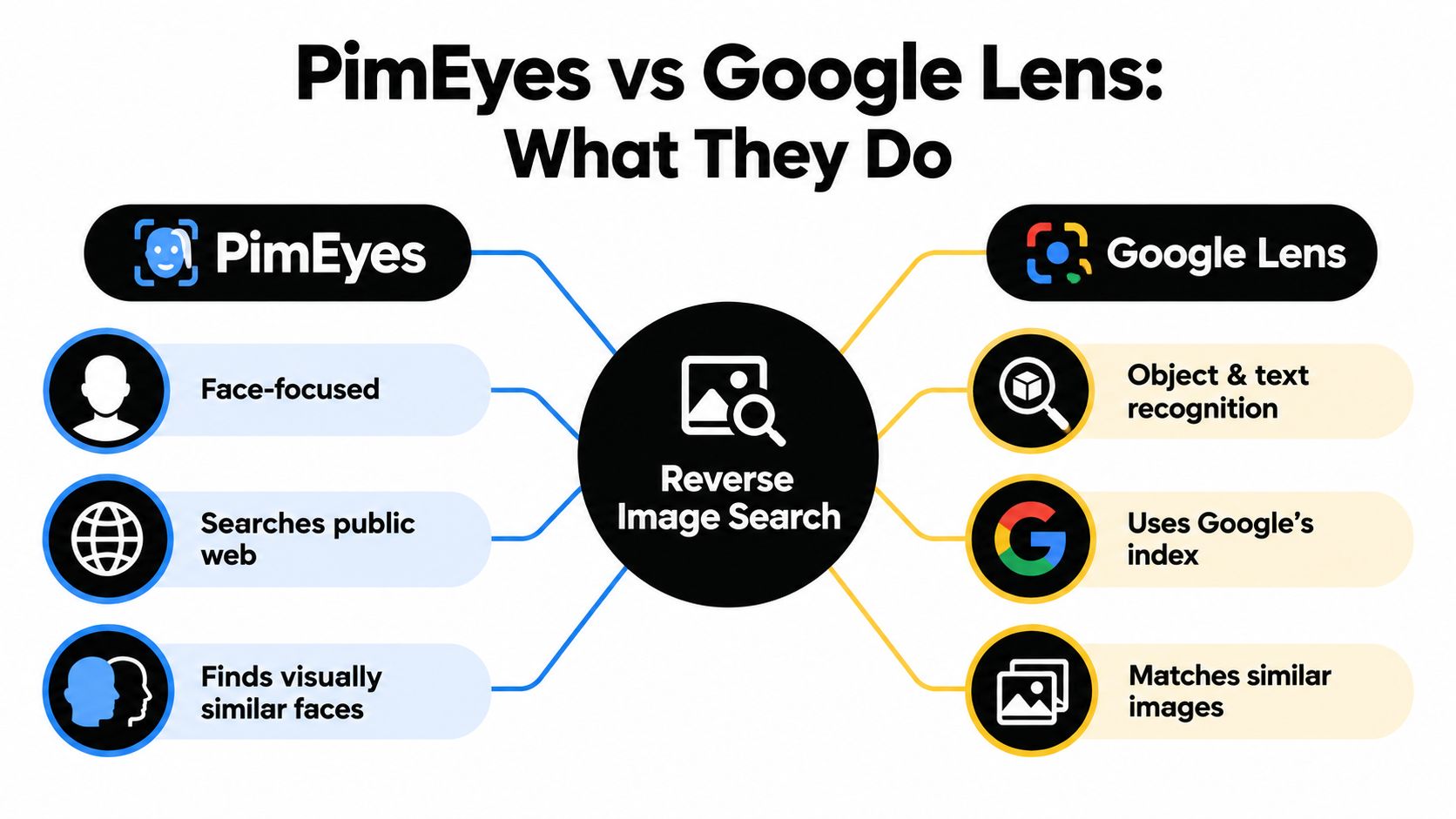
उनके अनुक्रमितों को तैयार करने का एक उपयोगी तरीका यह पूछना है कि सिस्टम को क्या अनदेखा करने की अनुमति है और क्या अनदेखा करने की उम्मीद है:
- PimEyes प्राथमिकता देता है: चेहरे की संरचना, दृश्य चेहरे की समानता, और तुलनीय चेहरों वाले अन्य सार्वजनिक पृष्ठ।
- Google Lens प्राथमिकता देता है: वस्तुएं, टेक्स्ट, दृश्य संदर्भ, उत्पाद, स्थान और समान इमेज पैटर्न।
- PimEyes लौटाता है: संभावित चेहरे के मिलान और संबंधित सार्वजनिक पृष्ठों के लिंक।
- Google Lens लौटाता है: दृश्य मिलान, व्याख्या की गई जानकारी, खरीदारी या वस्तु संदर्भ, और संबंधित वेब परिणाम।
- दोनों में से कोई भी गारंटी नहीं देता: कि एक मिलान वही व्यक्ति है, मूल स्रोत है, या एक प्रामाणिक खाता है।
- चेहरा क्रॉप: इसका उपयोग तब करें जब आप यह जांच रहे हों कि किसी व्यक्ति की इमेज कहीं और दिखाई दे सकती है या नहीं।
- वस्तु क्रॉप: फ्रेम को उस उत्पाद, वस्तु, या सुविधा से भरें जिसकी आप पहचान करना चाहते हैं।
- टेक्स्ट क्रॉप: लेबल, संकेत, पैकेजिंग, या स्क्रीनशॉट को पढ़ने योग्य रखें।
- संदर्भ क्रॉप: स्थान महत्वपूर्ण होने पर एक लैंडमार्क, स्टोरफ्रंट, दृश्य, या आसपास के दृश्य को बनाए रखें।
- चेहरा स्वयं: क्या दृश्य संरचना तुलनीय है, या मिलान मुद्रा और प्रकाश व्यवस्था से प्रेरित है?
- स्रोत पृष्ठ: क्या पृष्ठ में इमेज है, या केवल एक कैश किया गया थंबनेल है?
- आसपास का संदर्भ: क्या नाम, तिथि, कैप्शन, या खाता इतिहास उसी निष्कर्ष का समर्थन करता है?
- इमेज संबंध: क्या यह वही फ़ाइल है, एक अलग फोटोग्राफ, या केवल एक हमशक्ल है?
- डेटिंग प्रोफ़ाइल जांच: संभावित पुन: उपयोग या सार्वजनिक उपस्थिति के लिए एक प्रोफ़ाइल फोटो खोजें, फिर पृष्ठ संदर्भ के खिलाफ हर परिणाम को सत्यापित करें।
- संदिग्ध प्रतिरूपण: असंबंधित नामों या खातों से जुड़े समान चेहरे की तलाश करें, लेकिन उस पैटर्न को सबूत के बजाय एक सुराग के रूप में मानें।
- सेल्फ़ी ट्रेसिंग: जांचें कि क्या कोई व्यक्तिगत इमेज बिना अनुमति के सार्वजनिक पृष्ठों पर दिखाई देती है।
- पत्रकारिता और OSINT: चेहरा-केंद्रित परिणामों का उपयोग आगे की पुष्टि के लिए सुराग उत्पन्न करने के लिए करें, न कि एक स्टैंडअलोन पहचान विधि के रूप में।
- पुनः कनेक्ट करना: सार्वजनिक इमेज उपस्थिति के लिए खोज करें जब आपके पास पहले से ही देखने का एक वैध कारण हो, फिर स्वतंत्र जानकारी के माध्यम से किसी भी कनेक्शन की पुष्टि करें।
- अज्ञात उत्पाद: लेबल पढ़ें, पैकेजिंग पहचानें, और संबंधित उत्पाद पृष्ठ खोजें।
- वस्तुएं और उपकरण: उपकरण, उपकरण, फर्नीचर, कपड़े, या अन्य दृश्यमान वस्तुओं की पहचान करें।
- स्थान और लैंडमार्क: वास्तुकला, संकेतों और पर्यावरणीय विवरणों का उपयोग खोज सुराग के रूप में करें।
- स्क्रीनशॉट और टेक्स्ट: दृश्यमान शब्दों को अलग से खोजने से पहले निकालें या व्याख्या करें।
- इमेज-उत्पत्ति अनुसंधान: समान छवियां, रीपोस्ट, या पूरे दृश्य से जुड़े पृष्ठों की तलाश करें।
- चेहरा केंद्रीय है: PimEyes से शुरू करें।
- वस्तु या टेक्स्ट केंद्रीय है: Lens से शुरू करें।
- सटीक प्रतिलिपि केंद्रीय है: स्रोत URL और इमेज संबंधों का सावधानीपूर्वक निरीक्षण करें।
- पहचान परिणामी है: स्वतंत्र साक्ष्य के साथ क्रॉस-चेक करें।
- गोपनीयता जोखिम उच्च है: सबसे कम खुलासा करने वाली इमेज का उपयोग करें और यदि खोज उचित नहीं है तो रुक जाएं।
- कसकर क्रॉप करें: कैप्शन, बॉर्डर और असंबंधित विषयों को हटा दें।
- मूल का उपयोग करें: जहाँ संभव हो, संपीड़ित स्क्रीनशॉट से बचें।
- एक और कोण आज़माएं: एक सामने का पोर्ट्रेट और एक तीन-चौथाई दृश्य विभिन्न मिलानों को उजागर कर सकता है।
- सुराग अलग करें: चेहरे, पृष्ठभूमि, लोगो और टेक्स्ट को स्वतंत्र रूप से खोजें।
- ध्यान भटकाने वाली चीज़ें हटाएँ: वॉटरमार्क या रिएक्शन ग्राफ़िक्स को क्रॉप पर हावी न होने दें।
- स्रोत पृष्ठों की तुलना करें: पुष्टि करें कि दृश्यमान इमेज पृष्ठ पर मौजूद है।
- उद्देश्य पहले: तभी खोजें जब आपके पास एक वैध, विशिष्ट कारण हो।
- जोखिम कम करें: इमेज को उस सबसे कम खुलासा करने वाले क्षेत्र तक क्रॉप करें जो प्रश्न का उत्तर दे सके।
- संवेदनशील विषयों से बचें: एक ठोस कानूनी आधार के बिना अंतरंग छवियां, बच्चों की छवियां, या निजी दस्तावेज़ अपलोड न करें।
- सुराग को निष्कर्ष से अलग करें: एक मिलान पहचान, सहमति, धोखाधड़ी, या गलत काम का प्रमाण नहीं है।
- लक्ष्य की रक्षा करें: चेहरा-खोज परिणामों को इस तरह से प्रकाशित न करें जिससे पीछा करना, उत्पीड़न, या डॉक्सिंग सक्षम हो।
- जिम्मेदारी से दस्तावेज़ बनाएं: जांच करते समय स्रोत URL और संदर्भ रखें, लेकिन अनावश्यक व्यक्तिगत डेटा एकत्र न करें।
चेहरा-केंद्रित लुकअप और सामान्य रिवर्स इमेज सर्च के बीच पूर्ण अंतर के लिए, इस चेहरा खोज बनाम रिवर्स इमेज सर्च तुलना को देखें। व्यावहारिक निष्कर्ष सरल है: PimEyes चेहरे के प्रश्न पर कम बार विफल होने के लिए अनुकूलित है, जबकि Google Lens अधिक प्रकार के गैर-चेहरे वाले प्रश्नों का उत्तर देने के लिए अनुकूलित है।
PimEyes बनाम Google Lens: आमने-सामने तुलना
सबसे तेज़ चुनाव दृश्यमान विषय और आपको आवश्यक साक्ष्य पर निर्भर करता है। यदि इमेज में एक स्पष्ट चेहरा है और आपका प्रश्न उस चेहरे की अन्य सार्वजनिक उपस्थितियों से संबंधित है, तो PimEyes अधिक विशिष्ट प्रारंभिक बिंदु है। यदि इमेज में एक उत्पाद लेबल, लैंडमार्क, वस्तु, स्क्रीनशॉट, या टेक्स्ट शामिल है, तो Google Lens आम तौर पर बेहतर फिट है।
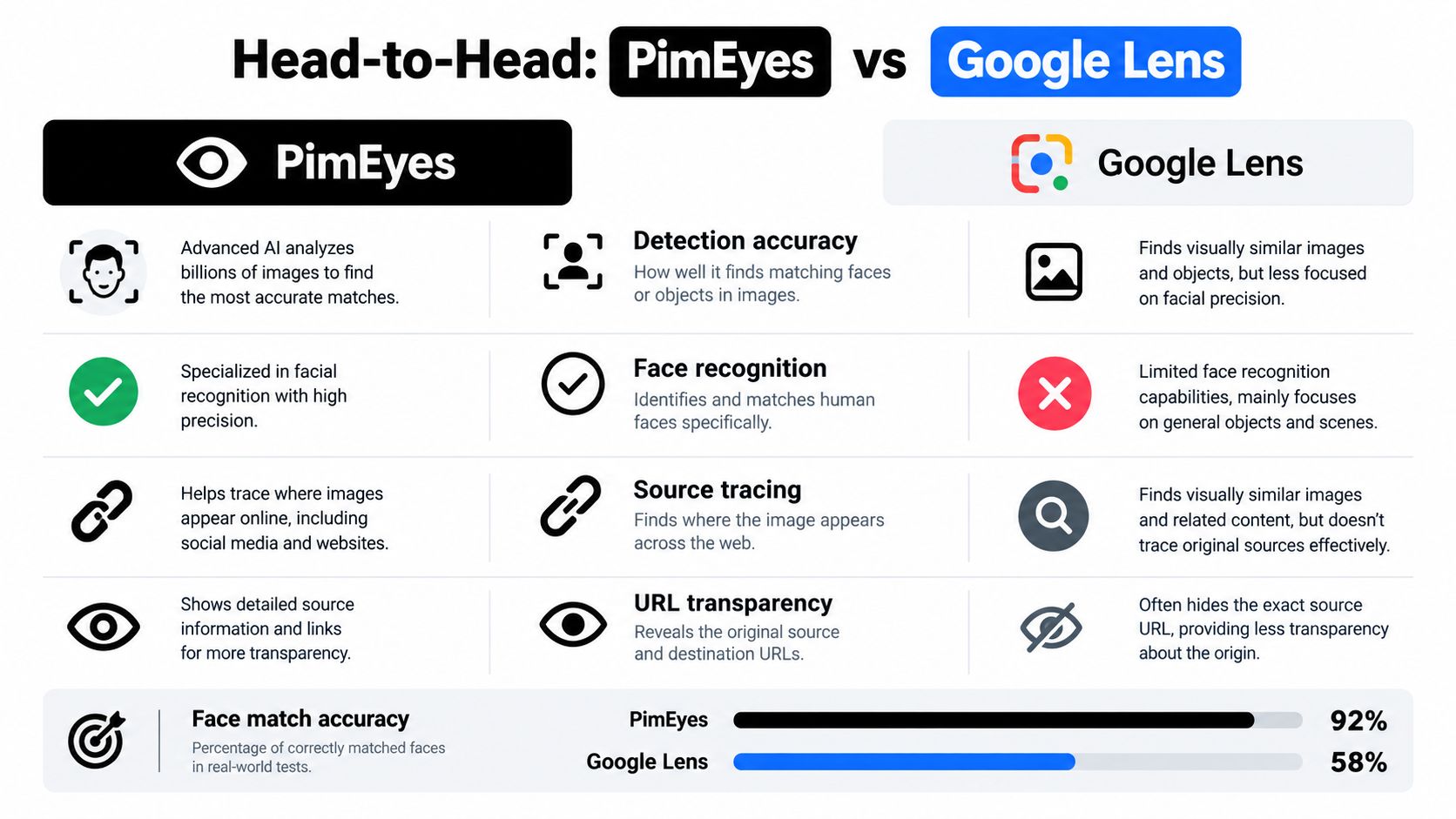
| मानदंड | PimEyes | Google Lens | कब विफल होता है |
|---|---|---|---|
| प्राथमिक उद्देश्य | सार्वजनिक रूप से उपलब्ध वेबसाइटों पर चेहरा-केंद्रित खोज | व्यापक दृश्य खोज और पहचान | टूल को दूसरे उत्पाद का मुख्य काम हल करने के लिए कहा जाता है |
| चेहरा खोज | दृश्य रूप से समान चेहरों और संबंधित सार्वजनिक पृष्ठों की खोज करता है | लोगों की छवियों के लिए परिणामों को सीमित करता है | चेहरा अस्पष्ट, छोटा, फ़िल्टर्ड, या मुड़ा हुआ है |
| वस्तु पहचान | इसकी केंद्रीय कार्यप्रणाली नहीं है | वस्तुओं, उत्पादों, टेक्स्ट, स्थानों और संदर्भ के लिए बेहतर फिट | वस्तु खराब तरीके से क्रॉप की गई है या उसमें विशिष्ट विवरण की कमी है |
| सटीक-इमेज ट्रेसिंग | संबंधित या समान चेहरे की छवियां मिल सकती हैं | समान छवियां और प्रासंगिक मिलान सामने आ सकते हैं | मूल पृष्ठ अनुक्रमित नहीं है, बदल गया है, या अवरुद्ध है |
| स्रोत URL | परिणामी छवियों से जुड़े सार्वजनिक पृष्ठों को उजागर कर सकता है | Lens इंटरफ़ेस में कम पारदर्शी स्रोत ट्रेसिंग प्रदान कर सकता है | एक परिणाम एक रीपोस्ट, थंबनेल, स्क्रैपर पृष्ठ, या प्रासंगिक मिलान है |
| पहुँच मॉडल | मुफ्त और सशुल्क पहुँच मार्गों वाली चेहरा-खोज सेवा, जिसमें गहरी पहुँच उसकी वर्तमान उत्पाद शर्तों के अधीन है | समर्थित Google सतहों पर व्यापक Lens पहुँच | सीमाएं, साइन-इन आवश्यकताएं, क्षेत्रीय उपलब्धता, या उत्पाद परिवर्तन कार्यप्रणाली को प्रभावित करते हैं |
| प्लेटफ़ॉर्म कवरेज | मुख्य रूप से वेब-आधारित चेहरा-खोज कार्यप्रणाली | Android, iOS, Chrome, और वेब | चुना गया उपकरण या इंटरफ़ेस समान नियंत्रणों को उजागर नहीं करता है |
| परिणाम का अर्थ | संभावित चेहरे की समानता और सार्वजनिक उपस्थिति के बारे में एक सुराग | दृश्य समानता, वस्तु पहचान, या संदर्भ के बारे में एक सुराग | समानता को पहचान या प्रामाणिकता के लिए गलत समझा जाता है |
PimEyes की विशेषज्ञता हर परिणाम को विश्वसनीय नहीं बनाती है। एक समान चेहरा प्रकाश, मुद्रा, मेकअप, संपीड़न, या सामान्य समानता से उत्पन्न हो सकता है। Google Lens का व्यापक कवरेज लोगों वाली छवियों के लिए इसे बेकार नहीं बनाता है, लेकिन Google का कहना है कि यह तब दिखाई देने वाले को सीमित करता है जब यह किसी व्यक्ति की इमेज का पता लगाता है, इसलिए उपयोगकर्ताओं को कम मिलान दिखाई दे सकते हैं, भले ही अधिक मौजूद हों। (लोगों की छवियों के लिए सीमित परिणामों पर Google सहायता चर्चा)
निर्णायक प्रश्न यह नहीं है कि "कौन सा इंजन अधिक पाता है?" बल्कि यह है कि "कौन सा इंजन इस इमेज में दिखाई देने वाले साक्ष्य के इर्द-गिर्द डिज़ाइन किया गया है?"
स्रोत पारदर्शिता एक और महत्वपूर्ण अंतर है। PimEyes चेहरा-लिंक्ड सार्वजनिक-वेब खोज की ओर उन्मुख है, इसलिए इसके परिणाम पृष्ठ तब अधिक सीधे प्रासंगिक होते हैं जब आप एक समान चेहरे वाले अन्य पृष्ठों की तलाश कर रहे होते हैं। Lens अक्सर एक क्लासिक स्रोत सूची से पहले व्याख्या और दृश्य मिलान को रखता है, जो तब कम सुविधाजनक हो सकता है जब आपका एकमात्र लक्ष्य एक इमेज के सबसे शुरुआती प्रकाशन का पता लगाना हो।
मुफ्त बनाम सशुल्क पहुँच पर भी सावधानीपूर्वक विचार करने की आवश्यकता है। Google Lens Google के समर्थित उत्पादों और उपकरणों के माध्यम से व्यापक रूप से उपलब्ध है, जबकि PimEyes एक उत्पाद मॉडल का उपयोग करता है जिसमें पहुँच की गहराई और उपलब्ध सुविधाएँ उसकी वर्तमान शर्तों और योजनाओं पर निर्भर करती हैं। खोज कार्यप्रणाली पर निर्भर होने से पहले लाइव सेवा इंटरफ़ेस की जांच करें, क्योंकि पहुँच की शर्तें बदल सकती हैं।
यदि आपके कार्य में वीडियो फ़्रेम शामिल हैं, तो याद रखें कि कोई भी उत्पाद एक समर्पित वीडियो जांच वातावरण नहीं है। उपयुक्त सर्च इंजन पर सबसे स्पष्ट स्थिर इमेज सबमिट करने से पहले, आपको फ़्रेम निकालने और तुलना करने के लिए एक अलग कार्यप्रणाली की आवश्यकता हो सकती है, जैसे कि वीडियो लुकअप के लिए ये प्लेटफ़ॉर्म टूल।
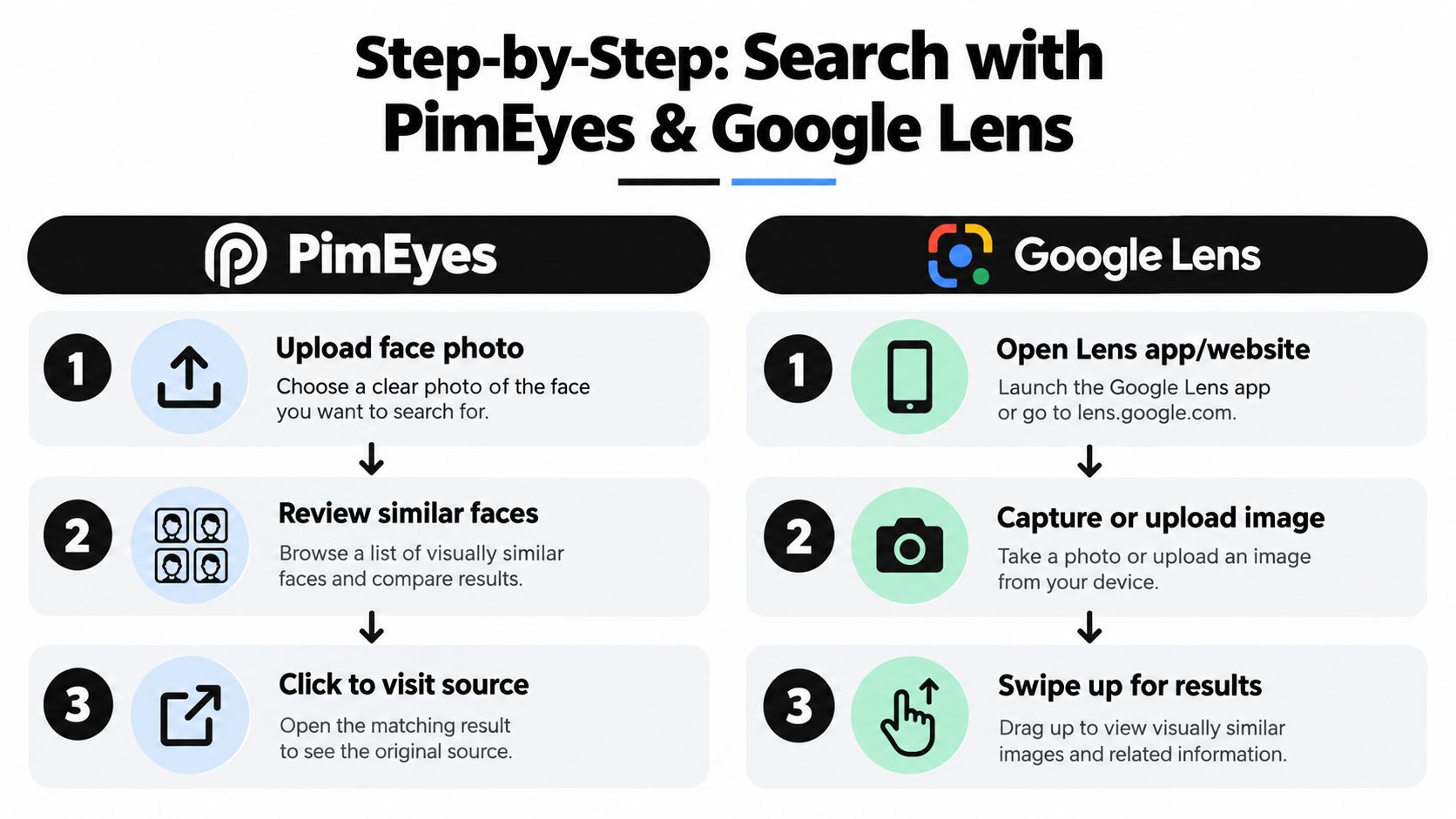
प्रत्येक टूल के साथ चरण-दर-चरण कैसे खोजें
यदि आपके पास मूल फ़ाइल है तो उसी से शुरू करें। स्क्रीनशॉट में अक्सर कैप्शन, बॉर्डर, इंटरफ़ेस नियंत्रण और असंबंधित दृश्य तत्व शामिल होते हैं जो एक सामान्य खोज को गलत सुराग की ओर खींच सकते हैं।
एक उपयोगी खोज इमेज तैयार करना
चेहरे की खोज के लिए, चेहरे को प्रमुख विषय बनाएं। स्टिकर, टेक्स्ट ओवरले, ब्राउज़र नियंत्रण और विचलित करने वाले पृष्ठभूमि विवरण को क्रॉप करें, लेकिन प्राकृतिक संदर्भ को बनाए रखने के लिए सिर और कंधों का पर्याप्त हिस्सा रखें। एक स्पष्ट, अबाधित चेहरा एक भारी फ़िल्टर्ड पोर्ट्रेट या एक दूर की समूह तस्वीर की तुलना में अधिक उपयोगी होता है।
Lens के लिए, जिस चीज़ की आप पहचान करना चाहते हैं, उसके चारों ओर क्रॉप तैयार करें:
यदि आप दोनों उत्पादों की तुलना कर रहे हैं तो समान क्रॉप को दोनों के माध्यम से चलाएं। क्रॉप बदलने से इंजन को प्रस्तुत किया गया प्रश्न बदल जाता है, इसलिए विभिन्न आउटपुट आवश्यक रूप से यह इंगित नहीं करते कि एक सेवा गलत है।
PimEyes खोज चलाना
PimEyes खोज इंटरफ़ेस खोलें और चेहरे की इमेज अपलोड करें। उपलब्ध सबसे स्पष्ट संस्करण का उपयोग करें, फिर लौटाए गए चेहरे की समानताओं की समीक्षा करें और केवल थंबनेल से परिणाम का न्याय करने के बजाय संबंधित सार्वजनिक पृष्ठों को खोलें।
ध्यान दें:
PimEyes एक सार्वजनिक-सामने वाली इमेज ट्रेल का पता लगाने के लिए उपयोगी हो सकता है, लेकिन यह एक दृश्य समानता को सत्यापित पहचान में नहीं बदल सकता है। यदि परिणाम मायने रखता है, तो पृष्ठ URL सहेजें, जिस तारीख को आपने इसे पाया उसे रिकॉर्ड करें, और स्रोत इमेज की सीधे परिणाम से तुलना करें।
Google Lens खोज चलाना
फ़ोन पर, समर्थित Google अनुभव के माध्यम से Lens खोलें, फिर एक नई इमेज कैप्चर करें या अपने कैमरा रोल से एक अपलोड करें। डेस्कटॉप पर, Google के वेब इंटरफ़ेस या Chrome के माध्यम से Lens का उपयोग करें जहाँ उपलब्ध हो। इमेज के सबसे प्रासंगिक हिस्से का चयन करें और दृश्य मिलान, पहचाने गए टेक्स्ट, उत्पादों, स्थानों और प्रासंगिक पृष्ठों के लिए परिणामों का निरीक्षण करें।
Lens तब विशेष रूप से प्रभावी हो सकता है जब एक पोर्ट्रेट में एक लोगो, संकेत, कपड़े की वस्तु, स्थान, या अन्य पहचान करने वाला सुराग शामिल हो। यह सटीक या लगभग-सटीक प्रतियां खोजने में भी मदद कर सकता है, लेकिन इंटरफ़ेस एक स्पष्ट मूल ट्रेल पर व्याख्या को अधिक महत्व दे सकता है।
अधिक प्रक्रियात्मक विकल्पों के लिए, रिवर्स इमेज सर्च समस्या निवारण गाइड देखें। Google चेहरा पहचान खोज और PimEyes विकल्पों पर संबंधित गाइड तब मदद कर सकते हैं जब पहला टूल विशिष्ट प्रश्न का उत्तर नहीं देता है।
कौन सा टूल आपके वास्तविक उपयोग के मामले में फिट बैठता है
ताकत और कमजोरियों की एक सामान्य सूची की तुलना में एक कार्य-आधारित निर्णय अधिक विश्वसनीय होता है। इमेज, वांछित आउटपुट, और गलत होने के परिणाम को पहली खोज निर्धारित करनी चाहिए।
PimEyes से शुरू करें जब चेहरा सबूत हो
PimEyes का उपयोग सबसे पहले तब करें जब आप एक स्पष्ट रूप से दृश्यमान चेहरे की जांच कर रहे हों और जानना चाहते हों कि क्या सार्वजनिक वेबसाइटों पर दृश्य रूप से समान छवियां दिखाई देती हैं। विशिष्ट स्थितियों में शामिल हैं:
एक व्यक्ति जो एक डेटिंग मैच को सत्यापित करना चाहता है, उसे अभ्यास की सीमाओं पर भी विचार करना चाहिए। कोई परिणाम यह साबित नहीं करता कि प्रोफ़ाइल वास्तविक है, और एक समान परिणाम यह साबित नहीं करता कि प्रोफ़ाइल धोखाधड़ी वाली है। सबसे सुरक्षित निष्कर्ष आमतौर पर संकरा होता है: इमेज पुन: उपयोग की गई प्रतीत होती है, या उपलब्ध सार्वजनिक साक्ष्य एक मिलान स्थापित नहीं करते हैं।
Google Lens से शुरू करें जब फ्रेम में संदर्भ हो
Google Lens इन सबके लिए बेहतर पहला कदम है:
एक संयुक्त कार्यप्रणाली अक्सर सबसे अच्छा काम करती है। चेहरे के क्रॉप के लिए PimEyes का उपयोग करें, फिर पृष्ठभूमि, लोगो, स्थान, या वस्तु के लिए Lens का उपयोग करें। यदि आपको सार्वजनिक-प्रोफ़ाइल खोज के लिए किसी अन्य सेवा की आवश्यकता है, तो PeopleFinder रिवर्स इमेज और चेहरा-खोज कार्यप्रणालियाँ प्रदान करता है जो अपलोड की गई छवियों को मिलान वाले सार्वजनिक पृष्ठों और संबंधित प्रोफाइल से जोड़ती हैं। इसका उपयोग केवल वहीं करें जहाँ खोज वैध और आनुपातिक हो।
जब परिणाम किसी भिन्न प्रश्न का उत्तर दे रहा हो तो उपकरण बदलें। एक चेहरा मिलान स्थान की पहचान नहीं करेगा, और एक वस्तु मिलान उसे पकड़े हुए व्यक्ति को सत्यापित नहीं करेगा।
निर्णय नियम एक चेकलिस्ट पर फिट हो सकता है:
चेहरा खोज क्यों विफल होती है और उन्हें कैसे ठीक करें
सबसे बड़ी गलती एक विफल खोज को इस प्रमाण के रूप में मानना है कि कोई सार्वजनिक मिलान मौजूद नहीं है। सर्च इंजन विभिन्न अनुक्रमित देखते हैं, विभिन्न गोपनीयता नियंत्रण लागू करते हैं, विभिन्न संकेतों को रैंक करते हैं, और समान स्रोत पृष्ठों को उजागर नहीं कर सकते हैं।
Google के व्यक्ति-इमेज प्रतिबंध स्पष्ट हैं। जब इसकी प्रणालियाँ किसी व्यक्ति की तस्वीर का पता लगाती है, तो Google गोपनीयता की रक्षा के लिए प्रदर्शित परिणामों को सीमित कर सकता है। इसलिए एक कमजोर Lens परिणाम आपको इस बारे में बहुत कम बताता है कि क्या चेहरा कहीं और दिखाई देता है।
PimEyes अलग तरह से विफल होता है। यह एक दृश्य रूप से समान चेहरा लौटा सकता है जो वही व्यक्ति नहीं है, खासकर जब स्रोत फोटो निम्न गुणवत्ता वाली, भारी संपादित, आंशिक रूप से अस्पष्ट, या असामान्य कोण से ली गई हो। समानता एक संभाव्य सुराग है, न कि एक सत्यापित पहचान कथन।
इनपुट अक्सर वास्तविक समस्या होती है
सेवाएं बदलने से पहले, इमेज को बेहतर बनाएं:
इंटरफ़ेस परिवर्तन एक और विफलता मोड बनाते हैं। Google Lens ने तेजी से दृश्य मिलानों और AI व्याख्या को स्रोत-ट्रेसिंग अनुभव से आगे रखा है जिसे कई उपयोगकर्ता पुराने रिवर्स इमेज सर्च वर्कफ़्लो से याद करते हैं। यह बदलाव एक खोज को असफल महसूस करा सकता है, भले ही Lens ने उपयोगी संदर्भ की पहचान कर ली हो।
जब परिणाम विरोधाभासी हों, तो उस परिणाम को न चुनें जो सबसे अधिक आश्वस्त दिखता है। पूछें कि क्या पृष्ठ इमेज, तिथि, पहचान दावे और आसपास के तथ्यों पर सहमत हैं। रिवर्स इमेज सर्च रीपोस्ट और डुप्लीकेट का खुलासा कर सकता है, लेकिन यह अकेले पहचान या प्रामाणिकता की विश्वसनीय रूप से पुष्टि नहीं कर सकता है। अतिरिक्त चेहरा-खोज समस्या निवारण के लिए, देखें AI चेहरा खोज कैसे काम करती है।
खोज करने से पहले गोपनीयता, कानूनी और सुरक्षा संबंधी विचार
एक सार्वजनिक इमेज परिणाम-मुक्त डेटा नहीं है। यूरोपीय संघ पहचान के लिए उपयोग किए जाने वाले चेहरे के टेम्पलेट और बायोमेट्रिक डेटा को संवेदनशील व्यक्तिगत डेटा के रूप में मानता है, और GDPR अनुच्छेद 9 बायोमेट्रिक पहचान डेटा को एक विशेष श्रेणी में रखता है जिसके लिए आम तौर पर स्पष्ट सहमति या एक और संकीर्ण कानूनी आधार की आवश्यकता होती है। (EU गोपनीयता और चेहरा-पहचान मार्गदर्शन)
कनाडा एक अलग संरचनात्मक दृष्टिकोण अपनाता है। संघीय गोपनीयता मार्गदर्शन कहता है कि कोई एक एकल चेहरा-पहचान कानून नहीं है, और इसका उपयोग क़ानूनों, सामान्य-कानून नियमों और गोपनीयता कानूनों के एक पैचवर्क के माध्यम से नियंत्रित होता है। एक तस्वीर का सार्वजनिक रूप से देखने योग्य होना स्वचालित रूप से गोपनीयता दायित्वों को नहीं हटाता है। (कनाडाई गोपनीयता मार्गदर्शन)
Clearview AI का उदाहरण दिखाता है कि "सार्वजनिक रूप से उपलब्ध" परिणाम-मुक्त के समान क्यों नहीं है। नेशनल एकेडमीज बताती है कि Clearview ने प्लेटफॉर्म या चित्रित लोगों की सहमति के बिना, सार्वजनिक इंटरनेट छवियों, जिसमें सोशल मीडिया छवियां भी शामिल हैं, को एकत्र करके एक चेहरा-पहचान गैलरी कैसे बनाई। (Clearview AI पर नेशनल एकेडमीज की चर्चा)
Google का चेहरा खोजों का प्रतिबंधात्मक प्रबंधन लोगों के लिए परिणामों को सीमित करके कुछ गोपनीयता जोखिम को कम करता है। PimEyes अधिक पहचान-उन्मुख है, जो इसके शासन और दुरुपयोग नियंत्रणों को विशेष रूप से प्रासंगिक बनाता है। 2025 में, PimEyes ने कहा कि उसने 6,998 खातों को ब्लॉक किया, 7,414 खोज प्रयासों को बाधित किया, और दस महीने की अवधि के दौरान 14,424 प्रवर्तन कार्रवाइयां कीं, जिसमें 99.92% आंतरिक रूप से पता लगाए गए थे, जैसा कि जांच के जवाब पर रिपोर्टिंग के अनुसार है। (PimEyes प्रवर्तन पर बायोमेट्रिक अपडेट का कवरेज)
एक रूढ़िवादी नियम सेट का उपयोग करें:
Google की गोपनीयता सेटिंग्स और खोज नियंत्रणों के एक व्यावहारिक अवलोकन के लिए, LineVerifier की Google गोपनीयता गाइड देखें। पत्रकारिता, जांच, या सुरक्षा जांच करने वाले लोगों को भी क्षेत्राधिकार, सहमति, प्रतिधारण, और क्या खोज किसी भी इमेज को अपलोड करने से पहले नुकसान पहुंचा सकती है, इस पर विचार करना चाहिए।
PeopleFinder अपलोड की गई इमेज को मिलान वाले सार्वजनिक पृष्ठों और संबंधित प्रोफाइल से जोड़ने के लिए रिवर्स इमेज और चेहरा-खोज उपकरण प्रदान करता है। यदि आपके पास एक वैध सत्यापन की आवश्यकता है, तो एक इमेज सबमिट करने से पहले उपलब्ध खोज कार्यप्रणाली, गोपनीयता जानकारी और वर्तमान पहुँच शर्तों की समीक्षा करने के लिए PeopleFinder पर जाएं।
PeopleFinder मुफ्त में आज़माएं
फोटो या नाम से किसी को भी ढूंढें। सोशल मीडिया, सार्वजनिक रिकॉर्ड और खुले वेब पर AI-संचालित चेहरा पहचान।
मुफ्त खोज शुरू करें →Find Anyone Online in Seconds
Upload a photo and our AI finds matching profiles across the entire internet.
Start Free Search →हाल के पोस्ट
- डिस्कॉर्ड यूजर लुकअप: यूजरनेम या आईडी से किसी को कैसे ढूंढें
3 नव॰ 2026
- 2026 में Instagram प्रतिरूपण की रिपोर्ट कैसे करें
30 अक्टू॰ 2026
- WhatsApp कैटफ़िश चेक: किसी को सुरक्षित रूप से कैसे सत्यापित करें
27 अक्टू॰ 2026
- टेलीग्राम रोमांस स्कैम: उन्हें कैसे पहचानें और रोकें
23 अक्टू॰ 2026
- बंबल फेक प्रोफाइल कैसे पहचानें और मैच को वेरिफाई करें
20 अक्टू॰ 2026
You Might Also Like
- किसी को ढूंढने के लिए फेशियल रिकॉग्निशन: एक 2026 गाइड
13 अग॰ 2026
- सुरक्षित व्यक्ति खोज: एक पूर्ण गोपनीयता-प्रथम मार्गदर्शिका
19 अग॰ 2026
- छवि द्वारा लोगो फाइंडर: 2026 की एक संपूर्ण गाइड
17 जून 2026
- फ्री सोशल मीडिया प्रोफाइल फाइंडर: किसी को भी ऑनलाइन खोजें
23 जून 2026
- एआई फेस सर्च: यह कैसे काम करता है और क्या जानना चाहिए
28 अग॰ 2026
संबंधित लेख
किसी को ढूंढने के लिए फेशियल रिकॉग्निशन: एक 2026 गाइड
13 अग॰ 2026
सुरक्षित व्यक्ति खोज: एक पूर्ण गोपनीयता-प्रथम मार्गदर्शिका
19 अग॰ 2026
छवि द्वारा लोगो फाइंडर: 2026 की एक संपूर्ण गाइड
17 जून 2026
फ्री सोशल मीडिया प्रोफाइल फाइंडर: किसी को भी ऑनलाइन खोजें
23 जून 2026
एआई फेस सर्च: यह कैसे काम करता है और क्या जानना चाहिए
28 अग॰ 2026
7 सर्वश्रेष्ठ Social Catfish विकल्प (2026 में परीक्षित)
11 सित॰ 2026
स्कैमर पिक्चर सर्च: नकली फ़ोटो को तेज़ी से कैसे पहचानें
20 अग॰ 2026
एआई फेस स्कैनर: 2026 में उपयोग और सुरक्षा के लिए मार्गदर्शिका
24 जुल॰ 2026
इंटरनेट पर किसी को कैसे खोजें: आपकी 2026 गाइड
25 मई 2026
लोगों और इमेज सर्च के लिए 10 Lenso AI विकल्प
15 सित॰ 2026