How to Reverse Image Search on Android: Step-by-Step
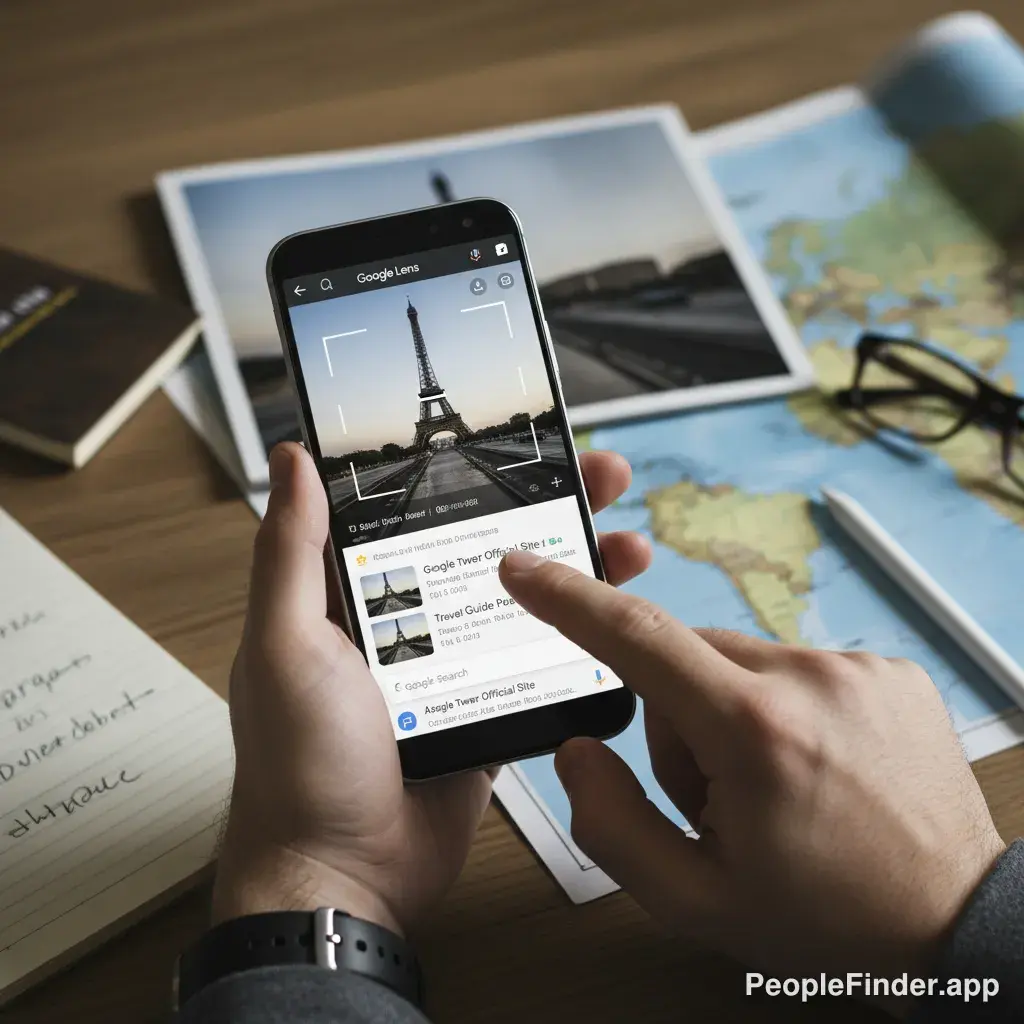
Vous avez une photo sur votre téléphone et vous vous demandez d'où elle vient ? Peut-être que vous voulez vérifier un profil de rencontre, identifier une plante ou simplement retrouver la source d'un mème. La recherche d'image inversée Android est la compétence qu'il vous faut. Ce n'est pas une technique obscure réservée aux experts en technologie ; c'est un outil incroyablement utile que tout le monde peut maîtriser. Je vais vous montrer exactement comment faire, étape par étape, directement depuis votre téléphone.
Au-delà de la simple curiosité, savoir comment effectuer une recherche par image sur Android est une question de sécurité. Selon un rapport de 2024 de la Federal Trade Commission (FTC), les escroqueries sentimentales ont coûté aux victimes plus de 1,14 milliard de dollars rien qu'en 2023, souvent en utilisant de fausses photos de profil. Une simple recherche inversée peut vous éviter bien des ennuis. Pour une compréhension plus large de cette technologie, consultez notre explication complète de la technologie de recherche par image.
Key Takeaways
- Google Lens est le plus rapide : Pour des vérifications rapides et l'identification d'objets, l'outil Google Lens intégré à Android est votre meilleur allié.
- Le navigateur Chrome offre plus de contrôle : Utiliser la fonction "Rechercher l'image avec Google" dans Chrome vous donne des résultats de recherche web plus traditionnels et complets.
- Les outils spécialisés sont essentiels pour les personnes : Pour identifier des personnes ou enquêter sur des profils, des plateformes comme PeopleFinder.app sont beaucoup plus efficaces que les moteurs de recherche généraux.
- La qualité de l'image est cruciale : Une photo claire, bien éclairée et non recadrée donnera toujours de meilleurs résultats.
- Ne vous arrêtez pas à la première méthode : Si une technique ne fonctionne pas, essayez-en une autre. La combinaison des approches est souvent la clé du succès.
Ce dont vous aurez besoin pour commencer
La beauté de la recherche d'image inversée sur Android est sa simplicité. Vous n'avez pas besoin d'équipement sophistiqué. Voici la liste complète :
- Un smartphone ou une tablette fonctionnant sous Android.
- Une connexion Internet (Wi-Fi ou données mobiles).
- L'image que vous souhaitez rechercher, soit enregistrée dans votre galerie, soit accessible en ligne.
C'est tout. Vous êtes prêt à devenir un détective numérique.
Méthode n°1 : Utiliser Google Lens, l'outil intégré ultra-rapide
Google Lens est probablement l'outil le plus direct pour une recherche d'image inversée Android. Il est souvent intégré directement dans l'application Appareil photo ou Google Photos. C'est ma méthode de prédilection pour des identifications rapides.
Opinion : Tout le monde se précipite sur Google Lens, et c'est un bon début. Mais honnêtement, pour des recherches complexes, surtout si vous cherchez une personne, c'est souvent insuffisant. Les résultats sont trop génériques. Vous avez besoin d'outils plus spécialisés pour obtenir des informations concrètes.
Étape 1 : Ouvrez l'image
Commencez par trouver la photo que vous voulez analyser. Ouvrez votre application Google Photos et sélectionnez l'image.
Étape 2 : Activez Google Lens
Une fois l'image affichée, vous verrez plusieurs icônes en bas de l'écran. Appuyez sur l'icône "Lens". Elle ressemble à un appareil photo carré avec un point au milieu. Si vous ne la voyez pas, cherchez dans le menu à trois points.
Étape 3 : Analysez les résultats
Google Lens analysera instantanément l'image et affichera les résultats dans un panneau inférieur. Vous verrez :
- Correspondances visuelles : Des images similaires trouvées sur le web.
- Texte : Si l'image contient du texte, Lens vous permettra de le copier ou de le traduire.
- Objets identifiés : Il peut identifier des produits, des monuments, des animaux, etc., avec des liens pour en savoir plus.
C'est incroyablement efficace pour tout sauf les visages. Si vous cherchez à identifier une personne, vous aurez besoin d'une approche plus ciblée, comme un outil de recherche de visage dédié.
Conseil de pro
Vous pouvez utiliser Lens directement depuis votre appareil photo. Ouvrez l'application Appareil photo, pointez-le sur un objet et appuyez sur l'icône Lens pour obtenir des informations en temps réel sans même prendre de photo.
Méthode n°2 : La recherche d'image inversée Android via votre navigateur
Cette méthode est idéale pour les images que vous trouvez en ligne (sur un site web, les réseaux sociaux, etc.). Elle utilise le moteur de recherche complet de Google Images, offrant souvent des résultats plus exhaustifs que Lens pour trouver des sources et des contextes.
Étape 1 : Trouvez l'image dans Chrome
Naviguez jusqu'à la page web contenant l'image que vous souhaitez vérifier.
Étape 2 : Lancez la recherche
Faites un appui long sur l'image jusqu'à ce qu'un menu contextuel apparaisse. Dans ce menu, sélectionnez "Rechercher l'image avec Google".
Étape 3 : Explorez les résultats de recherche
Chrome ouvrira un nouvel onglet avec les résultats de Google Images. Vous y trouverez une liste de pages web où cette image (ou des images similaires) apparaît. C'est parfait pour :
- Vérifier la source d'une actualité : Voir si une image est utilisée dans son contexte original.
- Dénicher des produits : Trouver où acheter un article que vous avez vu en photo.
- Démasquer les faux profils : Si la photo d'un profil de rencontre apparaît sur des sites de photos d'archives ou d'autres profils avec des noms différents, c'est un signal d'alarme.
Et si l'image est sur votre téléphone ?
Pas de problème. Ouvrez Chrome et allez sur images.google.com. Appuyez sur l'icône de l'appareil photo dans la barre de recherche. Vous aurez alors l'option "Importer un fichier" pour sélectionner une image depuis votre galerie. C'est une alternative puissante si Lens ne donne rien.
Quand passer aux outils spécialisés pour des résultats plus approfondis
Google est puissant, mais il a ses limites, surtout en matière de protection de la vie privée et d'identification de personnes. C'est là que les plateformes spécialisées entrent en jeu. Pour une photo inversée Android visant à trouver des informations sur une personne, un outil comme PeopleFinder.app est conçu pour cette tâche.
Notre plateforme va au-delà des correspondances visuelles. Elle croise les données de l'image avec des centaines de millions de sources publiques, y compris les réseaux sociaux, les archives publiques et les bases de données en ligne, pour vous donner un contexte complet sur qui est sur la photo. Alors que Google peut vous montrer où une photo a été publiée, PeopleFinder peut vous aider à comprendre qui l'a publiée.
Opinion : Beaucoup de guides vous recommanderont de télécharger une dizaine d'applications différentes. C'est une perte de temps et d'espace de stockage. D'après mon expérience, la plupart de ces applications ne sont que des interfaces pour les moteurs de recherche existants. Vous n'avez besoin que de deux approches : une méthode rapide intégrée (Lens) et une plateforme puissante comme PeopleFinder.app pour les cas sérieux. C'est une approche beaucoup plus efficace que de jongler avec les meilleurs outils de recherche d'images inversée gratuits qui ont souvent des capacités limitées.
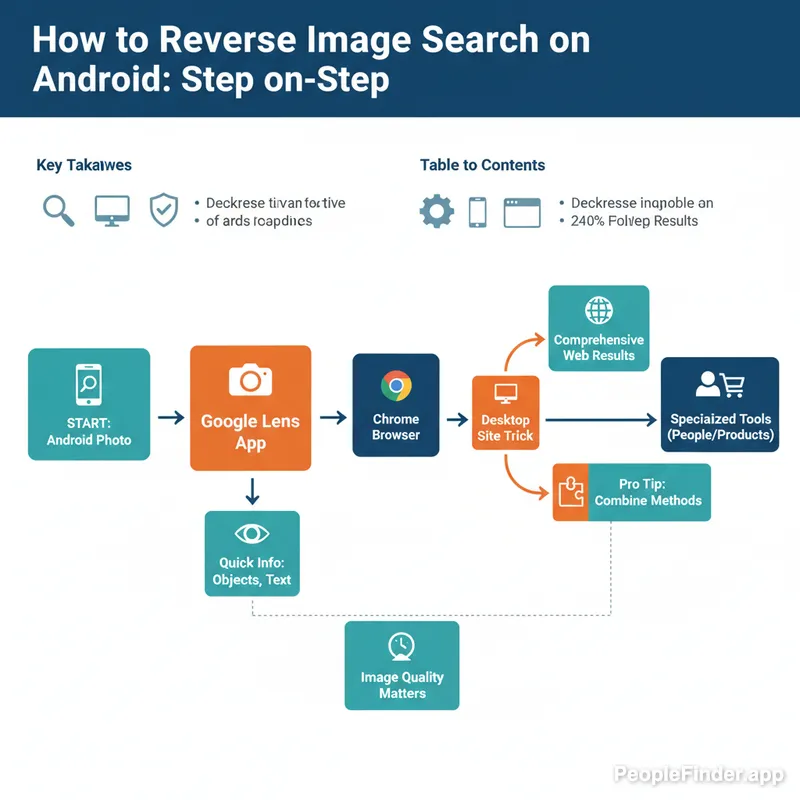
Tableau comparatif : Quelle méthode de recherche par image Android choisir ?
Toutes les méthodes ne sont pas égales. Voici un tableau pour vous aider à choisir la bonne approche en fonction de vos besoins.
| Caractéristique | Google Lens | Chrome (Bureau) | PeopleFinder.app |
|---|---|---|---|
| Idéal pour | Identification rapide d'objets, de lieux, de plantes | Trouver la source d'une image, des articles, des produits | Identifier des personnes, vérifier des profils, enquêter |
| Facilité d'utilisation | Très facile (intégré) | Facile (quelques clics) | Simple (interface web optimisée) |
| Type de résultats | Correspondances visuelles, shopping, traduction | Liste de pages web, tailles d'images variées | Profils de réseaux sociaux, archives publiques, contexte |
| Efficacité pour les visages | Faible (limité par la confidentialité) | Moyenne (trouve des pages, pas des identités) | Très élevée (spécialisé dans la reconnaissance faciale) |
La méthode que vous choisissez dépend de votre objectif final. Pour une recherche rapide, Lens est parfait. Pour une enquête plus approfondie, en particulier sur une personne, essayez PeopleFinder.app pour des résultats que Google ne peut pas fournir.
Dépannage : Que faire quand votre recherche photo Android ne donne rien ?
Parfois, votre recherche ne donne aucun résultat pertinent. Ne baissez pas les bras. Voici quelques solutions que j'ai trouvées efficaces.
- Recadrez l'image : Si l'image contient plusieurs objets ou personnes, recadrez-la pour vous concentrer uniquement sur votre sujet d'intérêt. Cela aide l'algorithme à se concentrer.
- Améliorez la qualité : Une image floue, sombre ou de faible résolution est difficile à analyser. Utilisez les outils d'édition de base de votre téléphone pour augmenter la luminosité et le contraste.
- Supprimez les filigranes : Si possible, trouvez une version de l'image sans filigrane. Ils peuvent perturber les algorithmes de reconnaissance.
- Essayez une autre plateforme : Si Google échoue, un autre moteur de recherche ou un outil spécialisé pourrait réussir. Les bases de données ne sont pas toutes les mêmes. Si vous cherchez sur un iPhone, les étapes sont légèrement différentes, comme nous l'expliquons dans notre guide sur la recherche inversée sur iPhone.
- Pensez aux mots-clés : Parfois, la meilleure approche est de combiner la recherche d'image avec une recherche textuelle. Utilisez ce que vous savez de l'image (par exemple, "homme en costume bleu devant la Tour Eiffel") pour affiner vos recherches. C'est l'essence même du fonctionnement d'une recherche d'image à l'envers.
Conseil de pro pour les captures d'écran
Lorsque vous faites une recherche à partir d'une capture d'écran, assurez-vous de recadrer les éléments de l'interface de votre téléphone (barre d'état, boutons de navigation). Ces éléments parasites peuvent complètement fausser les résultats de la recherche.
La technologie mobile a radicalement changé la façon dont nous accédons à l'information. Selon une étude de 2024 du Pew Research Center, 97 % des Américains possèdent un téléphone portable, ce qui fait de la recherche mobile la norme. Maîtriser la recherche d'image inversée Android n'est plus une option, c'est une compétence de base pour naviguer dans le monde numérique d'aujourd'hui, même si les méthodes pour rechercher par image sur un iPhone diffèrent légèrement.
Frequently Asked Questions
Puis-je faire une recherche d'image inversée sur Android sans aucune application ?
Oui, absolument. Vous pouvez utiliser votre navigateur web (comme Chrome) en allant sur images.google.com. Appuyez sur l'icône de l'appareil photo, choisissez "Importer un fichier", et sélectionnez une photo de votre galerie. C'est une méthode efficace qui ne nécessite aucune installation supplémentaire.
La recherche d'image inversée est-elle gratuite sur Android ?
Oui, les méthodes les plus courantes utilisant Google Lens et Google Images via votre navigateur sont entièrement gratuites. Les outils spécialisés comme PeopleFinder.app peuvent proposer des fonctionnalités de base gratuites et des options payantes pour des recherches plus approfondies et des rapports détaillés.
Est-ce que la personne saura que j'ai recherché sa photo ?
Non. La recherche d'image inversée est complètement anonyme. Que vous utilisiez Google ou un outil tiers, la personne dont vous recherchez la photo ne recevra aucune notification. Votre vie privée est préservée.
Quelle est la meilleure application pour la recherche d'image inversée sur Android ?
Pour un usage général (objets, lieux), Google Lens est le meilleur car il est intégré et rapide. Pour trouver des informations sur des personnes, vérifier des identités ou mener des enquêtes, une plateforme spécialisée comme PeopleFinder.app est largement supérieure car elle est conçue spécifiquement pour cette tâche.
Pourquoi ma recherche d'image inversée ne trouve-t-elle rien ?
Cela peut être dû à plusieurs raisons : l'image est de mauvaise qualité (floue, sombre), elle est trop recadrée, ou elle est très récente et n'a pas encore été indexée par les moteurs de recherche. Essayez d'améliorer l'image ou de chercher une version de meilleure qualité.
Puis-je rechercher une partie spécifique d'une image ?
Oui, c'est l'une des forces de Google Lens. Après avoir lancé une recherche, vous pouvez ajuster le cadre de sélection sur l'image pour vous concentrer sur un objet ou une zone spécifique. Cela affine les résultats pour ne porter que sur ce qui vous intéresse vraiment.
La recherche d'image inversée fonctionne-t-elle pour les vidéos ?
Pas directement. Vous ne pouvez pas télécharger un fichier vidéo. Cependant, vous pouvez faire des captures d'écran de moments clés de la vidéo (en choisissant des images claires) et effectuer une recherche d'image inversée sur ces captures. C'est une excellente technique pour identifier la source d'une vidéo.
Find Anyone Online in Seconds
Upload a photo and our AI finds matching profiles across the entire internet.
Start Free Search →
Written by
Ryan Mitchell
Ryan Mitchell est chercheur en confidentialité numérique et spécialiste OSINT avec plus de 8 ans d'expérience dans la vérification d'identité en ligne, la recherche d'images inversée et les technologies de recherche de personnes. Il se consacre à aider les gens à rester en sécurité en ligne et à démasquer la tromperie numérique.
Articles Récents
- Sherlock AI Face Search Reviews 2026: Better Options
31 juil. 2026
- Reverse Image Search Mac: The Best Methods in 2026
30 juil. 2026
- Account Takeover Prevention That Actually Works in 2026
29 juil. 2026
- 10 Best OSINT Tools for Social Media (2026 Guide)
28 juil. 2026
- How to Remove Metadata from Photos (2026 Guide)
27 juil. 2026
You Might Also Like
- 10 Meilleurs Moteurs de Recherche d'Images Inversée en 2026
23 févr. 2026
- 9 Best Free Reverse Image Search Tools (2026 Updated)
24 févr. 2026
- Search This Person : Comment identifier n'importe qui à partir d'une photo
24 févr. 2026
- Outils de Recherche d'Image Inversée Gratuite Qui Fonctionnent Vraiment
24 févr. 2026
- Trouver une Personne avec une Photo : 8 Méthodes Gratuites Qui Marchent Vraiment
24 févr. 2026
Articles Populaires
- Comment trouver quelqu'un sur les réseaux sociaux avec une photo : Le guide complet
- Search This Person : Comment identifier n'importe qui à partir d'une photo
- Trouver une Personne avec une Photo : 8 Méthodes Gratuites Qui Marchent Vraiment
- Face Recognition Search: How AI Identifies People by Photo
- Les 10 Meilleurs Moteurs de Recherche d'Images Inversée en 2026 (Testés)
Articles Connexes
10 Meilleurs Moteurs de Recherche d'Images Inversée en 2026
23 févr. 2026
9 Best Free Reverse Image Search Tools (2026 Updated)
24 févr. 2026
Search This Person : Comment identifier n'importe qui à partir d'une photo
24 févr. 2026
Outils de Recherche d'Image Inversée Gratuite Qui Fonctionnent Vraiment
24 févr. 2026
Trouver une Personne avec une Photo : 8 Méthodes Gratuites Qui Marchent Vraiment
24 févr. 2026
How to Reverse Image Search on iPhone in 2026 (4 Methods)
23 févr. 2026
PimEyes vs FaceCheck: Which Face Search Wins in 2026?
24 févr. 2026
Backwards Image Search: What It Is and How to Use It
24 févr. 2026
Face Recognition Search: How AI Identifies People by Photo
27 févr. 2026
Find Someone Online: The Ultimate Guide to Reverse Image Search
19 févr. 2026
5 Red Flags of a Dating Scam: Protect Yourself Now
20 févr. 2026
7 Ways to Reverse Image Search on iPhone Like a Pro
20 févr. 2026
How Reverse Image Search Works: A Complete Beginner's Guide
22 févr. 2026
Stolen Photos Online? Find Them With Reverse Image Search
20 févr. 2026
Recherche d'Image Inversée : Le Guide Ultime Pour Tout Trouver en Ligne 2026
22 févr. 2026