PimEyes vs. Google Lens für die Gesichts- und Bildersuche
Das Profil eines Marktplatzverkäufers wirkt zu perfekt, ein verdächtiges gefälschtes Social-Media-Profil verwendet ein gestohlenes Foto, oder ein Dating-Match gibt Ihnen gerade genug Informationen, um eine Verifizierung zu wünschen. In jedem Fall klingt die Frage ähnlich, aber die Suchaufgabe ist es nicht: Verfolgen Sie ein Gesicht, finden Sie das Originalbild oder identifizieren Sie etwas Sichtbares im Rahmen?
Diese Unterscheidung macht den Vergleich zwischen PimEyes und Google Lens ungleich. PimEyes ist auf die gesichtsbezogene Suche auf öffentlich zugänglichen Websites ausgelegt. Google Lens ist ein umfassendes visuelles Suchsystem für Objekte, Produkte, Texte, Orte und Bildkontexte, mit bewussten Einschränkungen bei Bildern von Personen. Die Wahl der falschen Suchmaschine kann ein überzeugendes Ergebnis liefern, das jedoch eine andere Frage beantwortet, als die, die Sie gestellt haben.
PeopleFinder veröffentlicht diesen Leitfaden. Es handelt sich um einen fokussierten Entscheidungsleitfaden für zwei Produkte, nicht um einen Ersatz für tiefergehende Ressourcen zur Google-Gesichtssuche und -erkennung, zu PimEyes-Alternativen oder der umfassenderen Ressource zur Gesichtssuche.
Am Ende wissen Sie, welches Tool Sie zuerst verwenden sollten, wann Sie beide ausführen, wie Sie Quellseiten interpretieren und warum keines der Ergebnisse allein als Identitätsnachweis behandelt werden sollte.
Was PimEyes und Google Lens wirklich tun
PimEyes ist eine gesichtsbasierte umgekehrte Bildersuchmaschine. Ihr zentraler Workflow umfasst das Hochladen eines Gesichtsfotos, das Auffinden visuell ähnlicher Gesichter auf öffentlich zugänglichen Websites und die Rückgabe von Links zu Seiten, die mit diesen Bildern verknüpft sind. Das macht es nützlich für Fragen wie: „Wo könnte dieses Gesicht sonst noch online auftauchen?“ Es ist primär kein Objekterkennungsdienst.
Google Lens verfolgt den entgegengesetzten Ansatz. Die öffentliche Dokumentation betont die Objekt- und Bilderkennung, mit visuellen Suchen, die helfen können, Produkte, Texte, Orte, Pflanzen, Kunstwerke, Screenshots und den breiteren Bildkontext zu identifizieren. Es kann ähnliche Bilder anzeigen, ist aber nicht als identitätsfokussiertes System zur Gesichtsfindung konzipiert.
Der historische Kontext erklärt die Divergenz. Google hat Lens offiziell am 4. Oktober 2017 gestartet, zuerst als Vorschau auf dem Pixel 2, dann auf Android, iOS, Chrome und im Web verbreitet. Im Jahr 2022 hat Google die umgekehrte Bildersuche in Google Bilder schrittweise durch Lens ersetzt und eine vertraute Webfunktion in die KI-gestützte visuelle Benutzeroberfläche von Google integriert. Die Dokumentation von Google besagt auch, dass der Verlauf der visuellen Suche standardmäßig deaktiviert ist und dass aktivierte Suchen in der Web- & App-Aktivität auf unterstützten Geräten und Lens-Erlebnissen gespeichert werden können. (Googles Lens-Dokumentation)
PimEyes entwickelte eine andere Identität auf dem Markt. Die eigene Android-Anleitung unterscheidet Tools wie Google Lens und Chrome, die zum Auffinden von Objekten dienen, von PimEyes, das zum Auffinden des Gesichts einer Person online dient. Die Unterscheidung ist nicht nur Branding. Sie spiegelt unterschiedliche Prioritäten bei der Übereinstimmung, der Ergebnisrangfolge und der Benutzerabsicht wider. (PimEyes' Erklärung der umgekehrten Bildersuche auf Android)
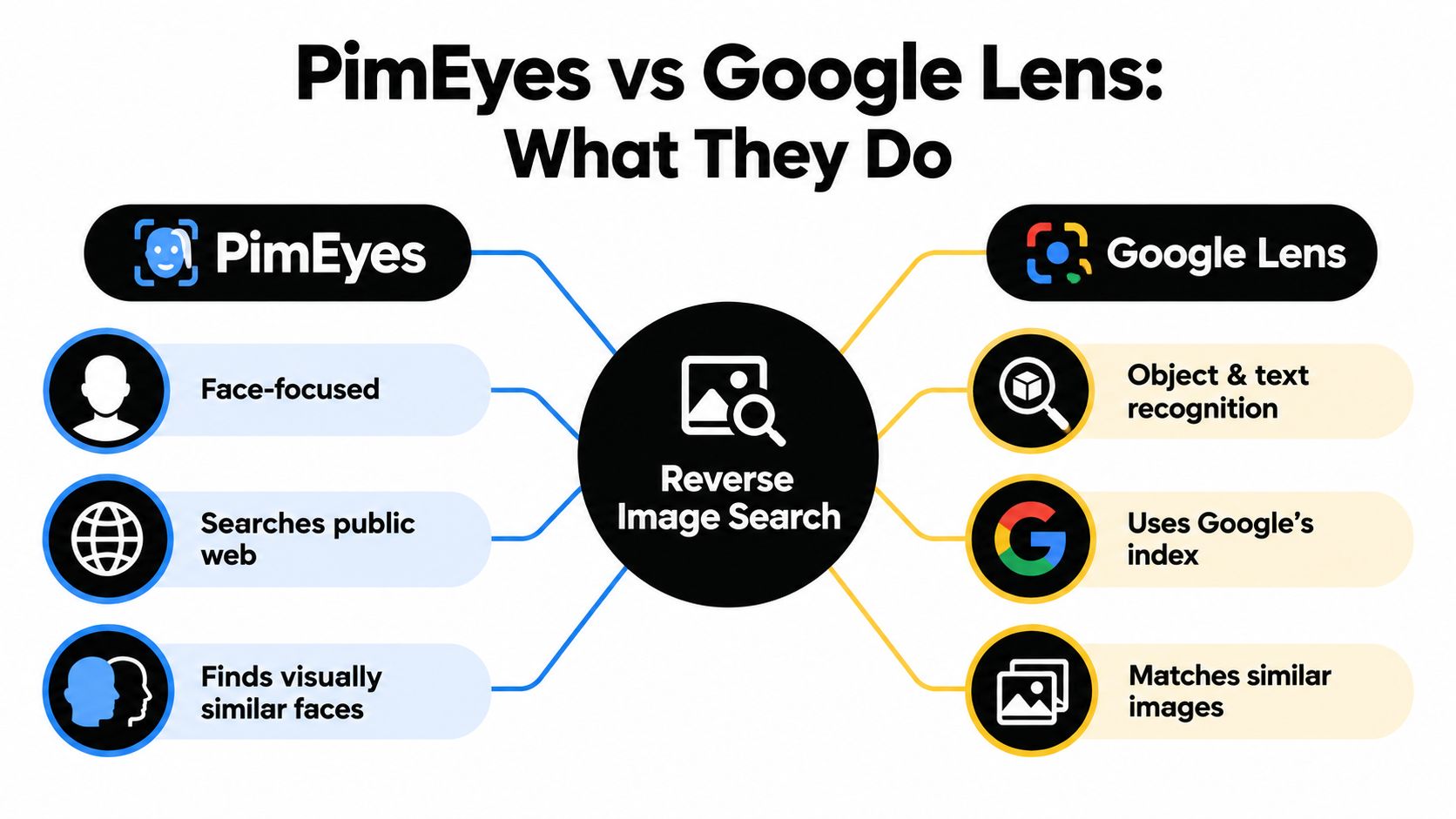
Eine nützliche Art, ihre Indizes zu betrachten, ist die Frage, was das System ignorieren darf und soll:
- PimEyes priorisiert: Gesichtsstruktur, sichtbare Gesichtsähnlichkeit und andere öffentliche Seiten, die vergleichbare Gesichter enthalten.
- Google Lens priorisiert: Objekte, Text, visuellen Kontext, Produkte, Orte und ähnliche Bildmuster.
- PimEyes liefert: mögliche Gesichtsübereinstimmungen und Links zu zugehörigen öffentlichen Seiten.
- Google Lens liefert: visuelle Übereinstimmungen, interpretierte Informationen, Einkaufs- oder Objektkontext und verwandte Webergebnisse.
- Keines der beiden garantiert: dass eine Übereinstimmung dieselbe Person, die Originalquelle oder ein authentisches Konto ist.
Für eine umfassendere Unterscheidung zwischen gesichtsbasierter Suche und gewöhnlicher umgekehrter Bildersuche, sehen Sie sich diesen Vergleich zwischen Gesichtssuche und umgekehrter Bildersuche an. Die praktische Schlussfolgerung ist einfach: PimEyes ist optimiert, um bei der Gesichtsfrage seltener zu versagen, während Google Lens optimiert ist, um mehr Arten von Nicht-Gesichtsfragen zu beantworten.
PimEyes vs. Google Lens: Direktvergleich
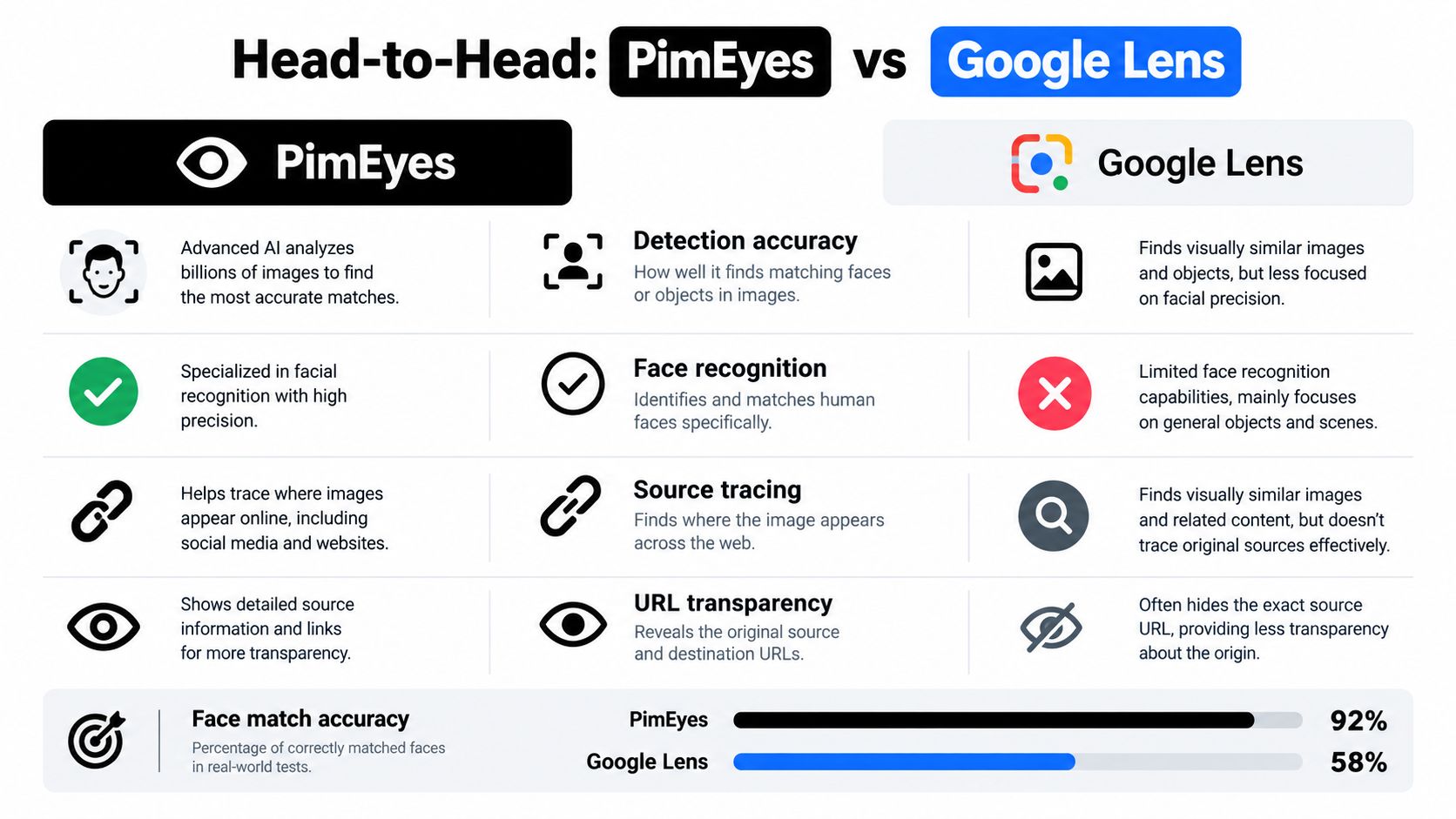
Die schnellste Wahl hängt vom sichtbaren Motiv und den benötigten Beweisen ab. Enthält das Bild ein klares Gesicht und Ihre Frage betrifft andere öffentliche Auftritte dieses Gesichts, ist PimEyes der spezialisiertere Ausgangspunkt. Enthält das Bild ein Produktetikett, ein Wahrzeichen, ein Objekt, einen Screenshot oder Text, ist Google Lens im Allgemeinen besser geeignet.
| Kriterium | PimEyes | Google Lens | Wann es versagt |
|---|---|---|---|
| Primärer Zweck | Gesichtsbasierte Suche auf öffentlich zugänglichen Websites | Umfassende visuelle Suche und Erkennung | Das Tool soll die Hauptaufgabe des anderen Produkts lösen |
| Gesichtssuche | Sucht nach visuell ähnlichen Gesichtern und zugehörigen öffentlichen Seiten | Begrenzt Ergebnisse für Bilder von Personen | Das Gesicht ist verdeckt, winzig, gefiltert oder abgewandt |
| Objekterkennung | Nicht der zentrale Workflow | Besser geeignet für Objekte, Produkte, Texte, Orte und Kontext | Das Objekt ist schlecht zugeschnitten oder es fehlen markante Details |
| Exakte Bildverfolgung | Kann verwandte oder ähnliche Gesichtsbilder finden | Kann ähnliche Bilder und kontextuelle Übereinstimmungen aufzeigen | Die Originalseite ist nicht indexiert, hat sich geändert oder ist blockiert |
| Quell-URLs | Kann öffentliche Seiten aufzeigen, die mit Ergebnisbildern verknüpft sind | Kann im Lens-Interface weniger transparente Quellverfolgung bieten | Ein Ergebnis ist ein Repost, Thumbnail, eine Scraper-Seite oder eine kontextuelle Übereinstimmung |
| Zugangsmodell | Gesichtssuchdienst mit kostenlosen und kostenpflichtigen Zugangswegen, wobei tieferer Zugang den aktuellen Produktbedingungen unterliegt | Breiter Lens-Zugang über unterstützte Google-Oberflächen | Einschränkungen, Anmeldeanforderungen, regionale Verfügbarkeit oder Produktänderungen beeinflussen den Workflow |
| Plattformabdeckung | Primär webbasierter Gesichtssuch-Workflow | Android, iOS, Chrome und das Web | Das gewählte Gerät oder Interface bietet nicht dieselben Kontrollen |
| Bedeutung des Ergebnisses | Ein Hinweis auf mögliche Gesichtsähnlichkeit und öffentliche Auftritte | Ein Hinweis auf visuelle Ähnlichkeit, Objektidentität oder Kontext | Ähnlichkeit wird mit Identität oder Authentizität verwechselt |
Die Spezialisierung von PimEyes macht nicht jedes Ergebnis zuverlässig. Ein ähnliches Gesicht kann durch Beleuchtung, Pose, Make-up, Kompression oder gewöhnliche Ähnlichkeit entstehen. Die breitere Abdeckung von Google Lens macht es nicht nutzlos für Bilder, die Personen enthalten, aber Google gibt an, die angezeigten Ergebnisse zu begrenzen, wenn es das Bild einer Person erkennt, sodass Benutzer möglicherweise weniger Übereinstimmungen sehen, selbst wenn mehr existieren. (Google Support-Diskussion über begrenzte Ergebnisse für Bilder von Personen)
Die entscheidende Frage ist nicht „Welche Suchmaschine findet mehr?“, sondern „Welche Suchmaschine ist auf die in diesem Bild sichtbaren Beweise ausgelegt?“
Die Quellentransparenz ist ein weiterer wichtiger Unterschied. PimEyes ist auf die gesichtsbezogene Suche im öffentlichen Web ausgerichtet, daher sind seine Ergebnisseiten direkter relevant, wenn Sie nach anderen Seiten suchen, die ein ähnliches Gesicht enthalten. Lens stellt oft Interpretation und visuelle Übereinstimmungen vor eine klassische Quellenliste, was es weniger bequem machen kann, wenn Ihr einziges Ziel die Nachverfolgung der frühesten Veröffentlichung eines Bildes ist.
Kostenloser versus kostenpflichtiger Zugang bedarf ebenfalls einer sorgfältigen Behandlung. Google Lens ist über die unterstützten Produkte und Geräte von Google weitgehend verfügbar, während PimEyes ein Produktmodell verwendet, bei dem die Tiefe des Zugangs und die verfügbaren Funktionen von den aktuellen Bedingungen und Plänen abhängen. Überprüfen Sie die Live-Dienstoberfläche, bevor Sie sich auf einen Such-Workflow verlassen, da sich die Zugangsbedingungen ändern können.
Wenn Ihre Aufgabe Videobilder betrifft, denken Sie daran, dass keines der Produkte eine dedizierte Video-Untersuchungsumgebung ist. Möglicherweise benötigen Sie einen separaten Workflow zum Extrahieren und Vergleichen von Bildern, wie diese Plattform-Tools für die Videosuche, bevor Sie das klarste Standbild an die entsprechende Suchmaschine senden.
Schritt-für-Schritt-Suche mit jedem Tool
Beginnen Sie mit der Originaldatei, falls Sie diese haben. Screenshots enthalten oft Bildunterschriften, Ränder, Bedienungselemente und nicht zusammenhängende visuelle Elemente, die eine allgemeine Suche in die falsche Richtung lenken können.
Vorbereiten eines nützlichen Suchbildes
Machen Sie für eine Gesichtssuche das Gesicht zum dominierenden Motiv. Schneiden Sie Aufkleber, Textüberlagerungen, Browser-Bedienelemente und störende Hintergrunddetails weg, aber lassen Sie genügend Kopf und Schultern, um den natürlichen Kontext zu erhalten. Ein klares, unverdecktes Gesicht ist nützlicher als ein stark gefiltertes Porträt oder ein entferntes Gruppenfoto.
Bereiten Sie für Lens den Bildausschnitt um das Objekt vor, das Sie identifizieren möchten:
- Gesichtsausschnitt: Verwenden Sie dies, wenn Sie prüfen, ob das Bild einer Person möglicherweise an anderer Stelle erscheint.
- Objektausschnitt: Füllen Sie den Rahmen mit dem Produkt, Artikel oder Merkmal, das Sie identifizieren möchten.
- Textausschnitt: Halten Sie Etiketten, Schilder, Verpackungen oder Screenshots lesbar.
- Kontextausschnitt: Behalten Sie ein Wahrzeichen, eine Ladenfront, eine Landschaft oder die Umgebung bei, wenn der Standort wichtig ist.
Führen Sie denselben Ausschnitt durch beide Produkte, wenn Sie diese vergleichen. Das Ändern des Ausschnitts ändert die der Suchmaschine gestellte Frage, daher deuten unterschiedliche Ausgaben nicht unbedingt darauf hin, dass ein Dienst falsch ist.
Eine PimEyes-Suche durchführen
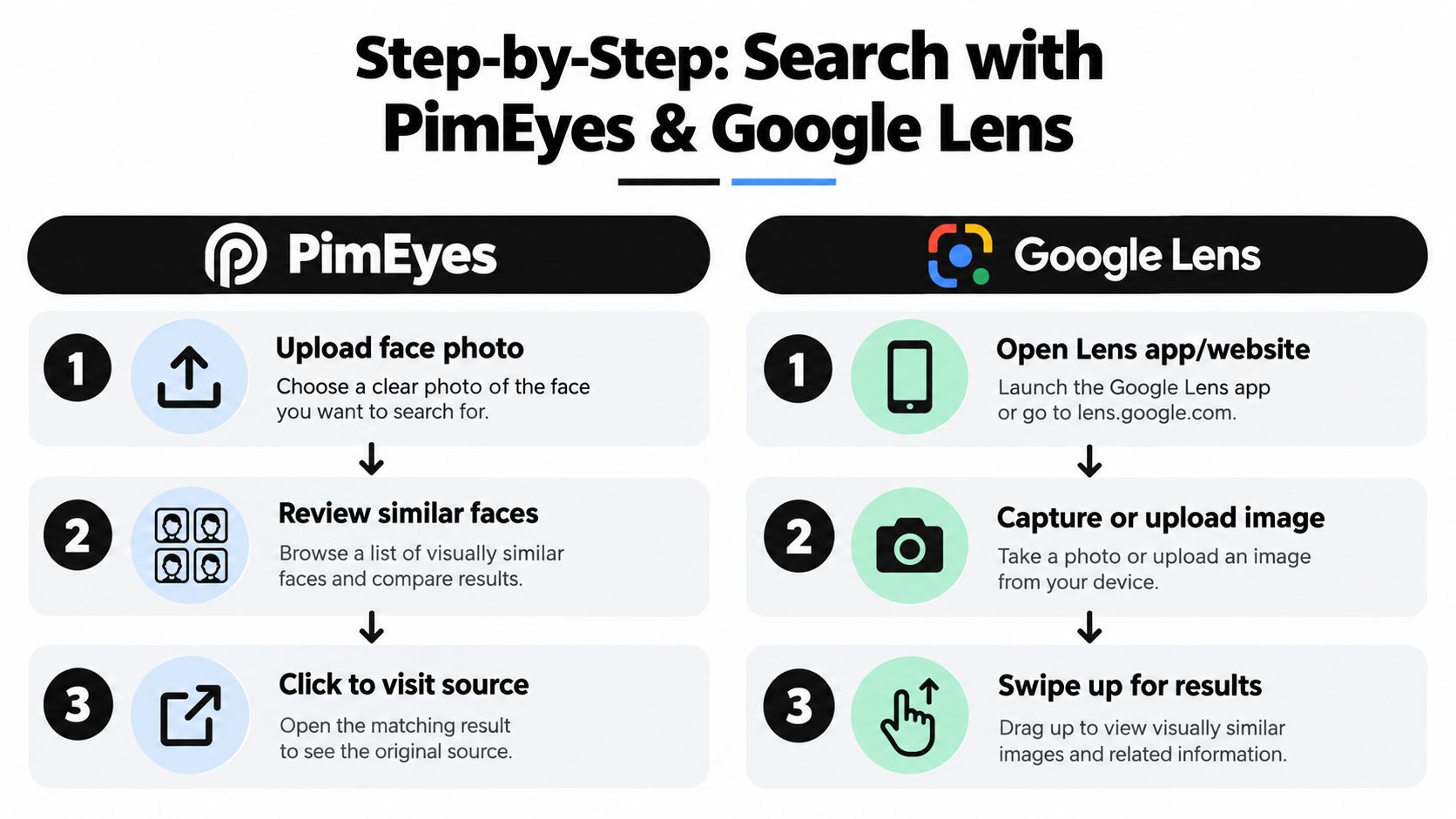
Öffnen Sie die PimEyes-Suchoberfläche und laden Sie das Gesichtsbild hoch. Verwenden Sie die klarste verfügbare Version, überprüfen Sie dann die zurückgegebenen Gesichtsähnlichkeiten und öffnen Sie die zugehörigen öffentlichen Seiten, anstatt das Ergebnis nur anhand von Miniaturansichten zu beurteilen.
Achten Sie auf:
- Das Gesicht selbst: Ist die sichtbare Struktur vergleichbar, oder wird die Übereinstimmung durch Pose und Beleuchtung bestimmt?
- Die Quellseite: Enthält die Seite das Bild oder nur eine zwischengespeicherte Miniaturansicht?
- Der umgebende Kontext: Unterstützen Name, Datum, Bildunterschrift oder Kontoverlauf dieselbe Schlussfolgerung?
- Die Bildbeziehung: Ist es dieselbe Datei, ein anderes Foto oder lediglich ein Doppelgänger?
PimEyes kann nützlich sein, um eine öffentlich zugängliche Bildspur zu verfolgen, aber es kann eine visuelle Ähnlichkeit nicht in eine verifizierte Identität umwandeln. Wenn das Ergebnis wichtig ist, speichern Sie die Seiten-URL, notieren Sie das Funddatum und vergleichen Sie das Quellbild direkt mit dem Ergebnis.
Eine Google Lens-Suche durchführen
Öffnen Sie auf einem Telefon Lens über eine unterstützte Google-Erfahrung und nehmen Sie dann ein neues Bild auf oder laden Sie eines aus Ihrer Kamerarolle hoch. Auf dem Desktop verwenden Sie Lens über die Weboberfläche von Google oder Chrome, wo verfügbar. Wählen Sie den relevantesten Teil des Bildes aus und überprüfen Sie die Ergebnisse auf visuelle Übereinstimmungen, erkannten Text, Produkte, Orte und kontextuelle Seiten.
Lens kann besonders effektiv sein, wenn ein Porträt ein Logo, ein Schild, ein Kleidungsstück, einen Veranstaltungsort oder einen anderen identifizierenden Hinweis enthält. Es kann auch helfen, exakte oder nahezu exakte Kopien zu finden, aber die Benutzeroberfläche kann die Interpretation gegenüber einer klaren Ursprungsspur betonen.
Weitere prozedurale Optionen finden Sie im Leitfaden zur Fehlerbehebung bei der umgekehrten Bildersuche. Die verwandten Leitfäden zur Google-Gesichtserkennungssuche und zu PimEyes-Alternativen können helfen, wenn das erste Tool die spezifische Frage nicht beantwortet.
Welches Tool passt zu Ihrem Anwendungsfall?
Eine aufgabenbasierte Entscheidung ist zuverlässiger als eine generische Liste von Stärken und Schwächen. Das Bild, das gewünschte Ergebnis und die Konsequenzen eines Fehlers sollten die erste Suche bestimmen.
Beginnen Sie mit PimEyes, wenn das Gesicht der Beweis ist
Verwenden Sie PimEyes zuerst, wenn Sie ein deutlich sichtbares Gesicht untersuchen und wissen möchten, ob visuell ähnliche Bilder auf öffentlichen Websites erscheinen. Typische Situationen sind:
- Dating-Profil-Checks: Suchen Sie ein Profilfoto nach möglicher Wiederverwendung oder öffentlichen Auftritten und überprüfen Sie dann jedes Ergebnis anhand des Seitenkontexts.
- Verdacht auf Identitätsdiebstahl: Suchen Sie nach demselben Gesicht, das mit nicht verwandten Namen oder Konten verknüpft ist, aber behandeln Sie dieses Muster als Hinweis und nicht als Beweis.
- Selfie-Verfolgung: Überprüfen Sie, ob ein persönliches Bild ohne Erlaubnis auf öffentlichen Seiten erscheint.
- Journalismus und OSINT: Verwenden Sie gesichtsbasierte Ergebnisse, um Hinweise für weitere Bestätigungen zu generieren, nicht als eigenständige Identifizierungsmethode.
- Wiederverbindung: Suchen Sie nach öffentlichen Bildauftritten, wenn Sie bereits einen rechtmäßigen Grund dafür haben, und bestätigen Sie dann jede Verbindung durch unabhängige Informationen.
Eine Person, die ein Dating-Match überprüfen möchte, sollte auch die Grenzen der Übung berücksichtigen. Kein Ergebnis beweist nicht, dass das Profil echt ist, und ein ähnliches Ergebnis beweist nicht, dass das Profil betrügerisch ist. Die sicherste Schlussfolgerung ist in der Regel enger: Das Bild scheint wiederverwendet zu werden, oder die verfügbaren öffentlichen Beweise bestätigen keine Übereinstimmung.
Beginnen Sie mit Google Lens, wenn der Rahmen Kontext enthält
Google Lens ist der bessere erste Schritt für:
- Unbekannte Produkte: Lesen Sie Etiketten, erkennen Sie Verpackungen und finden Sie verwandte Produktseiten.
- Objekte und Ausrüstung: Identifizieren Sie Werkzeuge, Geräte, Möbel, Kleidung oder andere sichtbare Gegenstände.
- Orte und Wahrzeichen: Nutzen Sie Architektur, Schilder und Umweltdetails als Suchhinweise.
- Screenshots und Text: Extrahieren oder interpretieren Sie sichtbare Wörter, bevor Sie sie separat suchen.
- Bildursprungsforschung: Suchen Sie nach ähnlichen Bildern, Reposts oder Seiten, die mit der gesamten Szene verbunden sind.
Ein kombinierter Workflow funktioniert oft am besten. Verwenden Sie PimEyes für den Gesichtsausschnitt, dann Lens für den Hintergrund, das Logo, den Standort oder das Objekt. Wenn Sie einen anderen Dienst für die Entdeckung öffentlicher Profile benötigen, bietet PeopleFinder Workflows für die umgekehrte Bild- und Gesichtssuche an, die hochgeladene Bilder mit passenden öffentlichen Seiten und verwandten Profilen verbinden. Verwenden Sie es nur, wo die Suche rechtmäßig und verhältnismäßig ist.
Wechseln Sie die Tools, wenn das Ergebnis eine andere Frage beantwortet. Ein Gesichtsabgleich identifiziert nicht den Veranstaltungsort, und ein Objektabgleich verifiziert nicht die Person, die es hält.
Die Entscheidungsregel passt auf eine Checkliste:
- Gesicht ist zentral: Beginnen Sie mit PimEyes.
- Objekt oder Text ist zentral: Beginnen Sie mit Lens.
- Exakte Kopie ist zentral: Überprüfen Sie Quell-URLs und Bildbeziehungen sorgfältig.
- Identität ist folgenschwer: Überprüfen Sie mit unabhängigen Beweisen.
- Datenschutzrisiko ist hoch: Verwenden Sie das am wenigsten aufschlussreiche Bild und stoppen Sie, wenn die Suche nicht gerechtfertigt ist.
Warum Gesichtssuchen fehlschlagen und wie man sie behebt
Der größte Fehler ist, eine fehlgeschlagene Suche als Beweis dafür zu behandeln, dass keine öffentliche Übereinstimmung existiert. Suchmaschinen sehen unterschiedliche Indizes, wenden unterschiedliche Datenschutzkontrollen an, ranken unterschiedliche Signale und zeigen möglicherweise nicht dieselben Quellseiten an.
Googles Beschränkungen für Personenbilder sind explizit. Wenn seine Systeme ein Bild einer Person erkennen, kann Google die angezeigten Ergebnisse zum Schutz der Privatsphäre einschränken. Ein schwaches Lens-Ergebnis sagt Ihnen daher sehr wenig darüber, ob das Gesicht anderswo erscheint.
PimEyes versagt anders. Es kann ein visuell ähnliches Gesicht zurückgeben, das nicht dieselbe Person ist, insbesondere wenn das Quellfoto von geringer Qualität, stark bearbeitet, teilweise verdeckt oder aus einem ungewöhnlichen Winkel aufgenommen wurde. Ähnlichkeit ist ein probabilistischer Hinweis, keine verifizierte Identitätsaussage.

Die Eingabe ist oft das eigentliche Problem
Bevor Sie den Dienst wechseln, verbessern Sie das Bild:
- Eng zuschneiden: Entfernen Sie Bildunterschriften, Ränder und nicht verwandte Motive.
- Das Original verwenden: Vermeiden Sie komprimierte Screenshots, wo immer möglich.
- Einen anderen Winkel versuchen: Ein Frontalporträt und eine Dreiviertelansicht können unterschiedliche Übereinstimmungen aufzeigen.
- Hinweise trennen: Suchen Sie Gesicht, Hintergrund, Logo und Text unabhängig voneinander.
- Ablenkungen entfernen: Lassen Sie Wasserzeichen oder Reaktionsgrafiken den Ausschnitt nicht dominieren.
- Quellseiten vergleichen: Bestätigen Sie, dass das sichtbare Bild auf der Seite vorhanden ist.
Schnittstellenänderungen führen zu einem weiteren Fehler. Google Lens hat visuelle Übereinstimmungen und KI-Interpretation zunehmend vor die Quellverfolgungserfahrung gestellt, die viele Benutzer von älteren Workflows der umgekehrten Bildersuche kennen. Diese Verschiebung kann dazu führen, dass eine Suche als erfolglos empfunden wird, selbst wenn Lens nützlichen Kontext identifiziert hat.
Wenn Ergebnisse widersprüchlich sind, wählen Sie nicht das Ergebnis, das am überzeugendsten aussieht. Fragen Sie, ob die Seiten in Bezug auf Bild, Datum, Identitätsanspruch und umgebende Fakten übereinstimmen. Die umgekehrte Bildersuche kann Reposts und Duplikate aufdecken, aber sie kann Identität oder Authentizität allein nicht zuverlässig bestätigen. Für zusätzliche Fehlerbehebung bei der Gesichtssuche, siehe wie KI-Gesichtssuche funktioniert.
Rechtliche und sicherheitsrelevante Datenschutzaspekte vor Ihrer Suche
Ein öffentliches Bild ist keine folgenlose Daten. Die Europäische Union behandelt Gesichtsschablonen und biometrische Daten, die zur Identifizierung verwendet werden, als sensible personenbezogene Daten, und Artikel 9 der DSGVO stuft biometrische Identifikationsdaten in eine besondere Kategorie ein, die im Allgemeinen eine explizite Zustimmung oder eine andere enge Rechtsgrundlage erfordert. (EU-Leitlinien zum Datenschutz und zur Gesichtserkennung)
Kanada verfolgt einen anderen strukturellen Ansatz. Die Bundesdatenschutzrichtlinien besagen, dass es kein einziges Gesichtserkennungsgesetz gibt und dass die Nutzung durch ein Flickwerk von Gesetzen, Common-Law-Regeln und Datenschutzgesetzen geregelt wird. Die öffentliche Sichtbarkeit eines Fotos entbindet nicht automatisch von Datenschutzpflichten. (Kanadische Datenschutzrichtlinien)
Das Beispiel Clearview AI zeigt, warum „öffentlich verfügbar“ nicht gleichbedeutend mit folgenlos ist. Die National Academies beschreiben, wie Clearview eine Gesichtserkennungs-Galerie durch das Sammeln öffentlicher Internetbilder, einschließlich Social-Media-Bilder, ohne Zustimmung der Plattformen oder der abgebildeten Personen aufgebaut hat. (Diskussion der National Academies über Clearview AI)
Googles restriktiver Umgang mit Gesichtssuchen reduziert einen Teil des Datenschutzrisikos, indem es die Ergebnisse für Personen einschränkt. PimEyes ist stärker identitätsorientiert, was seine Governance- und Missbrauchskontrollen besonders relevant macht. Im Jahr 2025 gab PimEyes an, in einem Zeitraum von zehn Monaten 6.998 Konten blockiert, 7.414 Suchversuche abgefangen und 14.424 Durchsetzungsmaßnahmen ergriffen zu haben, wobei 99,92 % intern erkannt wurden, so die Berichterstattung über seine Reaktion auf die Kontrolle. (Berichterstattung von Biometric Update über die Durchsetzung durch PimEyes)
Verwenden Sie einen konservativen Regelsatz:
- Zweck zuerst: Suchen Sie nur, wenn Sie einen legitimen, spezifischen Grund haben.
- Exposition minimieren: Schneiden Sie das Bild auf den am wenigsten aufschlussreichen Bereich zu, der die Frage beantworten kann.
- Sensible Themen vermeiden: Laden Sie keine intimen Bilder, Kinderbilder oder private Dokumente ohne eine zwingende rechtliche Grundlage hoch.
- Hinweis von Schlussfolgerung trennen: Eine Übereinstimmung ist kein Beweis für Identität, Zustimmung, Betrug oder Fehlverhalten.
- Das Ziel schützen: Veröffentlichen Sie keine Gesichtssuchergebnisse in einer Weise, die Stalking, Belästigung oder Doxing ermöglicht.
- Verantwortungsvoll dokumentieren: Bewahren Sie Quell-URLs und Kontext bei der Untersuchung auf, sammeln Sie aber keine unnötigen personenbezogenen Daten.
Für einen praktischen Überblick über die Datenschutzeinstellungen und Suchkontrollen von Google konsultieren Sie LineVerifiers Google-Datenschutzleitfaden. Personen, die Journalismus, Ermittlungen oder Sicherheitsüberprüfungen durchführen, sollten auch die Gerichtsbarkeit, die Zustimmung, die Datenspeicherung und ob die Suche Schaden anrichten kann, berücksichtigen, bevor sie ein Bild hochladen.
PeopleFinder bietet Tools für die umgekehrte Bild- und Gesichtssuche, um ein hochgeladenes Bild mit passenden öffentlichen Seiten und verwandten Profilen zu verbinden. Wenn Sie einen legitimen Verifizierungsbedarf haben, besuchen Sie PeopleFinder, um den verfügbaren Such-Workflow, Datenschutzinformationen und aktuelle Zugangsbedingungen zu überprüfen, bevor Sie ein Bild übermitteln.
PeopleFinder kostenlos testen
Finden Sie jeden per Foto oder Namen. KI-gestützte Gesichtserkennung über soziale Medien, öffentliche Aufzeichnungen und das offene Web.
Kostenlose Suche starten →Find Anyone Online in Seconds
Upload a photo and our AI finds matching profiles across the entire internet.
Start Free Search →Neueste Beiträge
- Discord-Benutzersuche: So finden Sie jemanden anhand von Benutzername oder ID
3. Nov. 2026
- So melden Sie Instagram-Identitätsdiebstahl im Jahr 2026
30. Okt. 2026
- WhatsApp Catfish-Check: Wie man jemanden sicher überprüft
27. Okt. 2026
- Telegram-Romantikbetrug: So erkennen und stoppen Sie ihn
23. Okt. 2026
- Bumble Fake-Profile erkennen und Matches verifizieren
20. Okt. 2026
You Might Also Like
- Gesichtserkennung, um jemanden zu finden: Ein Leitfaden für 2026
13. Aug. 2026
- Sichere Personensuche: Ein vollständiger Leitfaden zum Schutz der Privatsphäre
19. Aug. 2026
- Logo-Finder nach Bild: Ein vollständiger Leitfaden für 2026
17. Juni 2026
- KI-Gesichtssuche: Wie sie funktioniert und was man wissen sollte
28. Aug. 2026
- 7 beste Social Catfish Alternativen (getestet im Jahr 2026)
11. Sept. 2026
Beliebte Beiträge
- Wie man jemanden auf Social Media per Foto findet: Komplette Anleitung
- Person per Foto finden: 8 kostenlose Methoden, die wirklich funktionieren
- Gesichtserkennungssuche: Wie KI Personen anhand von Fotos identifiziert
- 9 beste kostenlose Tools zur umgekehrten Bildsuche (2026 aktualisiert)
- Die 10 besten umgekehrten Bildsuchmaschinen im Jahr 2026
Verwandte Artikel
Gesichtserkennung, um jemanden zu finden: Ein Leitfaden für 2026
13. Aug. 2026
Sichere Personensuche: Ein vollständiger Leitfaden zum Schutz der Privatsphäre
19. Aug. 2026
Logo-Finder nach Bild: Ein vollständiger Leitfaden für 2026
17. Juni 2026
KI-Gesichtssuche: Wie sie funktioniert und was man wissen sollte
28. Aug. 2026
7 beste Social Catfish Alternativen (getestet im Jahr 2026)
11. Sept. 2026
Scammer-Bildersuche: Wie man gefälschte Fotos schnell erkennt
20. Aug. 2026
Wie man jemanden im Internet findet: Ihr Leitfaden für 2026
25. Mai 2026
10 Lenso AI Alternativen für Personen- und Bildersuche
15. Sept. 2026