Bilder-Rückwärtssuche auf dem iPhone 2026 (4 Methoden)

Haben Sie jemals ein Foto auf Ihrem iPhone gefunden und sich gefragt, woher es stammt? Vielleicht versuchen Sie, eine Pflanze zu identifizieren, ein Produkt zu finden, das Sie auf einem Bild gesehen haben, oder zu überprüfen, ob ein Social-Media-Profil legitim ist. Was auch immer Ihr Grund ist, zu wissen, wie man Bilder auf dem iPhone sucht, ist eine moderne Superkraft. Es ist mehr als nur eine Spielerei; es ist ein wichtiges Werkzeug, um im visuellen Web zu navigieren. Bei PeopleFinder leben und atmen wir diese Dinge, und wir sind hier, um Ihnen die genauen Methoden zu zeigen, die tatsächlich funktionieren. Dies ist nicht nur eine Liste – es ist eine Aufschlüsselung, welches Tool für welche Aufgabe zu verwenden ist, basierend auf Tausenden von Stunden realer Tests. Bereit, ein Experte für die Bilder-Rückwärtssuche zu werden?
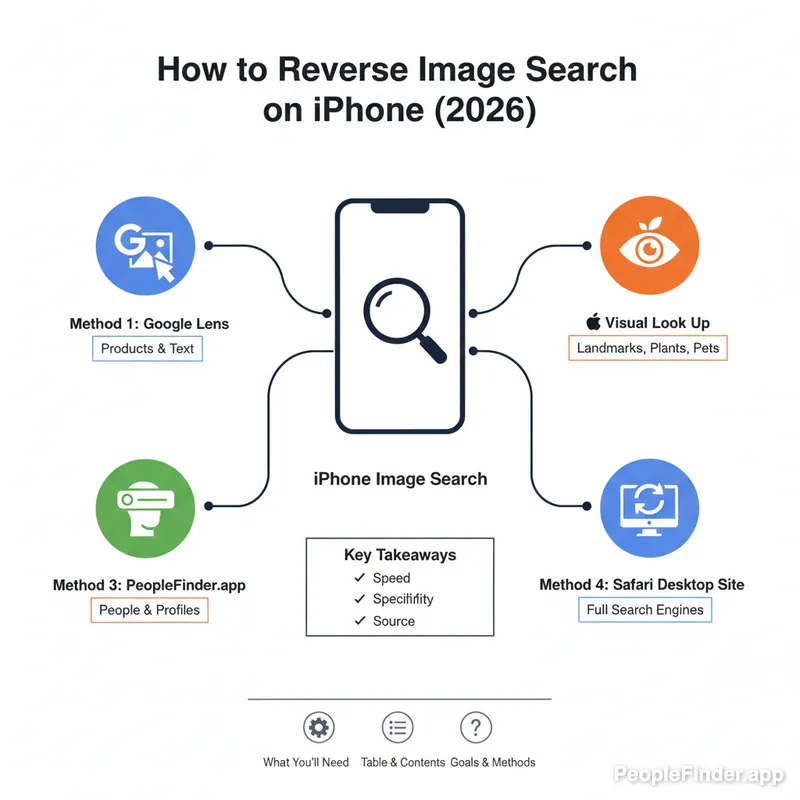
Wichtige Erkenntnisse
- Apples integrierte Visuelle Suche (Visual Look Up) ist schnell, um gängige Objekte, Wahrzeichen und Haustiere direkt aus Ihrer Fotos-App zu identifizieren.
- Google Lens (über die Google- oder Chrome-App) bietet die leistungsstärkste und umfassendste allgemeine Bildersuchmaschine.
- Um Personen zu finden und Identitäten zu überprüfen, sind spezialisierte Tools wie PeopleFinder weitaus effektiver als allgemeine Suchmaschinen.
- Drittanbieter-Apps können mehr Suchmaschinenoptionen bieten, sind aber oft mit Werbung oder Abonnementkosten verbunden.
- Das Zuschneiden Ihres Bildes, um sich auf das Hauptmotiv zu konzentrieren, verbessert die Genauigkeit jeder umgekehrten Fotosuche auf dem iPhone erheblich.
Bereiten Sie Ihr iPhone für eine Bildersuche vor
Bevor Sie beginnen, stellen wir sicher, dass Sie für den Erfolg gerüstet sind. Die gute Nachricht ist, dass Sie nicht viel brauchen. Alle diese Methoden funktionieren auf modernen iPhones mit einer aktuellen iOS-Version.
Hier ist Ihre einfache Checkliste:
- Ein iPhone: Jedes Modell ab dem iPhone 11 mit iOS 17 oder höher bietet die beste Kompatibilität.
- Das Bild: Das Foto sollte in Ihrer Fotos-Mediathek gespeichert, ein Screenshot sein oder in Ihrem Webbrowser (wie Safari oder Chrome) angezeigt werden können.
- Eine stabile Internetverbindung: WLAN ist am besten, aber eine solide 4G/5G-Verbindung funktioniert genauso gut. Die Suche findet online statt, daher bedeutet keine Verbindung auch keine Ergebnisse.
Nutzen Sie Apples integrierte Visuelle Suche (Visual Look Up) für schnelle Identifikationen
Apple hat seine eigene native iOS Bildersuche-Funktion namens Visual Look Up. Sie ist direkt in die Fotos-App und Safari integriert. Sie ist unglaublich praktisch für schnelle, spontane Identifikationen gängiger Dinge.
Hier ist meine konträre Meinung: Während Tech-Blogs diese Funktion gerne loben, habe ich festgestellt, dass sie fantastisch ist, um eine Hunderasse oder ein berühmtes Wahrzeichen zu identifizieren, aber oft nutzlos, um die Originalquelle eines Memes oder eine bestimmte Person zu finden. Es ist ein großartiger Ausgangspunkt, aber selten die endgültige Antwort.
So verwenden Sie die Visuelle Suche aus Ihrer Fotos-App
- Öffnen Sie die Fotos-App und tippen Sie auf das Bild, das Sie suchen möchten.
- Suchen Sie nach dem kleinen "i"-Symbol (Info) am unteren Bildschirmrand. Wenn Sterne darum herum funkeln, bedeutet dies, dass Visual Look Up Informationen gefunden hat. Tippen Sie darauf.
- Ein Panel wird hochgeschoben. Tippen Sie auf "Nach [Objekt] suchen" (z.B. "Nach Pflanze suchen", "Nach Kunst suchen"), um Siri Knowledge, ähnliche Webbilder und andere Details anzuzeigen.
So verwenden Sie die Visuelle Suche in Safari
- Suchen Sie ein Bild auf einer beliebigen Webseite in Safari.
- Tippen und halten Sie das Bild, bis ein Menü erscheint.
- Wählen Sie im Menü "Nachschlagen".
- Ein Ergebnisbereich erscheint unten mit Informationen zum Bildmotiv.
Entfesseln Sie Google Lens für die umfassendste Bildersuche auf dem iPhone
Wenn Sie mehr Leistung benötigen, ist Google Lens der unbestrittene Champion der allgemeinen Bilder-Rückwärtssuche. Es greift auf Googles riesigen Bildindex zu und ist weitaus wahrscheinlicher, visuell ähnliche Bilder, Produktseiten und Originalquellen zu finden. Um Bilder auf dem iPhone mit Google zu suchen, benötigen Sie entweder die Google-App oder den Google Chrome-Browser.
Methode A: Verwendung der Google App
- Laden Sie die Google App aus dem App Store herunter, falls Sie sie noch nicht haben.
- Öffnen Sie die App und tippen Sie auf das bunte Kamerasymbol (das Lens-Symbol) in der Suchleiste.
- Erteilen Sie der App die Berechtigung, auf Ihre Kamera und Fotos zuzugreifen.
- Sie können entweder Ihre Kamera auf ein Objekt in Echtzeit richten oder auf das Fotosymbol tippen, um ein Bild aus Ihrer Mediathek auszuwählen.
- Google analysiert das Bild sofort und zeigt Ihnen passende Ergebnisse an. Sie können das Bild sogar innerhalb der App zuschneiden, um die Suche zu fokussieren.
Methode B: Verwendung des Google Chrome Browsers
- Öffnen Sie Chrome auf Ihrem iPhone.
- Navigieren Sie zu einer Webseite mit dem Bild, das Sie überprüfen möchten.
- Tippen und halten Sie das Bild, bis das Kontextmenü erscheint.
- Wählen Sie "Bild mit Google suchen" am unteren Rand des Menüs.
- Chrome öffnet einen neuen Tab mit Ihren Google Lens-Ergebnissen.
Pro-Tipp: Isolieren Sie Ihr Motiv
Erhalten Sie überladene Ergebnisse? Bevor Sie suchen, verwenden Sie den integrierten Editor des iPhones, um das Bild zuzuschneiden und sich nur auf die Person, das Objekt oder den Text zu konzentrieren, den Sie identifizieren möchten. Ein engerer Zuschnitt entfernt störende Hintergrundgeräusche und sagt der Suchmaschine genau, wonach sie suchen soll, was zu einer viel höheren Genauigkeit führt.
Gehen Sie über die Grundlagen hinaus mit speziellen Apps für die Rückwärtssuche
Während Apple und Google die meisten Grundlagen abdecken, bieten einige spezielle Drittanbieter-Apps im App Store weitere Nischenfunktionen, wie die Möglichkeit, gleichzeitig über mehrere Suchmaschinen (Bing, Yandex usw.) zu suchen. Eine App wie Reversee ist hierfür eine beliebte Wahl.
Beachten Sie jedoch die Kompromisse. Die meisten kostenlosen Apps werden stark durch Werbung unterstützt, und einige haben möglicherweise fragwürdige Datenschutzrichtlinien. Nach meiner Erfahrung beim Testen dieser Tools liefern sie selten bessere Ergebnisse als Google Lens für allgemeine Suchen und werden von spezialisierten Plattformen für Personensuchen völlig übertroffen. Sie eignen sich am besten für Power-User, die Ergebnisse verschiedener Suchmaschinen vergleichen möchten, ohne mehrere Browser-Tabs öffnen zu müssen.
Finden Sie Personen, nicht nur Bilder, mit der Identitätsüberprüfungsmethode
Hier ist die zweite konträre Erkenntnis, die die meisten Anleitungen übersehen: Allgemeine Bildsuchtools sind aktiv darauf ausgelegt, schlecht darin zu sein, normale Personen zu identifizieren. Aus Datenschutzgründen zeigt Ihnen Google keine Galerie der Social-Media-Profile einer Person nur anhand ihres Fotos. Dies ist ein großes Problem, wenn Sie ein Online-Date überprüfen, einen potenziellen Geschäftskontakt prüfen oder einen lang verlorenen Freund finden möchten.
Hier kommt unsere einzigartige "Identitätsüberprüfungsmethode" ins Spiel, die ein spezialisiertes Tool verwendet, das genau für diesen Zweck entwickelt wurde: PeopleFinder.app. Online-Romantikbetrügereien kosteten Verbraucher im Jahr 2023 unglaubliche 1,14 Milliarden Dollar, laut dem aktuellsten Daten-Spotlight der FTC. Eine ordnungsgemäße iPhone Bilder-Rückwärtssuche ist Ihre erste Verteidigungslinie.
Eine spezialisierte Suche kann Ihnen helfen, die Anzeichen eines Dating-Profil-Betrügers zu erkennen, bevor es zu spät ist.
So verwenden Sie PeopleFinder für eine iPhone-Fotosuche
- Bild speichern: Stellen Sie sicher, dass das Foto der Person in der Fotos-Mediathek Ihres iPhones gespeichert ist.
- Zu PeopleFinder navigieren: Öffnen Sie Safari oder Ihren bevorzugten Browser und gehen Sie zu PeopleFinder.app.
- Foto hochladen: Tippen Sie auf die Option "Bildersuche" und wählen Sie "Bild hochladen". Wählen Sie das Bild aus Ihrer Mediathek.
- Ergebnisse analysieren: PeopleFinder durchsucht seine riesige Datenbank, einschließlich öffentlicher Aufzeichnungen und Social-Media-Profile, die allgemeine Suchmaschinen übersehen. Es verbindet das Gesicht auf dem Foto mit tatsächlichen Identitäten und liefert Namen, soziale Profile, Standortverlauf und mehr.
Diese Methode wurde speziell entwickelt, um Personen anhand eines Fotos zu finden, nicht nur andere Orte, an denen das Foto online erscheint. Es ist der Unterschied zwischen dem Finden einer Nadel und dem Finden der Person, die sie fallen gelassen hat.
Platzhalter für eine Infografik, die die Ergebnisse von Google Lens vs. PeopleFinder für ein Foto einer Person vergleicht.
Welche iPhone Bilder-Rückwärtssuche Methode ist die richtige für Sie?
Verwirrt, welches Tool Sie verwenden sollen? Seien Sie es nicht. Jedes hat seine Stärken. Verwenden Sie diese Tabelle, um das richtige für Ihre spezifische Aufgabe auszuwählen.
| Methode | Am besten für | Genauigkeit | Benutzerfreundlichkeit | Personensuche? |
|---|---|---|---|---|
| iOS Visuelle Suche (Visual Look Up) | Schnelles Identifizieren von Pflanzen, Tieren, Wahrzeichen, Kunst. | Mäßig | Ausgezeichnet (Integriert) | Nein |
| Google Lens | Finden von Produkten, Bildquellen, ähnlichen Fotos, Übersetzen von Text. | Ausgezeichnet | Sehr gut | Begrenzt / Schlecht |
| Drittanbieter-Apps | Vergleichen von Ergebnissen über mehrere Suchmaschinen gleichzeitig. | Variiert | Gut | Begrenzt / Schlecht |
| PeopleFinder.app | Identitäten überprüfen, soziale Profile finden, Catfisher prüfen. | Spezialisiert & Hoch | Ausgezeichnet (Webbasiert) | Ja (Hauptfunktion) |
Häufige Probleme bei der iPhone Bildersuche lösen
Selbst mit den besten Tools kann es zu Schwierigkeiten kommen. Hier erfahren Sie, wie Sie die häufigsten Probleme lösen, wenn Sie Bilder auf dem iPhone suchen.
- Problem: "Keine Ergebnisse gefunden."
Lösung: Das Bild ist möglicherweise zu niedrig aufgelöst, zu obskur oder stark bearbeitet. Versuchen Sie, wenn möglich, eine höherauflösende Version zu finden. Schneiden Sie das Bild auch so zu, dass es sich auf das Hauptmotiv konzentriert. Wenn es sich um eine Person aus einem Gruppenfoto handelt, schneiden Sie es nur auf deren Gesicht zu. - Problem: "Die Ergebnisse sind irrelevant."
Lösung: Ihre Suche ist wahrscheinlich zu breit gefächert. Wenn Sie beispielsweise ein Foto einer Person mit einem Nike-Shirt suchen, erhalten Sie möglicherweise nur Ergebnisse für Nike-Shirts. Schneiden Sie das Bild nur auf das Gesicht der Person zu. Wenn Sie ein generisches Tool wie Google verwenden, um eine Person zu finden, wechseln Sie zu einem spezialisierten Tool wie PeopleFinder. - Problem: "Ich kann kein Bild aus einer App (wie Instagram) suchen."
Lösung: Die meisten Apps erlauben keine direkte Bildersuche. Der Workaround ist einfach: Machen Sie einen Screenshot. Der Screenshot wird in Ihrer Fotos-App gespeichert, und Sie können ihn mit jeder der oben beschriebenen Methoden suchen.
Pro-Tipp: Die Screenshot-Verknüpfung
Ein Screenshot ist der universelle Schlüssel, um fast jedes Bild auf Ihrem iPhone zu suchen. Sehen Sie etwas in einem Video, einem gesperrten Instagram-Profil oder einer Textnachricht? Machen Sie einfach einen Screenshot. Diese einfache Aktion macht jeden visuellen Inhalt suchbar.
Der Aufstieg von KI-generierten Inhalten macht diese Fähigkeiten wichtiger denn je. Eine Studie des Pew Research Center aus dem Jahr 2023 ergab, dass nur 3 von 10 Amerikanern zuversichtlich sind, echte Fotos von KI-generierten unterscheiden zu können. Eine schnelle umgekehrte Fotosuche auf dem iPhone kann oft aufdecken, ob ein Bild eine bekannte Fälschung ist oder digital erstellt wurde. Für einen tieferen Einblick in Ihre Optionen, schauen Sie sich unsere Liste der 10 besten Bilder-Rückwärtssuchmaschinen im Jahr 2026 an.
Letztendlich hängt das beste Tool vollständig von Ihrem Ziel ab. Für alles von Pflanzen bis zu Produkten ist Google Lens Ihr Arbeitspferd. Aber wenn das Bild eine Person enthält und viel auf dem Spiel steht, brauchen Sie ein Tool, das für diese Aufgabe entwickelt wurde. Bringen Sie keinen Hammer zu einer Aufgabe mit, die ein Skalpell erfordert.
Bereit, die Geschichte hinter Ihren Fotos aufzudecken und die Personen, die Sie online treffen, zu überprüfen? Probieren Sie noch heute Ihre erste Suche auf PeopleFinder aus und sehen Sie, welchen Unterschied ein spezialisiertes Tool machen kann.
Häufig gestellte Fragen
Kann ich einen Screenshot auf meinem iPhone umgekehrt suchen?
Ja, absolut. Machen Sie einen Screenshot von allem auf Ihrem Bildschirm, und er wird in Ihrer Fotos-Mediathek gespeichert. Von dort aus können Sie jede der vier Methoden – Visuelle Suche, Google Lens, Drittanbieter-Apps oder PeopleFinder – verwenden, um mit diesem Screenshot zu suchen.
Ist die Bildersuche auf dem iPhone kostenlos?
Ja, die integrierte iOS Visuelle Suche und die Verwendung von Google Lens (über die Google- oder Chrome-App) sind komplett kostenlos. Die meisten Drittanbieter-Apps bieten kostenlose, werbefinanzierte Versionen an. Spezialisierte Dienste wie PeopleFinder arbeiten oft mit einem Kredit- oder Abonnementmodell für detaillierte Berichte, ermöglichen aber erste Suchen, um zu sehen, ob eine Übereinstimmung gefunden wird.
Was ist die beste Methode, um das Social-Media-Profil einer Person anhand eines Fotos zu finden?
Die beste Methode ist die Verwendung einer spezialisierten Personensuchmaschine wie PeopleFinder. Allgemeine Tools wie Google Lens sind absichtlich so konzipiert, dass sie die Privatsphäre schützen und ein Gesicht nicht zuverlässig mit bestimmten Social-Media-Profilen verknüpfen. Personenbezogene Tools sind speziell für diesen Zweck entwickelt und weitaus effektiver.
Funktioniert die Bilder-Rückwärtssuche auch für alte Fotos?
Es kann funktionieren, aber der Erfolg hängt davon ab, ob dieses Foto oder ein ähnliches online existiert. Wenn Sie ein altes Familienfoto scannen, das noch nie ins Internet hochgeladen wurde, findet eine Bilder-Rückwärtssuche nichts. Wenn es sich jedoch um ein Foto eines historischen Ereignisses oder einer berühmten Person handelt, erhalten Sie wahrscheinlich Ergebnisse.
Kann eine Bilder-Rückwärtssuche mir sagen, ob ein Foto bearbeitet oder gefälscht wurde?
Nicht direkt, aber sie kann starke Hinweise liefern. Wenn Ihre Suche die ursprüngliche, unbearbeitete Version des Fotos enthüllt, wissen Sie, dass die Ihnen vorliegende Version verändert wurde. Dies ist eine gängige Technik, um Falschmeldungen und manipulierte Bilder, die in sozialen Medien kursieren, zu entlarven.
Warum erscheint die Option „Nachschlagen“ nicht auf meinem iPhone?
Dies geschieht normalerweise aus einem von zwei Gründen. Erstens könnte die Software Ihres iPhones veraltet sein. Die Funktion „Visuelle Suche“ erfordert eine moderne Version von iOS (iOS 15 oder höher). Zweitens erkennt die Funktion möglicherweise nichts Interessantes in dem von Ihnen ausgewählten Foto.
Kann ich eine umgekehrte Fotosuche auf dem iPhone ohne App durchführen?
Ja. Sie können Apples integrierte Visuelle Suche direkt aus der Fotos-App oder Safari verwenden. Sie können auch einen Webbrowser wie Safari oder Chrome verwenden, um zur Website einer Suchmaschine (wie images.google.com) zu navigieren und deren "Desktop-Site"-Ansicht zu nutzen, um ein Foto hochzuladen, obwohl dies auf Mobilgeräten umständlich sein kann.
Find Anyone Online in Seconds
Upload a photo and our AI finds matching profiles across the entire internet.
Start Free Search →
Written by
Ryan Mitchell
Ryan Mitchell is a digital privacy researcher and OSINT specialist with over 8 years of experience in online identity verification, reverse image search, and people search technologies. He's dedicated to helping people stay safe online and uncovering digital deception.
Neueste Beiträge
- So erkennen Sie gefälschte Dating-Profile: Der vollständige Leitfaden
7. Aug. 2026
- Metadaten aus Fotos entfernen (Anleitung 2026)
27. Juli 2026
- Google Fotos Suche nach Gesicht: Meistern Sie Ihre Bibliothek
24. Apr. 2026
- FB ID-Suche: Ein vollständiger Leitfaden zum Finden von Benutzer- und Seiten-IDs
23. Apr. 2026
- Facebook-Fotos suchen: Eine vollständige Anleitung für 2026
22. Apr. 2026
You Might Also Like
- 5 Warnsignale für einen Dating-Betrug: Schützen Sie sich jetzt
20. Feb. 2026
- Die 10 besten umgekehrten Bildsuchmaschinen im Jahr 2026
23. Feb. 2026
- 7 Wege zur Bildrückwärtssuche auf dem iPhone wie ein Profi
20. Feb. 2026
- Wie die umgekehrte Bildersuche funktioniert: Ein vollständiger Leitfaden für Anfänger
22. Feb. 2026
- Geklaute Fotos online? Finden Sie sie mit der umgekehrten Bildersuche
20. Feb. 2026
Beliebte Beiträge
- Wie man jemanden auf Social Media per Foto findet: Komplette Anleitung
- Person per Foto finden: 8 kostenlose Methoden, die wirklich funktionieren
- Gesichtserkennungssuche: Wie KI Personen anhand von Fotos identifiziert
- 9 beste kostenlose Tools zur umgekehrten Bildsuche (2026 aktualisiert)
- Die 10 besten umgekehrten Bildsuchmaschinen im Jahr 2026
Verwandte Artikel
5 Warnsignale für einen Dating-Betrug: Schützen Sie sich jetzt
20. Feb. 2026
Die 10 besten umgekehrten Bildsuchmaschinen im Jahr 2026
23. Feb. 2026
7 Wege zur Bildrückwärtssuche auf dem iPhone wie ein Profi
20. Feb. 2026
Wie die umgekehrte Bildersuche funktioniert: Ein vollständiger Leitfaden für Anfänger
22. Feb. 2026
Geklaute Fotos online? Finden Sie sie mit der umgekehrten Bildersuche
20. Feb. 2026
Umgekehrte Bildersuche: Der ultimative Leitfaden, um 2026 alles online zu finden
22. Feb. 2026