PimEyes مقابل Google Lens للبحث عن الوجوه والصور
ملف تعريف بائع في السوق يبدو مصقولًا جدًا، أو ملف تعريف اجتماعي مزيف مشتبه به يستخدم صورة مسروقة، أو تطابق في المواعدة يمنحك معلومات كافية لترغب في التحقق. في كل حالة، يبدو السؤال متشابهًا، لكن مهمة البحث ليست كذلك: هل تتعقب وجهًا، أم تبحث عن الصورة الأصلية، أم تحدد شيئًا مرئيًا في الإطار؟
هذا التمييز يجعل مقارنة PimEyes مقابل Google Lens غير متكافئة. تم تصميم PimEyes لاكتشاف الوجوه عبر المواقع الإلكترونية المتاحة للعامة. أما Google Lens فهو نظام بحث بصري واسع للكائنات والمنتجات والنصوص والأماكن وسياق الصور، مع قيود متعمدة حول صور الأشخاص. اختيار المحرك الخاطئ قد ينتج عنه نتيجة مقنعة تجيب على سؤال مختلف عن الذي طرحته.
ينشر PeopleFinder هذا الدليل. إنه دليل قرار يركز على منتجين، وليس بديلًا للموارد الأعمق حول بحث Google عن الوجوه والتعرف عليها، أو بدائل PimEyes، أو مورد البحث عن الوجوه الأوسع.
بحلول النهاية، ستعرف الأداة التي تبدأ بها، ومتى تشغل كلتيهما، وكيف تفسر الصفحات المصدرية، ولماذا لا يجب اعتبار أي من النتيجتين دليلًا على الهوية بحد ذاته.
ماذا يفعل PimEyes وGoogle Lens في الواقع
PimEyes هو محرك بحث عكسي للصور يركز على الوجوه. تتضمن آلية عمله الرئيسية تحميل صورة وجه، وتحديد وجوه متشابهة بصريًا على مواقع الويب المتاحة للعامة، وإرجاع روابط للصفحات المرتبطة بتلك الصور. وهذا يجعله مفيدًا لسؤال مثل: "أين قد يظهر هذا الوجه على الإنترنت أيضًا؟" إنه ليس خدمة للتعرف على الكائنات بشكل أساسي.
يتخذ Google Lens نهجًا معاكسًا. تركز وثائقه العامة على التعرف على الكائنات والصور، مع عمليات بحث بصرية يمكن أن تساعد في تحديد المنتجات والنصوص والأماكن والنباتات والأعمال الفنية ولقطات الشاشة وسياق الصورة الأوسع. يمكنه إظهار صور متشابهة، لكنه لم يتم تصميمه كنظام استرجاع وجوه يركز على الهوية.
يشرح السياق التاريخي هذا الاختلاف. أطلقت Google رسميًا Lens في 4 أكتوبر 2017، وظهر لأول مرة كمعاينة على Pixel 2، ثم توسع ليشمل Android وiOS وChrome والويب. في عام 2022، استبدلت Google تدريجيًا البحث العكسي عن الصور في صور Google بـ Lens، ناقلة وظيفة ويب مألوفة إلى واجهة Google البصرية المدعومة بالذكاء الاصطناعي. كما تشير وثائق Google إلى أن سجل البحث المرئي متوقف عن العمل افتراضيًا، وأن عمليات البحث المُمكّنة قد يتم حفظها في نشاط الويب والتطبيقات عبر الأجهزة المدعومة وتجارب Lens. (وثائق Google Lens)
طور PimEyes هوية مختلفة في السوق. تميز إرشاداته الخاصة بنظام Android بين أدوات مثل Google Lens وChrome، والتي تُقدم للبحث عن الكائنات، وبين PimEyes، الذي يُقدم للبحث عن وجه شخص عبر الإنترنت. هذا التمييز ليس مجرد علامة تجارية. إنه يعكس أولويات مختلفة في المطابقة، وترتيب النتائج، ونية المستخدم. (شرح PimEyes للبحث العكسي عن الصور على Android)
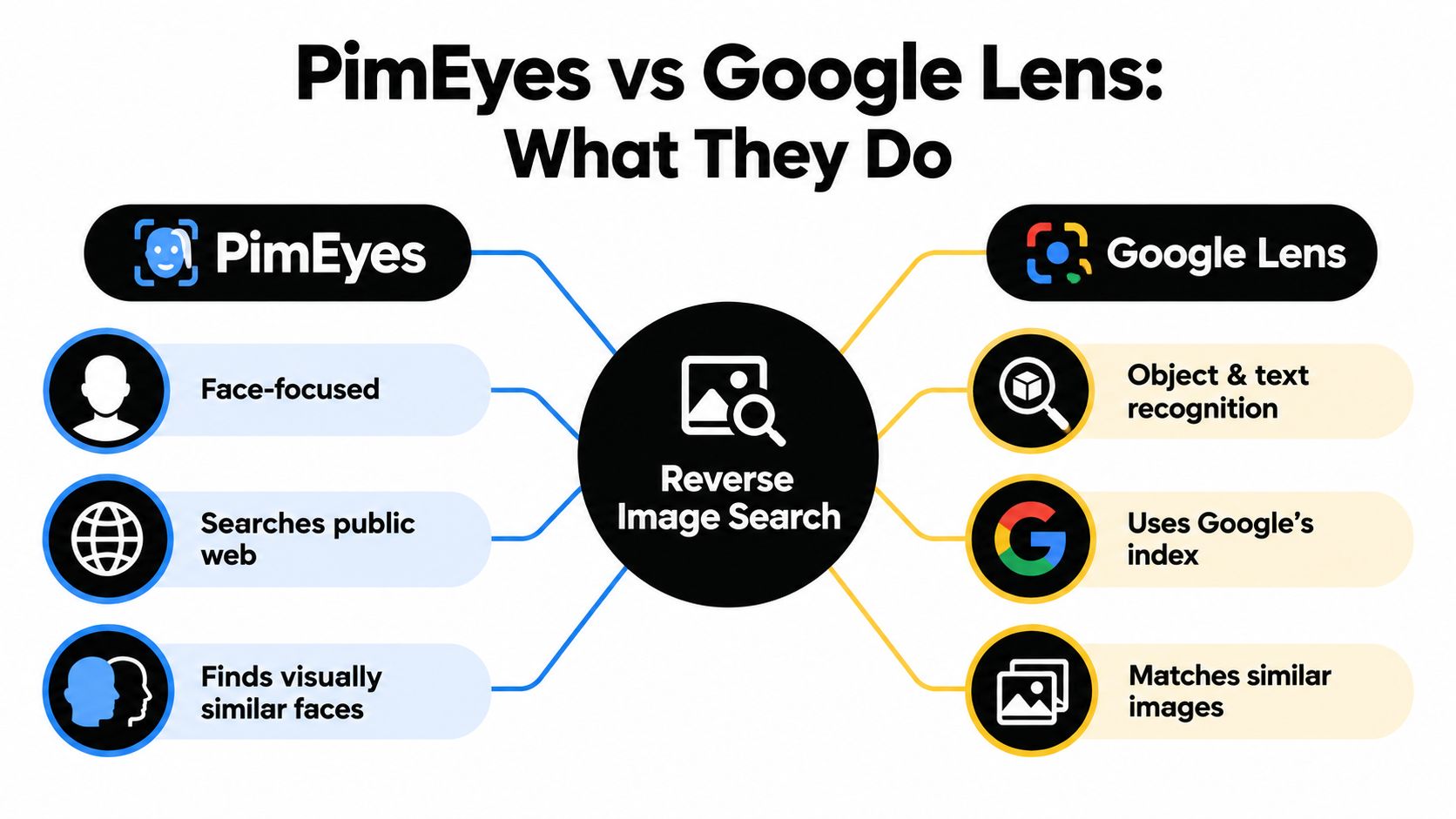
طريقة مفيدة لتأطير فهارسهما هي بالسؤال عما يُسمح للنظام بتجاهله وما يُتوقع منه:
- يركز PimEyes على: بنية الوجه، التشابه المرئي للوجه، والصفحات العامة الأخرى التي تحتوي على وجوه متشابهة.
- يركز Google Lens على: الكائنات، النصوص، السياق المرئي، المنتجات، الأماكن، وأنماط الصور المتشابهة.
- يعرض PimEyes: تطابقات محتملة للوجوه وروابط للصفحات العامة المرتبطة بها.
- يعرض Google Lens: تطابقات بصرية، معلومات مُفسرة، سياق تسوق أو كائنات، ونتائج ويب ذات صلة.
- لا يضمن أي منهما: أن المطابقة هي لنفس الشخص، أو المصدر الأصلي، أو حساب أصيل.
لتمييز أكمل بين البحث الذي يركز على الوجه والبحث العكسي العادي عن الصور، راجع مقارنة بحث الوجه مقابل البحث العكسي عن الصور هذه. الخلاصة العملية بسيطة: تم تحسين PimEyes لتقليل حالات الفشل في سؤال الوجه، بينما تم تحسين Google Lens للإجابة على المزيد من أنواع الأسئلة غير المتعلقة بالوجوه.
مقارنة PimEyes مقابل Google Lens جنبًا إلى جنب
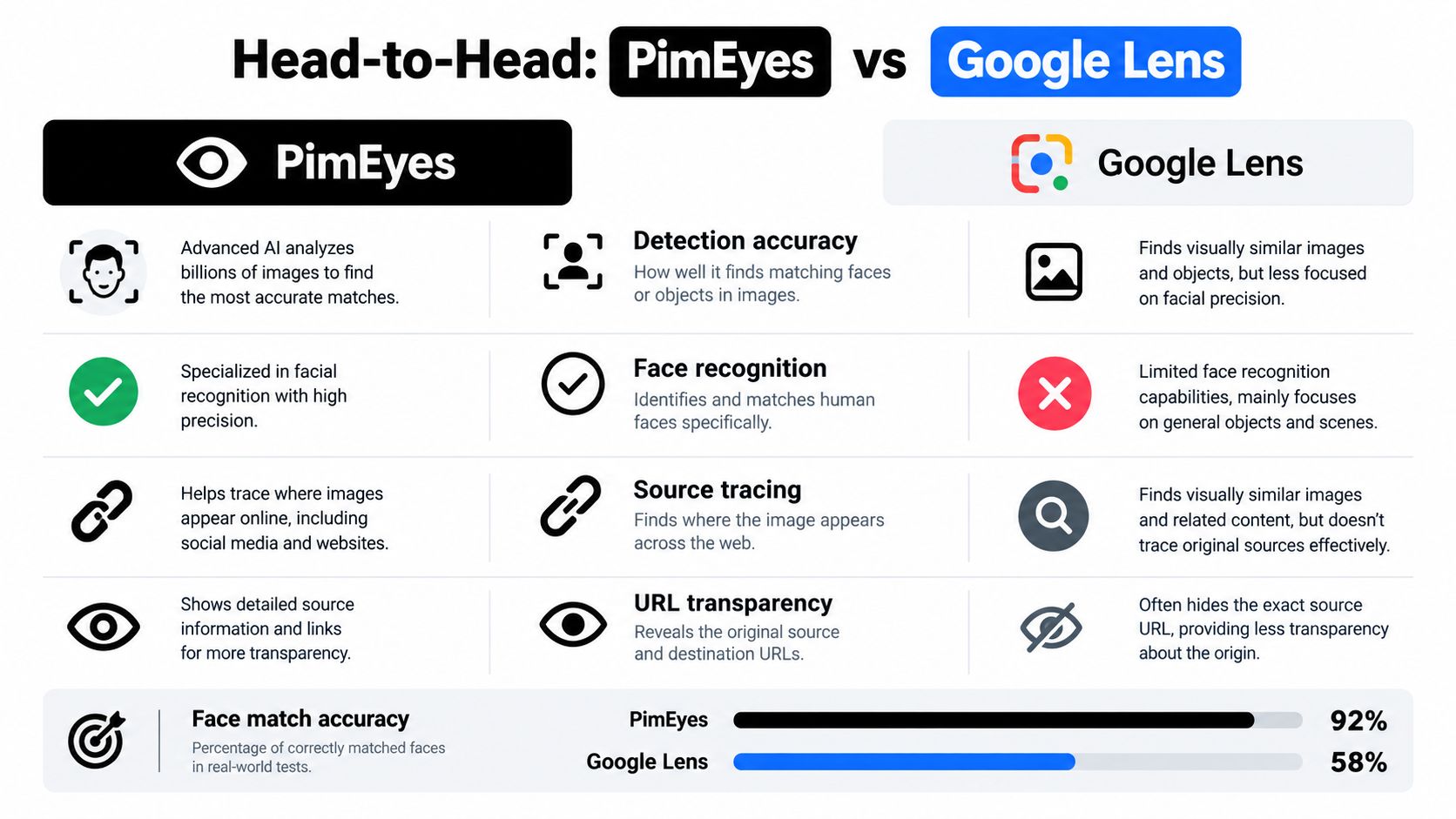
يعتمد الخيار الأسرع على الموضوع المرئي والأدلة التي تحتاجها. إذا كانت الصورة تحتوي على وجه واضح وسؤالك يتعلق بظهورات عامة أخرى لذلك الوجه، فإن PimEyes هو نقطة البداية الأكثر تخصصًا. أما إذا كانت الصورة تحتوي على ملصق منتج، أو معلم، أو كائن، أو لقطة شاشة، أو نص، فإن Google Lens هو الأنسب بشكل عام.
| المعيار | PimEyes | Google Lens | متى يفشل |
|---|---|---|---|
| الغرض الأساسي | اكتشاف الوجوه عبر المواقع الإلكترونية المتاحة للعامة | بحث بصري واسع النطاق وتعرف | يُطلب من الأداة حل المهمة الرئيسية للمنتج الآخر |
| البحث عن الوجوه | يبحث عن وجوه متشابهة بصريًا وصفحات عامة مرتبطة بها | يحد من النتائج لصور الأشخاص | الوجه محجوب، صغير جدًا، مُفلتر، أو مُدار بعيدًا |
| التعرف على الكائنات | ليس سير العمل المركزي الخاص به | أكثر ملاءمة للكائنات، المنتجات، النصوص، الأماكن، والسياق | الكائن مقصوص بشكل سيء أو يفتقر إلى التفاصيل المميزة |
| تتبع الصورة الدقيق | قد يجد صور وجوه ذات صلة أو متشابهة | قد يعرض صورًا متشابهة ومطابقات سياقية | الصفحة الأصلية غير مفهرسة، أو تغيرت، أو محظورة |
| روابط URL المصدرية | يمكن أن يكشف عن صفحات عامة مرتبطة بالصور الناتجة | قد يوفر تتبعًا أقل شفافية للمصدر في واجهة Lens | النتيجة هي إعادة نشر، أو صورة مصغرة، أو صفحة تجميع، أو مطابقة سياقية |
| نموذج الوصول | خدمة بحث عن الوجوه بمسارات وصول مجانية ومدفوعة، مع وصول أعمق يخضع لشروط منتجها الحالية | وصول واسع لـ Lens عبر أسطح Google المدعومة | القيود، متطلبات تسجيل الدخول، التوفر الإقليمي، أو تغييرات المنتج تؤثر على سير العمل |
| تغطية المنصة | سير عمل بحث عن الوجوه يعتمد على الويب بشكل أساسي | Android وiOS وChrome والويب | الجهاز أو الواجهة المختارة لا تكشف عن نفس عناصر التحكم |
| معنى النتيجة | مؤشر حول تشابه وجه محتمل وظهورات عامة | مؤشر حول التشابه البصري، هوية الكائن، أو السياق | يُخطأ التشابه بالهوية أو الأصالة |
لا تجعل تخصص PimEyes كل نتيجة موثوقة. قد ينتج وجه مشابه بسبب الإضاءة، أو الوضعية، أو المكياج، أو الضغط، أو التشابه العادي. لا تجعل التغطية الأوسع لـ Google Lens عديمة الفائدة للصور التي تحتوي على أشخاص، لكن Google تقول إنها تحد من ما يظهر عندما تكتشف صورة شخص، لذا قد يرى المستخدمون عددًا أقل من التطابقات حتى عندما تكون هناك المزيد. (مناقشة دعم Google للنتائج المحدودة لصور الأشخاص)
السؤال الحاسم ليس "أي محرك يجد المزيد؟" بل "أي محرك مصمم حول الأدلة المرئية في هذه الصورة؟"
شفافية المصدر هي فرق مهم آخر. يتجه PimEyes نحو اكتشاف الوجوه المرتبطة بالويب العام، لذا فإن صفحات نتائجه تكون أكثر ملاءمة مباشرة عندما تبحث عن صفحات أخرى تحتوي على وجه مشابه. غالبًا ما يضع Lens التفسير والمطابقات البصرية قبل قائمة المصادر الكلاسيكية، مما قد يجعله أقل ملاءمة عندما يكون هدفك الوحيد هو تتبع أول نشر للصورة.
يتطلب الوصول المجاني مقابل المدفوع أيضًا معالجة دقيقة. يتوفر Google Lens على نطاق واسع من خلال منتجات وأجهزة Google المدعومة، بينما يستخدم PimEyes نموذج منتج يعتمد فيه عمق الوصول والميزات المتاحة على شروطه وخططه الحالية. تحقق من واجهة الخدمة المباشرة قبل الاعتماد على سير عمل البحث، لأن شروط الوصول يمكن أن تتغير.
إذا كانت مهمتك تتضمن إطارات الفيديو، فتذكر أن أيا من المنتجين ليس بيئة مخصصة للتحقيق في الفيديو. قد تحتاج إلى سير عمل منفصل لاستخراج ومقارنة الإطارات، مثل أدوات المنصة هذه للبحث عن الفيديو، قبل إرسال أوضح صورة ثابتة إلى محرك البحث المناسب.
كيفية البحث خطوة بخطوة باستخدام كل أداة
ابدأ بالملف الأصلي إذا كان لديك. غالبًا ما تتضمن لقطات الشاشة تسميات توضيحية، وحدودًا، وعناصر تحكم للواجهة، وعناصر بصرية غير ذات صلة يمكن أن تسحب البحث العام نحو الدليل الخاطئ.
تحضير صورة بحث مفيدة
للبحث عن وجه، اجعل الوجه هو الموضوع المهيمن. قم بقص الملصقات، والتراكبات النصية، وعناصر التحكم في المتصفح، والتفاصيل الخلفية المشتتة، ولكن احتفظ بما يكفي من الرأس والكتفين للحفاظ على السياق الطبيعي. الوجه الواضح وغير المحجوب يكون أكثر فائدة من صورة شخصية معالجة بكثافة أو صورة جماعية بعيدة.
بالنسبة لـ Lens، جهّز الاقتصاص حول الشيء الذي تريد تحديده:
- اقتصاص الوجه: استخدم هذا عندما تتحقق مما إذا كانت صورة شخص ما قد تظهر في مكان آخر.
- اقتصاص الكائن: املأ الإطار بالمنتج، أو العنصر، أو الميزة التي تريد تحديدها.
- اقتصاص النص: حافظ على قراءة الملصقات، أو اللافتات، أو التعبئة والتغليف، أو لقطات الشاشة.
- اقتصاص السياق: احتفظ بمعلم، أو واجهة متجر، أو منظر طبيعي، أو مشهد محيط عندما يكون الموقع مهمًا.
قم بتشغيل نفس الاقتصاص عبر كلا المنتجين إذا كنت تقارنهما. تغيير الاقتصاص يغير السؤال المقدم إلى المحرك، لذا فإن المخرجات المختلفة لا تشير بالضرورة إلى أن إحدى الخدمات خاطئة.
إجراء بحث PimEyes
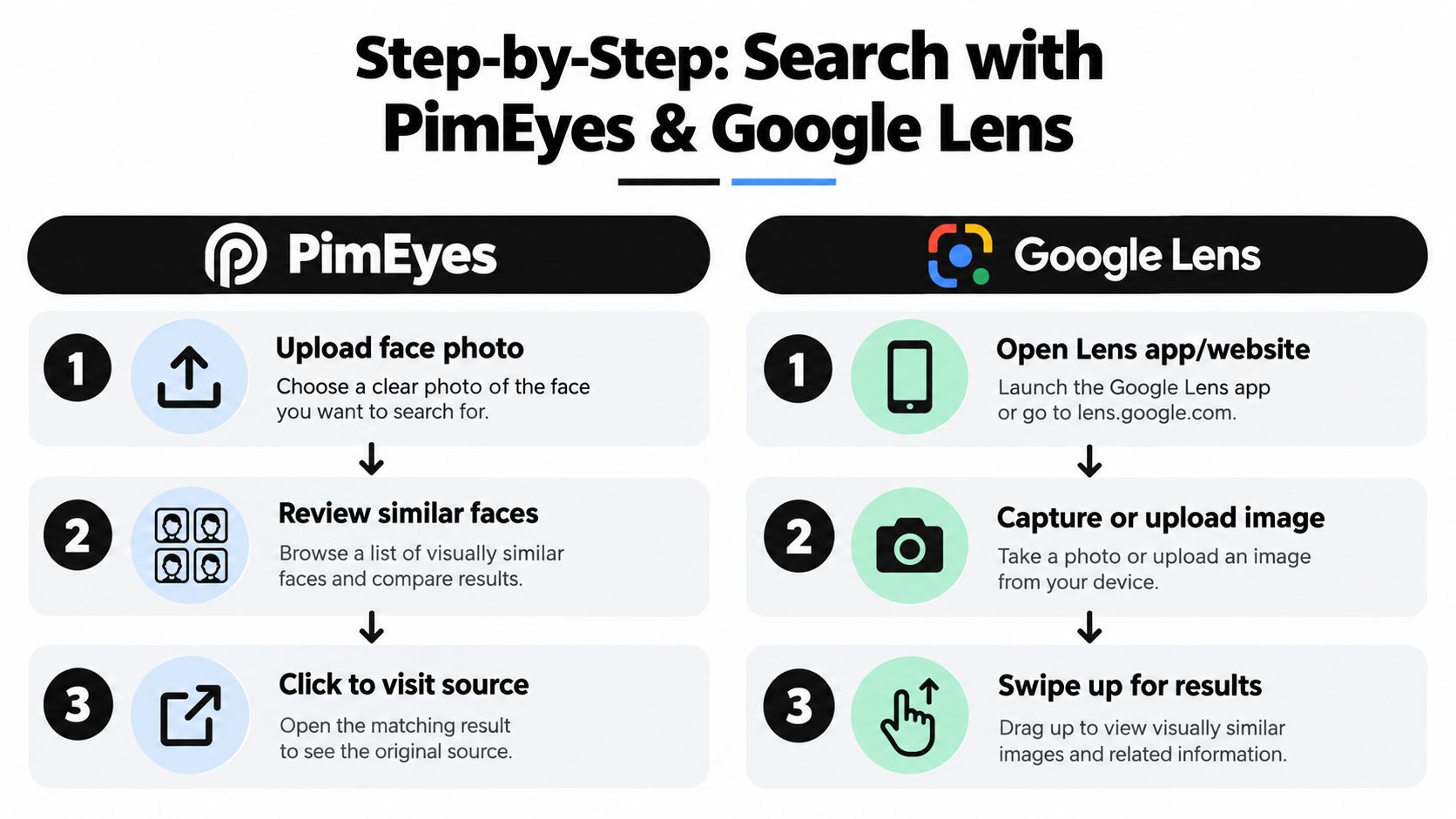
افتح واجهة بحث PimEyes وقم بتحميل صورة الوجه. استخدم أوضح نسخة متاحة، ثم راجع تشابهات الوجوه المعروضة وافتح الصفحات العامة المرتبطة بها بدلاً من الحكم على النتيجة من الصور المصغرة وحدها.
انتبه إلى:
- الوجه نفسه: هل البنية المرئية قابلة للمقارنة، أم أن المطابقة مدفوعة بالوضعية والإضاءة؟
- الصفحة المصدرية: هل تحتوي الصفحة على الصورة، أم مجرد صورة مصغرة مخبأة؟
- السياق المحيط: هل يدعم الاسم، التاريخ، التسمية التوضيحية، أو سجل الحساب نفس الاستنتاج؟
- علاقة الصورة: هل هو نفس الملف، صورة مختلفة، أم مجرد شبيه؟
يمكن أن يكون PimEyes مفيدًا لتتبع مسار صورة عامة، لكنه لا يستطيع تحويل التشابه البصري إلى هوية مؤكدة. إذا كانت النتيجة مهمة، فاحفظ عنوان URL للصفحة، وسجل التاريخ الذي عثرت فيه عليها، وقارن الصورة المصدرية بالنتيجة مباشرةً.
إجراء بحث Google Lens
على الهاتف، افتح Lens من خلال تجربة Google مدعومة، ثم التقط صورة جديدة أو حمّل واحدة من معرض الكاميرا الخاص بك. على سطح المكتب، استخدم Lens من خلال واجهة Google على الويب أو Chrome حيثما كان متاحًا. حدد الجزء الأكثر صلة من الصورة وافحص النتائج بحثًا عن تطابقات بصرية، ونصوص معروفة، ومنتجات، وأماكن، وصفحات سياقية.
يمكن أن يكون Lens فعالًا بشكل خاص عندما تتضمن الصورة الشخصية شعارًا، أو لافتة، أو قطعة ملابس، أو مكانًا، أو أي دليل تعريفي آخر. قد يساعد أيضًا في العثور على نسخ مطابقة تمامًا أو شبه مطابقة، لكن الواجهة قد تركز على التفسير أكثر من مسار أصل واضح.
لخيارات إجرائية إضافية، استشر دليل استكشاف أخطاء البحث العكسي عن الصور وإصلاحها. يمكن أن تساعد الأدلة ذات الصلة حول بحث Google للتعرف على الوجوه وبدائل PimEyes عندما لا تجيب الأداة الأولى على السؤال المحدد.
الأداة المناسبة لحالة استخدامك الفعلية
القرار المستند إلى المهمة أكثر موثوقية من قائمة عامة بنقاط القوة والضعف. يجب أن تحدد الصورة، والنتيجة المرغوبة، وعواقب الخطأ البحث الأول.
ابدأ بـ PimEyes عندما يكون الوجه هو الدليل
استخدم PimEyes أولاً عندما تحقق في وجه واضح للعيان وتريد معرفة ما إذا كانت هناك صور مشابهة بصريًا تظهر على مواقع الويب العامة. تشمل الحالات النموذجية:
- فحص ملفات تعريف المواعدة: ابحث عن صورة ملف شخصي لإعادة استخدام محتملة أو ظهورات عامة، ثم تحقق من كل نتيجة مقابل سياق الصفحة.
- انتحال شخصية مشتبه به: ابحث عن نفس الوجه المرتبط بأسماء أو حسابات غير ذات صلة، ولكن تعامل مع هذا النمط كمؤشر وليس دليلًا.
- تتبع صور السيلفي: تحقق مما إذا كانت صورة شخصية تظهر على صفحات عامة بدون إذن.
- الصحافة والاستخبارات مفتوحة المصدر (OSINT): استخدم النتائج التي تركز على الوجه لتوليد مؤشرات لمزيد من التأكيد، وليس كطريقة تحديد هوية قائمة بذاتها.
- إعادة الاتصال: ابحث عن ظهورات الصور العامة عندما يكون لديك بالفعل سبب قانوني للبحث، ثم أكد أي اتصال من خلال معلومات مستقلة.
يجب على الشخص الذي يرغب في التحقق من تطابق في المواعدة أن يأخذ في الاعتبار حدود هذه العملية. عدم وجود نتائج لا يثبت أن الملف الشخصي حقيقي، ووجود نتيجة مشابهة لا يثبت أن الملف الشخصي احتيالي. الاستنتاج الأكثر أمانًا عادة ما يكون أضيق: تبدو الصورة معاد استخدامها، أو أن الأدلة العامة المتاحة لا تثبت وجود تطابق.
ابدأ بـ Google Lens عندما يحتوي الإطار على سياق
Google Lens هي الخطوة الأولى الأفضل لـ:
- المنتجات غير المعروفة: قراءة الملصقات، التعرف على العبوات، وإيجاد صفحات المنتجات ذات الصلة.
- الكائنات والمعدات: تحديد الأدوات، الأجهزة، الأثاث، الملابس، أو غيرها من العناصر المرئية.
- الأماكن والمعالم: استخدام الهندسة المعمارية، اللافتات، والتفاصيل البيئية كدلائل للبحث.
- لقطات الشاشة والنصوص: استخراج أو تفسير الكلمات المرئية قبل البحث عنها بشكل منفصل.
- بحث أصل الصورة: البحث عن صور مشابهة، أو منشورات مُعاد نشرها، أو صفحات متصلة بالمشهد بأكمله.
غالبًا ما يعمل سير العمل المدمج بشكل أفضل. استخدم PimEyes لاقتصاص الوجه، ثم Lens للخلفية، أو الشعار، أو الموقع، أو الكائن. إذا كنت بحاجة إلى خدمة أخرى لاكتشاف الملفات الشخصية العامة، يقدم PeopleFinder سير عمل البحث العكسي عن الصور والبحث عن الوجوه الذي يربط الصور المحملة بالصفحات العامة المتطابقة والملفات الشخصية ذات الصلة. استخدمه فقط عندما يكون البحث قانونيًا ومتناسبًا.
غيّر الأدوات عندما تجيب النتيجة على سؤال مختلف. تطابق الوجه لن يحدد المكان، وتطابق الكائن لن يتحقق من هوية الشخص الذي يحمله.
يمكن أن تتناسب قاعدة القرار مع قائمة مراجعة:
- الوجه هو المحور: ابدأ بـ PimEyes.
- الكائن أو النص هو المحور: ابدأ بـ Lens.
- النسخة المطابقة هي المحور: افحص عناوين URL المصدرية وعلاقات الصور بعناية.
- الهوية ذات أهمية: تحقق مرة أخرى باستخدام أدلة مستقلة.
- خطر الخصوصية مرتفع: استخدم الصورة الأقل كشفًا وتوقف إذا لم يكن البحث مبررًا.
لماذا تفشل عمليات البحث عن الوجوه وكيفية إصلاحها
أكبر خطأ هو اعتبار البحث الفاشل دليلًا على عدم وجود تطابق عام. ترى محركات البحث فهارس مختلفة، وتطبق ضوابط خصوصية مختلفة، وترتب إشارات مختلفة، وقد لا تعرض نفس الصفحات المصدرية.
قيود Google على صور الأشخاص واضحة. عندما تكتشف أنظمتها صورة شخص، قد تحد Google من النتائج المعروضة لحماية الخصوصية. لذا، فإن نتيجة Lens الضعيفة تخبرك بالقليل جدًا عما إذا كان الوجه يظهر في مكان آخر.
يفشل PimEyes بطرق مختلفة. يمكن أن يعرض وجهًا مشابهًا بصريًا ليس لنفس الشخص، خاصة عندما تكون الصورة المصدرية منخفضة الجودة، أو تم تعديلها بشكل كبير، أو محجوبة جزئيًا، أو ملتقطة من زاوية غير عادية. التشابه هو مؤشر احتمالي، وليس بيان هوية مؤكدًا.

المدخلات غالبًا ما تكون المشكلة الحقيقية
قبل تغيير الخدمات، حسّن الصورة:
- قص الصورة بإحكام: أزل التسميات التوضيحية، والحدود، والمواضيع غير ذات الصلة.
- استخدم الصورة الأصلية: تجنب لقطات الشاشة المضغوطة حيثما أمكن.
- جرب زاوية أخرى: يمكن أن تكشف الصورة الأمامية والمنظر ثلاثي الأرباع عن تطابقات مختلفة.
- فصل الدلائل: ابحث عن الوجه، والخلفية، والشعار، والنص بشكل مستقل.
- إزالة المشتتات: لا تدع العلامات المائية أو رسومات التفاعل تهيمن على الاقتصاص.
- قارن الصفحات المصدرية: تأكد من أن الصورة المرئية موجودة على الصفحة.
تخلق تغييرات الواجهة نمط فشل آخر. لقد وضعت Google Lens بشكل متزايد التطابقات البصرية وتفسير الذكاء الاصطناعي قبل تجربة تتبع المصدر التي يتذكرها العديد من المستخدمين من سير عمل البحث العكسي عن الصور الأقدم. هذا التحول يمكن أن يجعل البحث يبدو غير ناجح حتى عندما يكون Lens قد حدد سياقًا مفيدًا.
عندما تتعارض النتائج، لا تختر النتيجة التي تبدو الأكثر ثقة. اسأل عما إذا كانت الصفحات تتفق على الصورة، والتاريخ، وادعاء الهوية، والحقائق المحيطة. يمكن للبحث العكسي عن الصور أن يكشف عن المنشورات المعاد نشرها والنسخ المكررة، لكنه لا يستطيع تأكيد الهوية أو الأصالة بمفرده بشكل موثوق. لاستكشاف أخطاء البحث عن الوجوه بشكل إضافي، راجع كيف يعمل البحث عن الوجوه بالذكاء الاصطناعي.
اعتبارات الخصوصية والقانونية والسلامة قبل البحث
الصورة العامة ليست بيانات خالية من العواقب. يعتبر الاتحاد الأوروبي قوالب الوجه والبيانات البيومترية المستخدمة للتعرف عليها بيانات شخصية حساسة، وتضع المادة 9 من اللائحة العامة لحماية البيانات (GDPR) بيانات التعريف البيومترية في فئة خاصة تتطلب عادة موافقة صريحة أو أساسًا قانونيًا ضيقًا آخر. (إرشادات الاتحاد الأوروبي للخصوصية والتعرف على الوجوه)
تتبع كندا نهجًا هيكليًا مختلفًا. تشير إرشادات الخصوصية الفيدرالية إلى عدم وجود قانون واحد للتعرف على الوجه، وأن الاستخدام يحكمه مجموعة من القوانين، وقواعد القانون العام، وقوانين الخصوصية. كون الصورة قابلة للعرض علنًا لا يلغي التزامات الخصوصية تلقائيًا. (إرشادات الخصوصية الكندية)
يوضح مثال Clearview AI لماذا "المتاح للعامة" ليس هو نفسه "الخالي من العواقب". تصف الأكاديميات الوطنية كيف أنشأت Clearview معرضًا للتعرف على الوجوه بجمع صور الإنترنت العامة، بما في ذلك صور وسائل التواصل الاجتماعي، دون موافقة من المنصات أو الأشخاص المصورين. (مناقشة الأكاديميات الوطنية لـ Clearview AI)
يقلل تعامل Google التقييدي مع عمليات البحث عن الوجوه بعض التعرض للخصوصية عن طريق تقييد النتائج للأشخاص. يعتبر PimEyes أكثر توجهاً نحو الهوية، مما يجعل ضوابطه للحوكمة وسوء الاستخدام ذات صلة بشكل خاص. في عام 2025، قالت PimEyes إنها حظرت 6,998 حسابًا، واعترضت 7,414 محاولة بحث، واتخذت 14,424 إجراء إنفاذ خلال فترة عشرة أشهر، مع اكتشاف 99.92% داخليًا، وفقًا لتقارير حول استجابتها للتدقيق. (تغطية Biometric Update لإنفاذ PimEyes)
استخدم مجموعة قواعد محافظة:
- الغرض أولاً: ابحث فقط عندما يكون لديك سبب مشروع ومحدد.
- تقليل التعرض: قص الصورة إلى أقل منطقة كشفًا يمكن أن تجيب على السؤال.
- تجنب المواضيع الحساسة: لا تحمل صورًا حميمة، أو صور أطفال، أو مستندات خاصة بدون أساس قانوني مقنع.
- افصل المؤشر عن الاستنتاج: المطابقة ليست دليلًا على الهوية، أو الموافقة، أو الاحتيال، أو المخالفة.
- حماية الهدف: لا تنشر نتائج البحث عن الوجوه بطريقة تمكن من الملاحقة، أو التحرش، أو الكشف عن المعلومات الشخصية (doxxing).
- وثّق بمسؤولية: احتفظ بعناوين URL المصدرية والسياق عند التحقيق، ولكن لا تجمع بيانات شخصية غير ضرورية.
للحصول على نظرة عامة عملية على إعدادات الخصوصية وضوابط البحث في Google، استشر دليل خصوصية Google من LineVerifier. يجب على الأشخاص الذين يجرون أعمالًا صحفية، أو تحقيقات، أو فحوصات أمان أن يأخذوا في الاعتبار أيضًا الولاية القضائية، والموافقة، والاحتفاظ بالبيانات، وما إذا كان البحث قد يسبب ضررًا قبل تحميل أي صورة.
يقدم PeopleFinder أدوات البحث العكسي عن الصور والبحث عن الوجوه لربط الصورة المحملة بالصفحات العامة المتطابقة والملفات الشخصية ذات الصلة. إذا كانت لديك حاجة مشروعة للتحقق، قم بزيارة PeopleFinder لمراجعة سير عمل البحث المتاح، ومعلومات الخصوصية، وشروط الوصول الحالية قبل إرسال صورة.
جرب PeopleFinder مجانًا
ابحث عن أي شخص بالصور أو الاسم. التعرف على الوجوه المدعوم بالذكاء الاصطناعي عبر وسائل التواصل الاجتماعي، السجلات العامة، والويب المفتوح.
ابدأ البحث المجاني ←Find Anyone Online in Seconds
Upload a photo and our AI finds matching profiles across the entire internet.
Start Free Search →أحدث المقالات
- البحث عن مستخدمي Discord: كيفية العثور على شخص بالاسم المستعار أو المعرّف
3 نوفمبر 2026
- كيفية الإبلاغ عن انتحال الشخصية على Instagram في عام 2026
30 أكتوبر 2026
- التحقق من المحتالين عبر واتساب: كيفية التحقق من شخص بأمان
27 أكتوبر 2026
- كيف تكتشف حسابات Bumble الوهمية وتتحقق من التطابقات
20 أكتوبر 2026
- احتيال صور Facebook Marketplace: كيف تكتشف الصور المزيفة بسرعة
16 أكتوبر 2026
You Might Also Like
- التعرف على الوجوه للعثور على شخص: دليل 2026
13 أغسطس 2026
- البحث الآمن عن الأشخاص: دليل شامل يركز على الخصوصية أولاً
19 أغسطس 2026
- أداة البحث عن الشعارات بالصور: دليل كامل لعام 2026
17 يونيو 2026
- أداة البحث عن الملفات الشخصية المجانية على وسائل التواصل الاجتماعي: اعثر على أي شخص عبر الإنترنت
23 يونيو 2026
- 7 أفضل بدائل Social Catfish (تم اختبارها في 2026)
11 سبتمبر 2026
مقالات ذات صلة
التعرف على الوجوه للعثور على شخص: دليل 2026
13 أغسطس 2026
البحث الآمن عن الأشخاص: دليل شامل يركز على الخصوصية أولاً
19 أغسطس 2026
أداة البحث عن الشعارات بالصور: دليل كامل لعام 2026
17 يونيو 2026
أداة البحث عن الملفات الشخصية المجانية على وسائل التواصل الاجتماعي: اعثر على أي شخص عبر الإنترنت
23 يونيو 2026
7 أفضل بدائل Social Catfish (تم اختبارها في 2026)
11 سبتمبر 2026
البحث عن صور المحتالين: كيف تكتشف الصور المزيفة بسرعة
20 أغسطس 2026
ماسح الوجه بالذكاء الاصطناعي: دليل الاستخدام والأمان في 2026
24 يوليو 2026
كيف تجد شخصًا على الإنترنت: دليلك لعام 2026
25 مايو 2026
10 بدائل لـ Lenso AI للبحث عن الأشخاص والصور
15 سبتمبر 2026