كيفية البحث العكسي بالصور على أندرويد: خطوة بخطوة
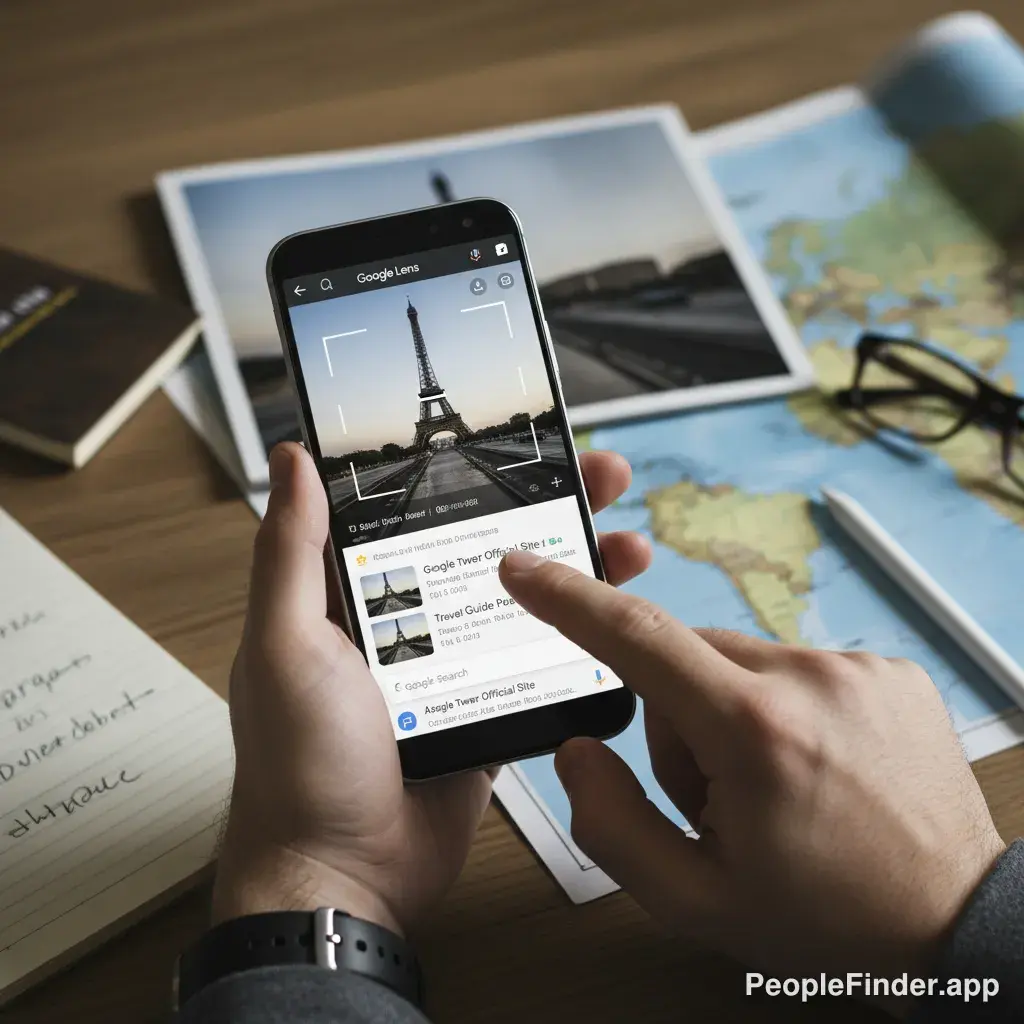
هل سبق لك أن وجدت صورة على هاتف الأندرويد الخاص بك وتساءلت عن أصلها؟ ربما صورة ملف شخصي غامضة على تطبيق مواعدة، أو منتج رأيته وتريد شراءه، أو حتى مكان جميل تتمنى زيارته. لحسن الحظ، أصبح إجراء البحث العكسي بالصور أندرويد أسهل من أي وقت مضى. أنت لست بحاجة إلى أن تكون خبيرًا تقنيًا لتكتشف القصة الكاملة وراء أي صورة. في هذا الدليل، سأوضح لك بالضبط كيفية القيام بذلك باستخدام أدوات مدمجة في هاتفك وأدوات متخصصة أخرى تمنحك نتائج أعمق، خاصة عندما يتعلق الأمر بالبحث عن أشخاص. تغطي تقنيات البحث العكسي بالصور المتقدمة لدينا كل شيء من الأساسيات إلى الاستراتيجيات الاحترافية.
النقاط الرئيسية
- Google Lens هو خيارك الأسرع: يأتي مدمجًا في معظم هواتف أندرويد وهو ممتاز للتعرف السريع على الأشياء والنصوص والأماكن.
- متصفح Chrome للصور على الويب: يمكنك البحث عن أي صورة تجدها على الإنترنت مباشرة من المتصفح ببضع نقرات.
- الأدوات المتخصصة تتفوق في العثور على الأشخاص: أدوات مثل PeopleFinder.app مصممة خصيصًا للبحث عن الوجوه وربطها بالملفات الشخصية على وسائل التواصل الاجتماعي، وهو ما لا تستطيع Google فعله بفعالية.
- جودة الصورة هي المفتاح: صورة واضحة وعالية الدقة ستمنحك دائمًا نتائج أفضل من صورة ضبابية أو مقصوصة بشكل سيء.
- التحقق من عمليات الاحتيال: البحث العكسي بالصور هو خط دفاعك الأول ضد المحتالين العاطفيين والملفات الشخصية المزيفة.
ماذا ستحتاج للبدء؟
الأمر بسيط جدًا. كل ما تحتاجه هو شيئان فقط:
- هاتف ذكي يعمل بنظام أندرويد: أي هاتف تم إصداره في السنوات الخمس الماضية سيفي بالغرض.
- اتصال بالإنترنت: سواء كان Wi-Fi أو بيانات خلوية، فأنت بحاجة إلى أن تكون متصلاً بالإنترنت لتحميل الصورة والحصول على النتائج.
هذا كل شيء! لست بحاجة إلى تنزيل أي تطبيقات خاصة لمعظم هذه الطرق.
الطريقة الأولى: استخدام Google Lens للبحث الفوري
Google Lens هو أداة التعرف البصري من Google، وهي مدمجة مباشرة في نظام أندرويد. إنها رائعة لتحديد المنتجات والنباتات والحيوانات والمعالم وترجمة النصوص. إليك كيفية استخدامها.
الوصول إلى Google Lens من تطبيق الكاميرا
- افتح تطبيق الكاميرا على هاتفك.
- ابحث عن أيقونة Google Lens (عادة ما تبدو ككاميرا ملونة صغيرة داخل مربع). اضغط عليها.
- وجّه الكاميرا نحو الكائن الذي تريد البحث عنه واضغط على زر الغالق.
- ستعرض لك Google على الفور نتائج مرئية مطابقة ومعلومات ذات صلة.
[ملاحظة للمصمم: ضع هنا لقطة شاشة لواجهة الكاميرا مع الإشارة إلى أيقونة Google Lens.]
البحث بصورة موجودة في معرض الصور
- افتح تطبيق "صور Google" (Google Photos) أو معرض الصور الخاص بك.
- اختر الصورة التي تريد البحث عنها.
- اضغط على زر "Lens" الذي يظهر في الجزء السفلي من الشاشة.
- ستقوم Google بتحليل الصورة وعرض نتائج البحث ذات الصلة.
نصيحة احترافية
استخدم Google Lens لترجمة القوائم أو اللافتات أثناء السفر. ما عليك سوى توجيه الكاميرا نحو النص، وستقوم Lens بترجمته مباشرة على شاشتك. لقد وجدت أن هذه الميزة مفيدة للغاية في رحلاتي.
الطريقة الثانية: البحث من متصفح Google Chrome مباشرة
إذا صادفت صورة أثناء تصفح الويب وتريد معرفة المزيد عنها، فإن متصفح Chrome يجعل الأمر سهلاً للغاية. هذه الطريقة مثالية للتحقق من صحة صور المقالات الإخبارية أو العثور على منتج من مدونة أزياء.
- افتح متصفح Chrome على هاتف الأندرويد الخاص بك.
- انتقل إلى صفحة الويب التي تحتوي على الصورة التي تريد البحث عنها.
- اضغط مع الاستمرار على الصورة حتى تظهر قائمة منبثقة.
- من القائمة، اختر "البحث عن الصورة باستخدام Google" (Search image with Google).
- سيتم فتح علامة تبويب جديدة تعرض لك نتائج البحث العكسي لتلك الصورة.
هذه الطريقة أسرع بكثير من حفظ الصورة على هاتفك ثم تحميلها مرة أخرى. إذا كنت تستخدم جهاز Apple، فإن العملية مشابهة جدًا، ويمكنك معرفة المزيد حول البحث العكسي بالصور على آيفون في دليلنا المخصص.
الطريقة الثالثة: أدوات متخصصة لنتائج أعمق (والعثور على الأشخاص)
هنا يأتي دور الرأي المخالف: Google Lens ومتصفح Chrome رائعان للأشياء، لكنهما سيئان عمدًا في العثور على الأشخاص. بسبب سياسات الخصوصية، تتجنب Google مطابقة الوجوه بالهويات. لذا، إذا كنت تحاول التحقق من ملف شخصي على تطبيق مواعدة أو العثور على شخص ما من صورة، فستحتاج إلى أداة مصممة لهذا الغرض.
تتزايد عمليات الاحتيال عبر الإنترنت بشكل مخيف. وفقًا لتقرير لجنة التجارة الفيدرالية (FTC) لعام 2023، خسر الضحايا ما يقرب من 1.14 مليار دولار بسبب عمليات الاحتيال العاطفي. إن إجراء بحث عكسي للصور أندرويد هو خطوتك الأولى لحماية نفسك.
استخدام PeopleFinder.app للبحث عن الوجوه
PeopleFinder.app يتجاوز ما تقدمه محركات البحث القياسية. نحن نستخدم تقنية التعرف على الوجه المتقدمة لمسح مئات الملايين من الصور عبر وسائل التواصل الاجتماعي والمدونات والمواقع الإخبارية والمزيد لربط صورة بشخص حقيقي.
- افتح متصفح الويب على هاتفك وانتقل إلى PeopleFinder.app.
- اضغط على زر تحميل الصورة واختر الصورة من معرض الصور الخاص بك.
- دع محرك البحث الخاص بنا يحلل الصورة.
- في غضون لحظات، سنعرض لك الملفات الشخصية المطابقة عبر الإنترنت، بما في ذلك الأسماء المحتملة وروابط وسائل التواصل الاجتماعي والمزيد من التفاصيل.
إنها الأداة المثالية للتحقق من هوية شخص ما، أو العثور على ملفات تعريف قديمة، أو ببساطة التأكد من أن الشخص الذي تتحدث معه عبر الإنترنت هو من يدعي أنه هو. إنها أداة قوية تتجاوز مجرد مفهوم البحث العكسي بالصور وكيفية استخدامه التقليدي.
مقارنة سريعة: أي طريقة هي الأفضل لك؟
لمساعدتك على اتخاذ القرار، إليك مقارنة سريعة بين الطرق المختلفة لإجراء البحث بالصور أندرويد.
| الأداة | الأفضل لـ | الدقة (مع الأشخاص) | الخصوصية |
|---|---|---|---|
| Google Lens | المنتجات، الأماكن، النصوص، التعرف السريع | ضعيفة (متعمد) | جيدة (بيانات مجهولة المصدر) |
| PeopleFinder.app | العثور على الأشخاص، التحقق من الهويات، كشف المحتالين | ممتازة | ممتازة (بحث آمن وخاص) |
| Yandex / TinEye | العثور على نسخ مكررة من الصور بدقة مختلفة | متوسطة | متفاوتة |
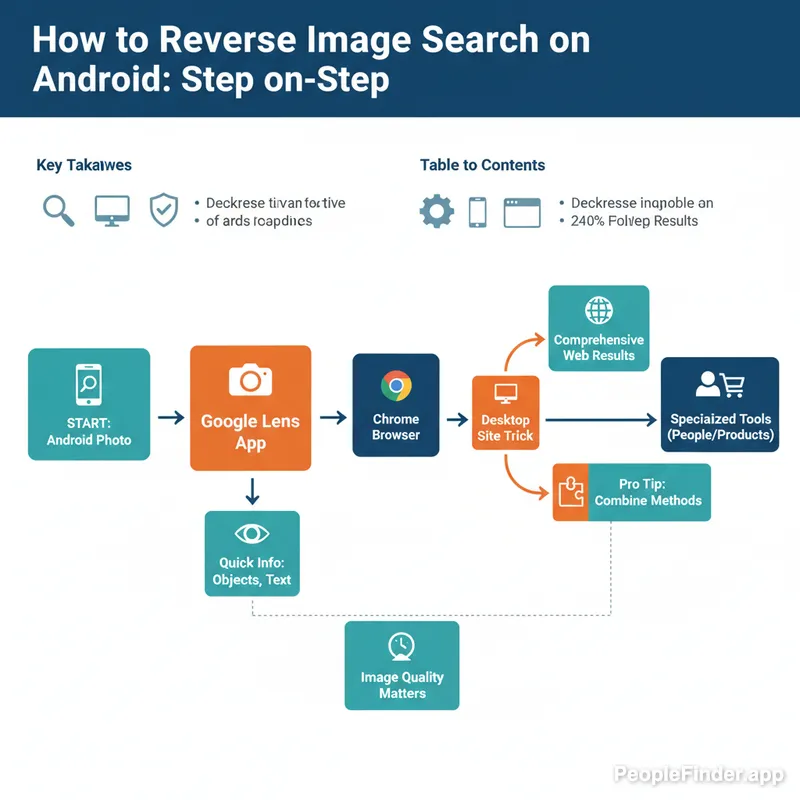
منهجية احترافية: إطار "التركيز والتنقية" لنتائج أفضل
للحصول على أفضل النتائج الممكنة، خاصة مع الصور الصعبة، لقد طورت عملية بسيطة من ثلاث خطوات أسميها "التركيز والتنقية".
- التركيز والقص: قبل تحميل أي صورة، قم بقصها للتركيز فقط على الموضوع الرئيسي. إذا كنت تبحث عن شخص في صورة جماعية، فقم بقص الصورة لتظهر وجهه فقط. هذا يزيل الضوضاء ويساعد خوارزميات البحث على التركيز.
- تحسين الجودة: إذا كانت الصورة ضبابية أو مظلمة قليلاً، استخدم أي محرر صور أساسي على هاتفك لزيادة الحدة (sharpen) أو السطوع (brightness). صورة أوضح تعني نتائج أفضل.
- البحث والمقارنة: لا تعتمد على أداة واحدة. قم بإجراء android reverse image search باستخدام Google Lens للبحث عن سياق عام، ثم استخدم PeopleFinder.app إذا كان هدفك هو العثور على شخص. مقارنة النتائج من أدوات مختلفة تمنحك الصورة الكاملة.
هذه المنهجية البسيطة يمكن أن تحدث فرقًا كبيرًا بين عدم العثور على أي شيء والعثور على الإبرة في كومة القش.
رأي مخالف: تجنب معظم تطبيقات "البحث بالصور"
متجر Google Play مليء بالتطبيقات التي تدعي أنها تقوم بالبحث العكسي بالصور. من خلال تجربتي في اختبار هذه الأدوات، فإن 90% منها هي مجرد واجهات لـ Google أو Bing، وهي مليئة بالإعلانات المزعجة وقد تعرض خصوصيتك للخطر. من الأفضل دائمًا استخدام الأدوات المدمجة في متصفحك أو خدمة ويب موثوقة مثل PeopleFinder بدلاً من تنزيل تطبيق عشوائي.
هل تواجه مشاكل؟ إليك حلول لأشهر العقبات
في بعض الأحيان، لا تسير الأمور كما هو مخطط لها. إليك بعض المشاكل الشائعة وكيفية حلها.
- "لم يتم العثور على نتائج": هذا يحدث غالبًا مع الصور الخاصة جدًا أو الجديدة التي لم تتم فهرستها بعد. حاول قص الصورة بشكل مختلف أو استخدام أداة بحث مختلفة. يمكنك أيضًا تجربة أفضل أدوات البحث العكسي بالصور المجانية الأخرى المدرجة في دليلنا.
- "نتائج غير دقيقة": إذا كانت الصورة منخفضة الجودة أو تحتوي على الكثير من العناصر، فقد يكون محرك البحث مرتبكًا. استخدم منهجية "التركيز والتنقية" أعلاه لعزل الموضوع الرئيسي.
- "لا يمكنني العثور على خيار البحث بالصورة": تأكد من أن متصفح Chrome محدث إلى أحدث إصدار. إذا كنت لا تزال لا تراه، فقد تكون بعض مواقع الويب تعطل وظيفة النقر بزر الماوس الأيمن (أو الضغط لفترة طويلة). في هذه الحالة، التقط لقطة شاشة للصورة وابحث عنها من معرض الصور الخاص بك.
مع انتشار المعلومات المضللة عبر الإنترنت، والذي وجد استطلاع أجراه مركز بيو للأبحاث عام 2023 أنه مصدر قلق كبير، فإن القدرة على التحقق من الصور أصبحت مهارة أساسية. إذا كان بحثك يتعلق بتحديد هوية شخص ما، فإن أدوات البحث عن الأشخاص بالوجه المتقدمة هي أفضل خيار لك.
هل أنت مستعد لتجربة قوة البحث العكسي المخصص للعثور على الأشخاص؟ جرّب PeopleFinder.app اليوم واكشف القصة الحقيقية وراء أي صورة.
الأسئلة الشائعة
هل يمكنني إجراء بحث عكسي بالصور من لقطة شاشة؟
نعم بالتأكيد. بمجرد التقاط لقطة شاشة على هاتف أندرويد الخاص بك، يتم حفظها في معرض الصور. يمكنك بعد ذلك فتحها في تطبيق صور Google واستخدام ميزة Lens، أو تحميلها مباشرة إلى أداة بحث مثل PeopleFinder.app.
هل البحث العكسي بالصور على أندرويد مجاني؟
نعم، استخدام الميزات المدمجة مثل Google Lens و Google Chrome مجاني تمامًا. معظم أدوات الجهات الخارجية مثل TinEye و Yandex تقدم أيضًا عمليات بحث مجانية. قد تتطلب الخدمات المتخصصة مثل PeopleFinder، التي تقدم بيانات أعمق بكثير، اشتراكًا للوصول إلى التقارير الكاملة.
ما هو أفضل تطبيق للبحث العكسي بالصور على أندرويد؟
لا يوجد "أفضل" تطبيق واحد يناسب الجميع. Google Lens هو الأفضل للاستخدام اليومي السريع. أما إذا كان هدفك الرئيسي هو العثور على أشخاص أو التحقق من الهويات، فإن تطبيق ويب متخصص مثل PeopleFinder.app هو الخيار الأقوى لأنه يستخدم تقنية التعرف على الوجه المتقدمة.
هل يمكن لشخص ما أن يعرف أنني بحثت عن صورته؟
لا. جميع عمليات البحث العكسي بالصور التي تتم عبر Google أو PeopleFinder.app تكون مجهولة الهوية تمامًا. الشخص الذي قمت بالبحث عن صورته لن يتلقى أي إشعار أو تنبيه بذلك. خصوصيتك محمية بالكامل.
لماذا لا أستطيع العثور على شخص ما باستخدام البحث العكسي بالصور؟
قد يكون هناك عدة أسباب. ربما تكون الصورة ذات جودة رديئة، أو قديمة جدًا، أو أن الشخص ليس له وجود عام على الإنترنت. إذا كان للشخص ملفات تعريف خاصة أو لا يستخدم صورًا واضحة لنفسه، فقد يكون من الصعب جدًا العثور عليه.
هل يعمل البحث العكسي بالصور مع مقاطع الفيديو؟
ليس بشكل مباشر. لا يمكنك تحميل ملف فيديو. ومع ذلك، يمكنك أخذ لقطة شاشة واضحة من الفيديو (إطار ثابت) ثم استخدام لقطة الشاشة هذه لإجراء بحث عكسي بالصور. اختر إطارًا يكون فيه وجه الشخص أو الكائن واضحًا ومضاءً جيدًا.
هل يمكن مقارنة البحث العكسي بالصور على أندرويد بآيفون؟
نعم، الوظائف الأساسية متشابهة جدًا. يحتوي كل من أندرويد وآيفون على ميزات بحث بصري مدمجة (Google Lens لأندرويد، و Visual Look Up لآيفون) والقدرة على البحث من خلال متصفح الويب. لمزيد من التفاصيل، راجع دليلنا حول طرق البحث بالصور لمستخدمي آيفون.
Find Anyone Online in Seconds
Upload a photo and our AI finds matching profiles across the entire internet.
Start Free Search →
Written by
Ryan Mitchell
رايان ميتشل باحث في الخصوصية الرقمية ومتخصص في الاستخبارات مفتوحة المصدر يمتلك أكثر من 8 سنوات من الخبرة في التحقق من الهوية عبر الإنترنت والبحث العكسي عن الصور وتقنيات البحث عن الأشخاص. يكرّس جهوده لمساعدة الناس على البقاء آمنين عبر الإنترنت وكشف الخداع الرقمي.
أحدث المقالات
- Sherlock AI Face Search Reviews 2026: Better Options
31 يوليو 2026
- Reverse Image Search Mac: The Best Methods in 2026
30 يوليو 2026
- Account Takeover Prevention That Actually Works in 2026
29 يوليو 2026
- 10 Best OSINT Tools for Social Media (2026 Guide)
28 يوليو 2026
- How to Remove Metadata from Photos (2026 Guide)
27 يوليو 2026
You Might Also Like
- أفضل 10 محركات بحث عكسي بالصور في 2026
23 فبراير 2026
- أفضل 9 أدوات مجانية للبحث العكسي عن الصور (تحديث 2026)
24 فبراير 2026
- ابحث عن هذا الشخص: كيف تتعرف على أي شخص من صورة
24 فبراير 2026
- أدوات بحث عكسي مجاني بالصور فعّالة حقًا
24 فبراير 2026
- Find Person by Photo: 8 Free Methods That Actually Work
24 فبراير 2026
المقالات الأكثر شعبية
مقالات ذات صلة
أفضل 10 محركات بحث عكسي بالصور في 2026
23 فبراير 2026
أفضل 9 أدوات مجانية للبحث العكسي عن الصور (تحديث 2026)
24 فبراير 2026
ابحث عن هذا الشخص: كيف تتعرف على أي شخص من صورة
24 فبراير 2026
أدوات بحث عكسي مجاني بالصور فعّالة حقًا
24 فبراير 2026
Find Person by Photo: 8 Free Methods That Actually Work
24 فبراير 2026
How to Reverse Image Search on iPhone in 2026 (4 Methods)
23 فبراير 2026
PimEyes vs FaceCheck: Which Face Search Wins in 2026?
24 فبراير 2026
Backwards Image Search: What It Is and How to Use It
24 فبراير 2026
Face Recognition Search: How AI Identifies People by Photo
27 فبراير 2026
Find Someone Online: The Ultimate Guide to Reverse Image Search
19 فبراير 2026
5 Red Flags of a Dating Scam: Protect Yourself Now
20 فبراير 2026
7 Ways to Reverse Image Search on iPhone Like a Pro
20 فبراير 2026
كيف يعمل البحث العكسي بالصور: دليل المبتدئين الكامل
22 فبراير 2026
Stolen Photos Online? Find Them With Reverse Image Search
20 فبراير 2026
Reverse Image Search: The Ultimate Guide to Finding Anything Online 2026
22 فبراير 2026