Omgekeerd Afbeelding Zoeken Android: Pro Tips & Tools

Een verkoper op een marktplaats heeft productfoto's die verdacht perfect lijken. Een datingmatch gebruikt een profielfoto die lijkt op een stockmodel. Een anoniem account valt een journalist lastig, en zijn avatar verschijnt elders onder een andere naam. In elk geval kan omgekeerd afbeelding zoeken op Android een vaag vermoeden omzetten in een spoor naar de bron.
Het belangrijke onderscheid is wat u probeert te verifiëren. Een algemene visuele zoekopdracht kan kopieën van dezelfde foto, gerelateerde objecten of pagina's met vergelijkbare beelden vinden. Een op gezichten gerichte zoekopdracht kan verschillende foto's van dezelfde persoon vinden. Geen van beide resultaten is op zichzelf bewijs, en het gemak van Android kan eigen problemen creëren door compressie, machtigingen, het wisselen van apps en blootstelling aan gedeelde apparaten.
Waarom mobiele beeldverificatie nog steeds belangrijk is
Een gekopieerde productafbeelding kan een gewone advertentie eruit laten zien als die van een gevestigde retailer. Een gestolen datingfoto kan een overtuigend profiel creëren rond een persoon die in die context niet bestaat. Een intimiderend account kan zich verbergen achter een weergavenaam terwijl het een afbeelding hergebruikt die van een openbaar profiel is genomen. De afbeelding is vaak de sterkste aanwijzing omdat namen en gebruikersnamen gemakkelijk te wijzigen zijn.
Daarom behandel ik profielnamen als presentatie en afbeeldingsbronnen als bewijs. Een gebruikersnaam vertelt u hoe een account genoemd wil worden. Een originele afbeelding, een eerdere upload, een paginatitel of een herhaald visueel element kan onthullen hoe die identiteit is samengesteld.
Google Lens werd breed praktisch op Android door een gefaseerde uitrol. Google lanceerde Lens op 4 oktober 2017, breidde het uit naar Google Photos op niet-Pixel-telefoons op 5 maart 2018, en bracht een zelfstandige Android-app uit in juni 2018. Google zei later dat Lens 500 miljoen Play Store-installaties had bereikt op 20 januari 2021, zoals gedocumenteerd in de geschiedenis en uitrol van Google Lens. Die datums zijn belangrijk omdat visueel zoeken van een gespecialiseerde desktopgewoonte naar een gewone telefoonworkflow verschoof.
Gebruikersnamen zijn presentatie. ID's zijn infrastructuur.
Een omgekeerde afbeelding zoekopdracht onthult niet magisch de waarheid achter een account. Het geeft u relaties om te testen:
- Bronrelatie: Verschijnt de afbeelding op een oudere pagina?
- Contextrelatie: Is hetzelfde gezicht gekoppeld aan een andere naam?
- Hergebruikrelatie: Heeft een verkoper de afbeelding gekopieerd van een fabrikant of concurrent?
- Tijdsrelatie: Bestond de afbeelding al vóór het account dat deze momenteel gebruikt?
- Identiteitsrelatie: Verschijnt het gezicht in verschillende onafhankelijke, consistente contexten?
- Inhoudrelatie: Komen paginatekst, bijschriften, locatiegegevens en afbeeldingsmetadata overeen?
Dat laatste punt is waar mobiele verificatie onderzoekend wordt in plaats van alleen visueel. Een match is een aanwijzing. Een bronpagina met consistente datums, omringende tekst en aanvullende afbeeldingen is sterker bewijs dan een miniatuur die er alleen maar bekend uitziet.
Gebruik de tool voor evenredige vragen. Controleren of uw eigen foto is hergebruikt, een verdachte advertentie onderzoeken of een openbare afbeelding valideren, is anders dan proberen een privépersoon uit nieuwsgierigheid te identificeren. Hoe gevoeliger het doelwit, hoe meer u een duidelijk doel, zorgvuldige aantekeningen en terughoudendheid nodig hebt.
Handmatige methoden die iedereen op Android kan gebruiken
Android biedt verschillende native paden, en de juiste hangt af van waar de afbeelding zich momenteel bevindt. Google's officiële instructies voor het zoeken naar afbeeldingen op Android ondersteunen het maken van een foto, het uploaden van een foto en het selecteren van een regio voor analyse.
Begin indien mogelijk altijd met het opgeslagen bestand. Een gedownload origineel is meestal nuttiger dan een schermafbeelding in een berichtenapp, omdat elke extra vastleg- en compressiestap textuur, belettering en gezichtsdetails kan verwijderen.
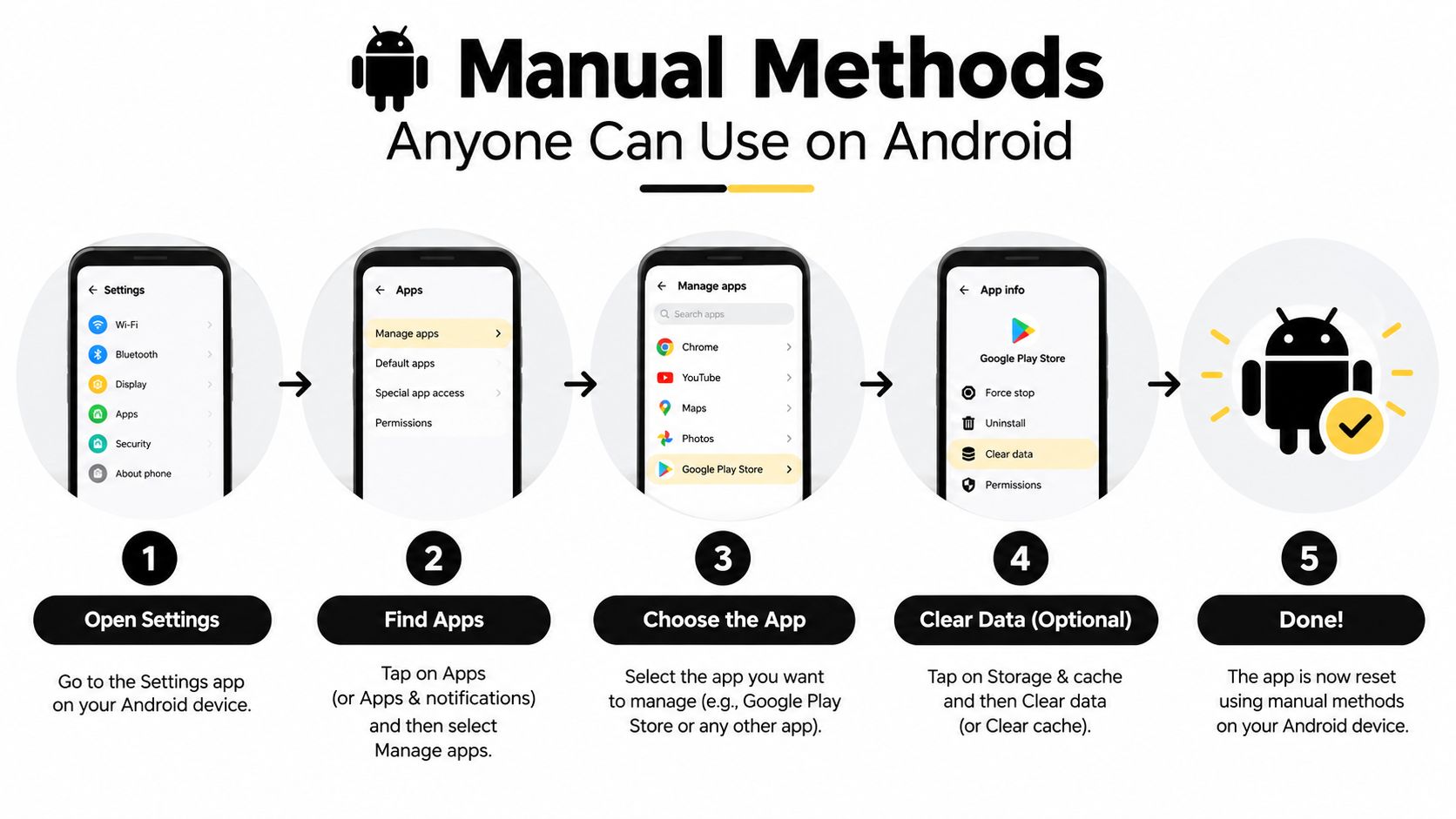
Begin met de voor de hand liggende plaatsen
Google app
- Open de Google app.
- Tik op het Lens-icoon in de zoekbalk.
- Kies een afbeelding uit uw galerij, maak een foto of blader door beschikbare bestanden.
- Sleep de selectiehendels rond het relevante object, logo, tekst of gezicht.
- Bekijk visuele overeenkomsten en pagina's die aan het resultaat zijn gekoppeld.
- Wijzig het geselecteerde gebied en voer een nieuwe zoekopdracht uit als het eerste resultaat te breed is.
De regioselectie is niet cosmetisch. Een volledige schermafbeelding kan een gebruikersinterface, bijschriften, randen, reactieknoppen en ongerelateerde gezichten bevatten. Het selecteren van alleen het logo of object geeft het zoeksysteem een smaller visueel signaal.
Chrome
- Open Chrome op het Android-apparaat.
- Druk lang op een afbeelding op een webpagina.
- Kies de Google Lens of de afbeelding-zoekoptie die door Chrome wordt weergegeven.
- Pas het gebied aan voordat u de zoekopdracht accepteert.
- Open veelbelovende bronpagina's in plaats van te vertrouwen op miniatuurafbeeldingen.
- Noteer de paginatitel en de zichtbare context terwijl het resultaat beschikbaar is.
Als de afbeelding al online staat, voorkomt direct zoeken vanuit Chrome het downloaden van een extra kopie. Als het op de telefoon is opgeslagen, opent u de afbeelding op een browser-toegankelijke locatie of gebruikt u in plaats daarvan de Google app.
Google Photos
- Open Google Photos.
- Selecteer de opgeslagen afbeelding.
- Tik op de Lens-knop in de foto-interface.
- Bevestig dat de modus Zoeken is, wat Google beschrijft als de standaard in zijn Google Photos Android-richtlijnen.
- Verfijn de selectie rond het specifieke gebied.
- Vergelijk de resultaten met de originele foto en de zichtbare context.
Google Photos is handig wanneer de afbeelding al in uw bibliotheek staat. Het vermindert ook de verleiding om een gevoelig bestand te uploaden naar een onbekende app voordat u de native route hebt geprobeerd.
Voor een praktische uitleg over het vinden van het originele adres van een afbeelding, gebruikt u deze gids om de URL van een afbeelding te vinden. Een bron-URL kan informatiever zijn dan een gedownloade kopie, omdat u hiermee de pagina kunt inspecteren waar de afbeelding wordt gebruikt.
Wat het resultaat u vertelt
Een resultaat kan verschillende vragen beantwoorden, en u moet ze niet verwarren:
- Exact hergebruik: Dezelfde afbeelding of een bijna identieke kopie verschijnt elders.
- Visuele gelijkenis: Een andere afbeelding deelt compositie, kleuren, objecten of lay-out.
- Objectcontext: Lens herkent een product, oriëntatiepunt, logo, plant of scène.
- Tekstherstel: Zoeken extraheert zichtbare woorden van een bord, label of schermafbeelding.
- Bronontdekking: Een resultaat leidt naar een pagina die de originele upload kan bevatten.
- Identiteitsaanwijzing: Een gezicht verschijnt in een afzonderlijk resultaat, maar de match vereist nog bevestiging.
Het verschil tussen exact hergebruik en visuele gelijkenis is essentieel. Een visueel vergelijkbaar resultaat toont niet aan dat twee accounts dezelfde foto gebruiken. Het kan alleen aantonen dat beide afbeeldingen een persoon met een donker jack, een bekend gebouw of een veelvoorkomend product bevatten.
Voor object- en scenewerk is Google Lens meestal de verstandige eerste stap. De praktische Android-workflow gedocumenteerd door Webby Template beveelt aan om te beginnen met Lens, het zoekgebied te verkleinen en resultaten te vergelijken tussen zoekmachines, omdat verschillende services verschillende delen van het web indexeren.
Wat beginners meestal verkeerd doen
De meest voorkomende fout is het uploaden van de volledige schermafbeelding. Dit zorgt ervoor dat de zoekopdracht interface-elementen en omringende inhoud interpreteert als onderdeel van het doel.
- Volledige schermopname: Snijd app-bedieningselementen, opmerkingen, randen en ongerelateerde gezichten weg.
- Klein gezicht: Vergroot het gezicht zonder kunstmatige details toe te voegen, en zoek vervolgens afzonderlijk de uitsnede.
- Vervagd origineel: Zoek naar de vroegst of grootste beschikbare versie voordat u opnieuw zoekt.
- Eén-zoekmachine zekerheid: Behandel het eerste resultaat als een aanwijzing, niet als een oordeel.
- Miniatuur bewijs: Open de bronpagina en inspecteer de omringende tekst.
- Ongewijzigde kadrering: Test een gezicht, logo, object en onderscheidende achtergrond onafhankelijk.
- Geen aantekeningen: Sla de resultaat-URL, paginatitel, zichtbare accountnaam en observatiedatum op.
- Toestemmingsacceptatie: Controleer of de app echt camera- of volledige fotobibliotheektoegang nodig heeft.
- Herhaalde uploads: Blijf niet dezelfde gevoelige afbeelding naar elke service sturen.
- Contextverwaarlozing: Vergelijk de beweerde locatie, timing, bijschrift en andere foto's van de afbeelding.
Als het resultaat leeg is, betekent dat niet dat de afbeelding origineel is. De pagina kan indexering blokkeren, de bron kan privé zijn, het bestand kan te veel zijn gewijzigd, of de zoekmachine heeft de relevante site mogelijk niet gecrawld. Google-resultaten kunnen geen pagina's weergeven die niet beschikbaar zijn voor indexering, en de richtlijnen voor probleemoplossing bij omgekeerd zoeken op Android benadrukken eveneens het uitsnijden van het precieze onderwerp in plaats van te vertrouwen op een volledige afbeelding.
Geavanceerde technieken voor identiteitsverificatie
Algemeen zoeken naar afbeeldingen en zoeken naar gezichten beantwoorden verschillende vragen. Pixelgebaseerde systemen zoeken naar visuele overlap, objecten, lay-out en gerelateerde beelden. Gezichtsspecialistische systemen vergelijken gelaatskenmerken die worden weergegeven als embeddings, wat ze geschikter maakt wanneer dezelfde persoon op verschillende foto's verschijnt.
Dat technische verschil verandert de workflow. Begin met Lens voor brede context, en gebruik vervolgens een strak uitgesneden gezicht in een gezichtsgericht systeem als de vraag identiteit betreft. De workflow voor digitale identiteitsverificatie is nuttig als conceptueel model omdat het beeldovereenkomsten behandelt als één onderdeel van een bredere identiteitscontrole, in plaats van een op zichzelf staande conclusie.
Een gelijkenisscore is geen waarschijnlijkheid dat de persoon dezelfde is. Het weerspiegelt de afstand tussen wiskundige representaties van gezichten. De technische uitleg van gezichtszoekvertrouwen maakt het praktische punt duidelijk: een hoge score heeft nog steeds handmatige verificatie nodig tegen een tweede bron, omringende paginatekst, een sociaal profiel of een andere afbeelding.
Mogelijkheden en faalmodi van zoekmachines
| Tool | Geschikt voor | Primaire faalmodus |
|---|---|---|
| Google Lens | Objecten, producten, oriëntatiepunten, tekst en brede scènecontext | Het kan vergelijkbare beelden retourneren zonder de getoonde persoon te identificeren |
| Google Photos Lens | Afbeeldingen zoeken die al op Android zijn opgeslagen | Resultaten verzwakken wanneer het opgeslagen bestand een screenshot van lage kwaliteit is |
| Chrome afbeelding zoeken | Een afbeelding controleren die op een webpagina is gevonden | Het hangt af van de pagina, het browsermenu en het beschikbare afbeeldingsadres |
| TinEye of een andere exacte-match zoekmachine | Kopieën en hergebruikte versies van een foto vinden | Het kan gewijzigde, uitgesneden, privé of slecht geïndexeerde versies missen |
| Gezichtsspecialistisch zoeken | Visueel gerelateerde foto's van een gezicht vinden | Gelijkenis kan worden vervormd door houding, belichting, compressie of artefacten |
| Handmatige broncontrole | Datums, bijschriften, pagina-eigendom en context bevestigen | Pagina's kunnen verdwijnen, veranderen of misleidende zelfbeschrijving geven |
Gebruik technische methoden wanneer het gewone visuele resultaat een duidelijke beperking heeft. Een API of gestructureerde aanvraag kan een onderzoeksteam helpen bij het verwerken van herhaalde, geautoriseerde controles, het behouden van consistente parameters of het vergelijken van responsvelden tussen zoekopdrachten. Het creëert geen toegang tot privé-pagina's, omzeilt geen indexeringscontroles, of zet een zwakke afbeelding niet om in betrouwbaar bewijs.
Parameteranalyse is het meest nuttig om te begrijpen wat een service heeft geretourneerd. Zoek naar onderscheidingen tussen exacte overeenkomsten, gerelateerde afbeeldingen, bronpagina's, betrouwbaarheidsindicatoren en lege resultaten. Ga er niet vanuit dat een hoger gerangschikt resultaat de oudste bron is of dat een score is gekalibreerd over verschillende tools.
Een gedisciplineerde technische controle registreert:
- Invoerbestand: Origineel, schermafbeelding, uitsnede of gedownloade kopie.
- Uitsnede coördinaten: Welk gezichts- of objectgebied is ingediend.
- Zoektype: Algemeen visueel, exacte afbeelding of gezichtsgericht.
- Geretourneerde bron: Pagina-URL en zichtbare accountcontext.
- Betrouwbaarheidstaal: Score, label of gelijkeniscategorie.
- Onafhankelijke controle: Een tweede afbeelding, pagina of tekstueel signaal.
- Afhandeling: Bevestigde aanwijzing, onopgeloste aanwijzing of afgewezen match.
Het doel van geavanceerd werk is niet om indrukwekkend uitziende outputs te verzamelen. Het is om uw proces reproduceerbaar te maken en bloot te leggen waar het systeem gokt.
Problemen oplossen als u vastloopt
Afbeeldingen met weinig signaal zijn een groter probleem dan de meeste gidsen toegeven
Een wazige schermafbeelding bevat niet hetzelfde bewijs als het originele bestand. Sociale platforms kunnen uploads verkleinen en opnieuw comprimeren, terwijl een schermopname moiré-patronen, interface-randen en ongelijkmatige schaling rond het gezicht kan toevoegen. Die artefacten kunnen de visuele kenmerken waarop een matchingsysteem vertrouwt, veranderen.
De herstelstrategie is om de signalen te scheiden in plaats van herhaaldelijk hetzelfde slechte bestand in te dienen:
- Zoek de schoonst beschikbare kopie in het originele gesprek, de advertentie, de post of de camerarol.
- Snijd het onderscheidende gebied bij in plaats van de hele schermafbeelding te vergroten.
- Zoek het object of logo afzonderlijk van het gezicht.
- Zoek zichtbare tekst van borden, watermerken, gebruikersnamen en productlabels.
- Probeer een tweede algemene zoekmachine als Lens alleen brede visuele overeenkomsten retourneert.
- Gebruik een gezichtsgericht systeem alleen wanneer het gezicht voldoende zichtbaar is en uw doel legitiem is.
- Vergelijk omringende aanwijzingen zoals bijschriften, locaties, datums en gekoppelde profielen.
- Stop met het behandelen van de afbeelding als voldoende wanneer de beschikbare details geen zinvolle vergelijking kunnen ondersteunen.
De mobiele richtlijnen voor probleemoplossing bij omgekeerd zoeken naar afbeeldingen van Clipping Expert Asia vullen een leemte in in basishandleidingen: tikken op Lens is eenvoudig, maar kadrering en bronkwaliteit bepalen of de zoekopdracht iets nuttigs heeft om mee te werken.
Praktische regel: Verbeter de invoer voordat u de tool wijzigt. Het wisselen van zoekmachines herstelt geen details die een schermafbeelding nooit bevatte.
Waarom de oude trucs nu vaker falen
Het oude advies, "upload de wazige foto en kijk wat er terugkomt", gaat ervan uit dat zoekmachines een schone, geïndexeerde originele afbeelding voor u klaar hebben staan. Die aanname klopt niet wanneer de bron privé is, recentelijk is geplaatst, is bijgesneden, bewerkt is, of achter een platform zit dat afbeeldingen niet blootstelt aan zoekcrawlers.
Veelvoorkomende doodlopende wegen zijn:
- Helemaal geen resultaat: De afbeelding is mogelijk niet geïndexeerd, privé of te verslechterd.
- Alleen winkelpagina's: Lens kan een productcategorie herkennen in plaats van de bronafbeelding.
- Generieke gezichten: Een frontaal portret kan brede visuele overeenkomsten opleveren zonder identiteitscontext.
- Verkeerde achtergrondmatch: Het systeem kan zich richten op een oriëntatiepunt, muur of kleding in plaats van op het onderwerp.
- Herhaalde sociale kopieën: Verschillende resultaten kunnen allemaal teruggaan naar één gekopieerde upload.
- Gewijzigde accountnamen: De afbeelding kan blijven bestaan terwijl de profielidentiteit verandert.
- Vals vertrouwen: Een plausibele gezichtsmatch kan nog steeds een andere persoon zijn.
- Verbroken bronlinks: Een verwijderde pagina kan gecachte fragmenten achterlaten zonder voldoende context.
- App-frictie: Toestemmingsvragen, niet-ondersteunde formaten of het wisselen tussen apps kunnen de 'chain of custody' onderbreken.
Probeer een andere uitsnede voordat u een agressievere interpretatie probeert. Een volledig portret kan mislukken, terwijl het onderscheidende logo op het shirt, een duidelijk zichtbare tatoeage of tekst op de achtergrond een nuttige bronaanwijzing oplevert. Voor gezichten, vermijd het behandelen van een profielavatar als definitief als deze zwaar gefilterd, schuin, gedeeltelijk bedekt of van een scherm is vastgelegd.
U kunt ook de richting van het onderzoek omkeren. In plaats van te vragen: "Wie is deze persoon?" vraagt u:
- Waar verschijnt deze exacte afbeelding nog meer?
- Welk product of welke locatie is zichtbaar?
- Is het bijschrift gekopieerd?
- Hergebruikt het account dezelfde achtergrond?
- Ondersteunt een andere openbare afbeelding de geclaimde identiteit?
- Welke details spreken het profiel tegen?
Die benadering vermindert het risico om een identiteit op zwak bewijs af te dwingen. Als het beeldspoor een zwak signaal blijft na zorgvuldig bijsnijden en broncontroles, noteer dan de beperking en ga over op niet-beeldgerelateerd bewijs. Het opgeven van een onbetrouwbare aanwijzing is beter dan een gok te escaleren tot een aanklacht.
Juridische en privacyoverwegingen voor zoekers
Een openbare foto is geen gegevens zonder gevolgen. Het uploaden ervan naar een service van derden kan de afbeelding, bijbehorende metadata, apparaatmachtigingen, accountinformatie of zoekgeschiedenis blootstellen, afhankelijk van de service en de Android-workflow.
Machtigingen verdienen aandacht omdat gemak de reikwijdte kan verbergen. Een cameramachtiging kan passend zijn voor een live object zoeken, terwijl brede fototoegang onnodig kan zijn voor het controleren van één opgeslagen bestand. Op een gedeelde telefoon kunnen recente afbeeldingen, browsergeschiedenis, gedownloade bestanden en meldingen ook blootstellen dat er een zoekopdracht heeft plaatsgevonden.
Gezichtsgegevens kunnen worden behandeld als gevoelige biometrische gegevens onder wettelijke regimes, waaronder GDPR, CCPA en LGPD, zoals uitgelegd in deze privacyrichtlijnen voor omgekeerd zoeken naar afbeeldingen met personen. Het juridische antwoord hangt af van het doel, de jurisdictie, de toestemming, de betrokken service en hoe het resultaat wordt gebruikt. Een openbaar profiel geeft niet automatisch toestemming om een identiteitsrecord op te bouwen of te verspreiden.
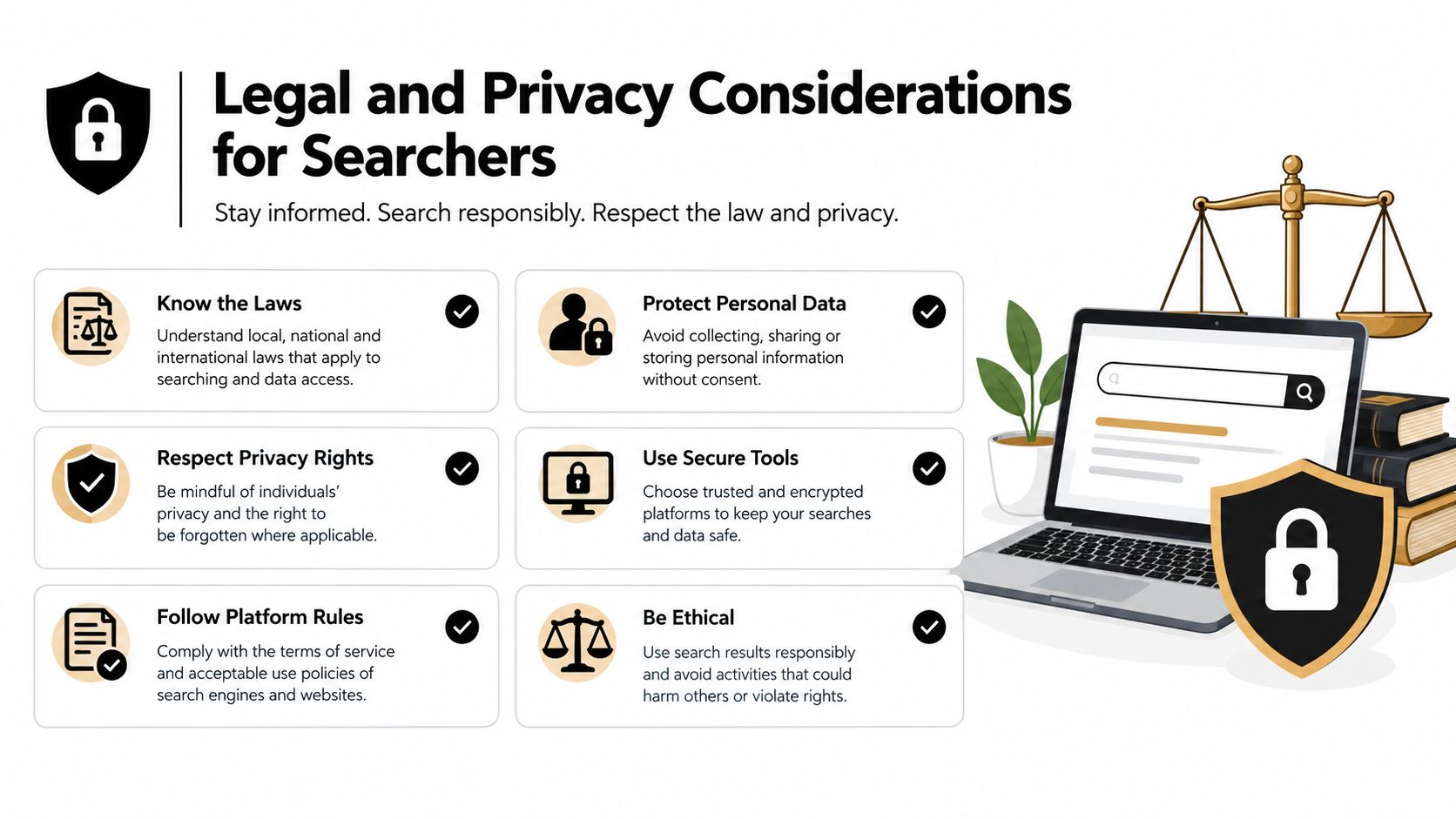
Gebruik een conservatieve regelset:
- Definieer het doel: Verifieer een verkoper, bescherm uzelf of onderzoek een claim van openbaar belang.
- Minimaliseer het bestand: Snijd ongerelateerde personen en privédocumenten bij voordat u uploadt.
- Controleer machtigingen: Verleen alleen de camera- of mediatoegang die de workflow vereist.
- Geef de voorkeur aan originelen die u beheert: Stuur geen gevoelige afbeelding door via onnodige apps.
- Vermijd openbare beschuldigingen: Een gelijkenisresultaat is geen vastgestelde identiteit.
- Bescherm omstanders: Vervaag of sluit ongerelateerde gezichten en persoonlijke informatie uit.
- Verantwoord opnemen: Bewaar bronnotities veilig en gescheiden van speculatie.
- Verwijder wanneer van toepassing: Verwijder tijdelijke downloads en controleer de zoekgeschiedenisinstellingen.
Voor teams die cliëntmateriaal verwerken, biedt de Tutorial AI's beveiligingspraktijkenpagina een nuttige checklist voor het nadenken over toegangs-, bewaar- en verwerkingscontroles. Deze principes zijn belangrijk op Android omdat de snelste workflow vaak inhoudt dat een afbeelding wordt verplaatst tussen Foto's, Chrome, een bestandsselector en een gespecialiseerde service.
Als u klaar bent met een gevoelige zoekopdracht, bekijk dan hoe u de zoekgeschiedenis kunt verwijderen en wis lokale kopieën die u niet langer nodig hebt. Journalisten, onderzoekers en online daters moeten ook het rechtmatige doel van de controle documenteren, vooral wanneer het doelwit een privépersoon is.
Een betrouwbare verificatieworkflow opbouwen
Een betrouwbare mobiele workflow is kort, herhaalbaar en sceptisch. Het begint met het best beschikbare bestand, niet de meest handige schermafbeelding, en het scheidt brondetectie van identiteitsbeoordeling.
Gebruik deze checklist:
- Bewaar het origineel: Sla het bestand op zonder het herhaaldelijk opnieuw te verzenden of te comprimeren.
- Inspecteer het kader: Noteer gezichten, logo's, tekst, oriëntatiepunten, watermerken en onderscheidende objecten.
- Gebruik Google Lens: Zoek de brede afbeelding voor context en waarschijnlijke bronpagina's.
- Snijd bewust bij: Test het gezicht, object, logo en tekst als afzonderlijke gebieden.
- Vergelijk zoekmachines: Gebruik een exacte-afbeeldingenservice voor hergebruik en een gezichtsgericht systeem voor identiteitsaanwijzingen.
- Open bronpagina's: Lees bijschriften, datums, profielgegevens en omringende inhoud.
- Zoek naar bevestiging: Vergelijk met een andere openbare afbeelding of onafhankelijk accountdetail.
- Noteer onzekerheid: Markeer elke bevinding als bevestigd, waarschijnlijk, onopgelost of afgewezen.
- Bescherm het materiaal: Beperk de toegang, verwijder onnodige kopieën en vermijd het publiceren van privédetails.
Dit proces werkt ook als de eerste fase van een desktoponderzoek. Android is vaak waar het bewijs binnenkomt, terwijl een groter scherm helpt bij het vergelijken van bronpagina's, het vastleggen van tijdlijnen en het bewaren van aantekeningen. De mobiele zoekopdracht moet een aanwijzing opleveren die kan worden gecontroleerd, niet een conclusie die verificatie omzeilt.
De belangrijkste gewoonte is weten wat elke tool u niet kan vertellen. Lens kan context lokaliseren zonder een persoon te identificeren. Een gezichtsmatcher kan een overtuigende gelijkenis produceren zonder identiteit te bewijzen. Een ontbrekend resultaat kan slechte indexering betekenen in plaats van originaliteit. Betrouwbare verificatie komt voort uit het combineren van het beeldspoor met onafhankelijk, proportioneel bewijs.
PeopleFinder biedt Android omgekeerd foto zoeken waarmee u een afbeelding kunt uploaden vanuit Bestanden, Camera of Galerij en overeenkomende afbeeldingen, sociale profielen en gerelateerde resultaten kunt bekijken. Als u een verdacht profiel controleert of traceert waar een gezicht online verschijnt, bezoek dan PeopleFinder en gebruik het resultaat als een aanwijzing om zorgvuldig te verifiëren, niet als een vervanging voor bevestiging.
Probeer PeopleFinder gratis
Vind iedereen op foto of naam. AI-aangedreven gezichtsherkenning over sociale media, openbare registers en het open web.
Start gratis zoeken →Find Anyone Online in Seconds
Upload a photo and our AI finds matching profiles across the entire internet.
Start Free Search →Recente Berichten
- Discord-gebruiker zoeken: Hoe vind je iemand op gebruikersnaam of ID
3 nov 2026
- Hoe Instagram-imitatie te Rapporteren in 2026
30 okt 2026
- WhatsApp Catfish Check: Hoe je veilig iemand verifieert
27 okt 2026
- Telegram Romantiekfraude: Hoe Je Het Herkent en Stopt
23 okt 2026
- Hoe je nep-Bumble-profielen herkent en matches verifieert
20 okt 2026
You Might Also Like
- Socialemedia-accounts koppelen: een complete gids
22 aug 2026
- Vind Verloren Vrienden: PeopleFinder Tools & Stappenplan
23 aug 2026
- Moderne Referentieverificatie: Een Gids voor 2026
19 jul 2026
- 15 Online Dating Red Flags Die Je Niet Kunt Negeeren in 2026
26 jul 2026
- Online Facebook Profielviewer: Veilige Alternatieven in 2026
15 aug 2026
Populaire Berichten
Gerelateerde Artikelen
Socialemedia-accounts koppelen: een complete gids
22 aug 2026
Vind Verloren Vrienden: PeopleFinder Tools & Stappenplan
23 aug 2026
Moderne Referentieverificatie: Een Gids voor 2026
19 jul 2026
15 Online Dating Red Flags Die Je Niet Kunt Negeeren in 2026
26 jul 2026
Online Facebook Profielviewer: Veilige Alternatieven in 2026
15 aug 2026
Hoe je gratis sociale media-accounts kunt vinden
9 aug 2026
Snapchat Gebruikersnaam Zoeken: Profielen Vinden in 2026
3 aug 2026
Hoeveel Sherlock gezichtszoekapps zijn er in 2026
2 aug 2026
Twitter Fotoviewer: Afbeeldingen Bekijken, Downloaden & Verifiëren
12 aug 2026
10 Beste OSINT Tools voor Sociale Media (2026 Gids)
28 jul 2026