7 Modi per Eseguire una Ricerca Inversa per Immagini su iPhone Come un Professionista
Ti è mai capitato di imbatterti in un'immagine accattivante sul tuo iPhone e di chiederti da dove provenisse? O forse hai bisogno di identificare qualcuno da una foto ma non sai da dove iniziare? È qui che una ricerca inversa di immagini su iPhone torna utile. Invece di digitare parole chiave, carichi un'immagine e il motore di ricerca trova immagini visivamente simili e le loro fonti. È uno strumento incredibilmente potente per il fact-checking, l'identificazione di oggetti e persino la ricerca di persone. Esploriamo come farlo come un professionista.
Punti Chiave
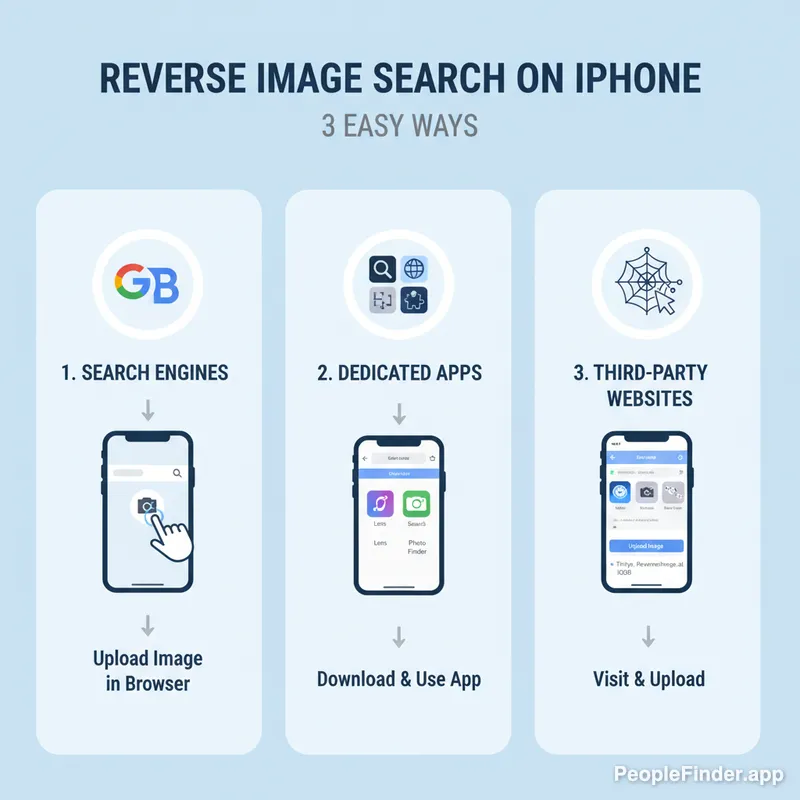
- Puoi eseguire una ricerca inversa di immagini su iPhone direttamente tramite motori di ricerca come Google e Bing.
- Le app dedicate alla ricerca inversa di immagini offrono funzionalità avanzate e risultati potenzialmente migliori.
- I siti web di terze parti offrono un'altra strada per condurre ricerche inverse di immagini sul tuo iPhone.
- Comprendere i limiti di ogni metodo è fondamentale per una ricerca efficace.
- Combina più metodi per ottenere i risultati più completi.
- PeopleFinder.app può aiutare a identificare persone e a scoprire informazioni relative alle immagini che trovi.
Ricerca Inversa Immagini iPhone Usando Google Lens
Google Lens è uno strumento potente integrato nell'app Google e in Google Photos che va oltre la semplice corrispondenza di immagini. Può identificare oggetti, testo e persino tradurre lingue all'interno di un'immagine. È spesso il modo più rapido per eseguire una ricerca inversa di immagini su iPhone direttamente dal telefono.
- Apri Google Lens: Se hai l'app Google, Lens è solitamente accessibile tramite un'icona nella barra di ricerca. Se stai usando Google Photos, apri un'immagine e tocca l'icona di Lens in basso.
- Carica o Acquisisci: Puoi caricare un'immagine dalla galleria del tuo iPhone o usare la fotocamera per scattare una nuova foto.
- Analizza i Risultati: Google Lens analizzerà l'immagine e fornirà risultati di ricerca pertinenti, incluse immagini visivamente simili e oggetti identificati.
Uno studio di Statista del 2026 prevede che la ricerca mobile rappresenterà oltre il 70% di tutto il traffico di ricerca. Google Lens è perfettamente posizionato per capitalizzare questa tendenza, rendendolo uno strumento indispensabile per gli utenti mobili.
Ricerca Inversa Immagini iPhone Tramite Google Immagini
Mentre Google Lens è comodo, usare direttamente Google Immagini offre più controllo sul processo di ricerca. Questo metodo prevede l'utilizzo della versione desktop di Google Immagini sul tuo iPhone.
- Apri Safari (o il tuo browser preferito): Vai su images.google.com.
- Richiedi Sito Desktop: Tocca l'icona "aA" nella barra degli indirizzi e seleziona "Richiedi sito web desktop". Questo è fondamentale, poiché la versione mobile non offre l'opzione di caricamento dell'immagine.
- Carica Immagine: Ora vedrai un'icona a forma di fotocamera nella barra di ricerca. Toccala e scegli di incollare un URL dell'immagine o di caricare un'immagine dalla tua libreria fotografica.
- Rivedi i Risultati: Google mostrerà immagini visivamente simili e siti web in cui l'immagine appare.
Consiglio Pro: Per i migliori risultati, usa immagini ad alta risoluzione. Immagini sfocate o di bassa qualità potrebbero non produrre corrispondenze accurate.
Ho scoperto che questo metodo è particolarmente utile quando ho bisogno di affinare la mia ricerca con parole chiave specifiche. Ad esempio, dopo aver caricato un'immagine, posso aggiungere termini come "informazioni sul copyright" o "fotografo originale" per restringere i risultati.
Usare App Dedicate per la Ricerca Inversa di Immagini su iPhone
Diverse app dedicate offrono funzionalità di ricerca inversa di immagini su iPhone. Queste app spesso forniscono funzionalità aggiuntive e un'esperienza più snella rispetto all'uso di un browser.
| Nome App | Funzionalità Chiave | Pro | Contro |
|---|---|---|---|
| Reversee | Motori di ricerca multipli, cronologia, strumenti di ritaglio | Interfaccia user-friendly, supporta vari motori di ricerca | Potrebbe contenere annunci, alcune funzionalità richiedono un abbonamento |
| Veracity | Focus sull'autenticazione dell'immagine, analisi metadati | Eccellente per verificare l'autenticità dell'immagine | Più costosa di altre opzioni, focus di nicchia |
| Search By Image | Interfaccia semplice, risultati rapidi | Gratuito, facile da capire | Funzionalità limitate, precisione variabile |
Quando scegli un'app, considera fattori come il numero di motori di ricerca supportati, l'interfaccia utente e le eventuali funzionalità aggiuntive che potrebbero essere utili per le tue esigenze specifiche. Un sondaggio del 2024 di Pew Research ha rilevato che il 68% degli utenti di smartphone ha scaricato app specificamente per scopi di utilità, evidenziando la domanda di strumenti specializzati come le app di ricerca inversa di immagini.
Sfruttare Siti Web di Terze Parti per la Ricerca di Foto Mobile
Numerosi siti web di terze parti offrono servizi di ricerca inversa di immagini. Questi siti spesso aggregano i risultati di più motori di ricerca, fornendo una gamma più ampia di potenziali corrispondenze.
Le opzioni popolari includono:
- TinEye: Noto per il suo database completo di immagini e la capacità di tracciare dove un'immagine è apparsa online.
- Yandex Images: Un motore di ricerca russo che spesso fornisce risultati diversi da Google, specialmente per immagini popolari nell'Europa dell'Est.
- Baidu Images: Il principale motore di ricerca in Cina, utile per trovare immagini originate da quella regione.
Per usare questi siti, visita semplicemente il loro sito web sul tuo iPhone, carica la tua immagine e avvia la ricerca. Ogni piattaforma ha i propri algoritmi, quindi potresti trovare risultati unici su ciascuna. È qui che PeopleFinder.app eccelle davvero, però. Dopo aver usato una ricerca inversa di immagini per trovare profili potenziali, PeopleFinder può aiutarti a verificare le identità e a scoprire informazioni aggiuntive.
Ricerca Inversa Immagini con un'Estensione Safari
Se esegui frequentemente ricerche inverse di immagini, un'estensione Safari può semplificare il processo. Estensioni come "Ricerca Inversa Immagini" aggiungono un'opzione di clic destro (o pressione prolungata su mobile) alle immagini, permettendoti di avviare rapidamente una ricerca senza lasciare la pagina.
- Trova un'Estensione Adatta: Cerca nell'App Store "estensione Safari per la ricerca inversa di immagini".
- Installa l'Estensione: Segui le istruzioni di installazione fornite dall'app.
- Abilita l'Estensione: Vai su Impostazioni > Safari > Estensioni e abilita l'estensione.
- Usa l'Estensione: Tieni premuto a lungo su un'immagine in Safari e seleziona "Ricerca Inversa Immagini" dal menu contestuale.
Nella mia esperienza di test di questi strumenti, le estensioni possono far risparmiare una quantità significativa di tempo, specialmente quando si naviga sui social media o altri siti web ricchi di immagini.
Quali Sono i Limiti della Ricerca Inversa di Immagini?
Sebbene potente, la ricerca inversa di immagini non è infallibile. È essenziale comprenderne i limiti per gestire le aspettative. Una limitazione significativa è che si basa su immagini indicizzate esistenti. Se un'immagine è nuova o non è stata ampiamente condivisa online, potrebbe non apparire nei risultati di ricerca. Inoltre, le immagini modificate o pesantemente alterate possono essere difficili da abbinare. Anche le filigrane a volte possono confondere l'algoritmo.
Pensala così: la ricerca inversa di immagini è un ottimo punto di partenza, ma non dovrebbe essere l'unico strumento nel tuo arsenale investigativo. Il rapporto del 2025 della FTC sulle truffe online evidenzia la crescente sofisticazione delle tecniche di manipolazione delle immagini, rendendo ancora più critico incrociare le informazioni e verificare le fonti. Ecco perché spesso uso PeopleFinder.app per corroborare i risultati delle ricerche inverse di immagini.
Consiglio Pro: Se stai cercando una persona, prova a ritagliare l'immagine per concentrarti esclusivamente sul suo viso. Questo può migliorare la precisione dei risultati.
Consigli Pro per Ottenere Risultati Migliori con la Ricerca di Foto Mobile
Per massimizzare l'efficacia delle tue ricerche di foto mobili, considera queste tecniche avanzate:
- Usa Motori di Ricerca Multipli: Non fare affidamento solo su Google. Prova TinEye, Yandex e Baidu per risultati potenzialmente diversi.
- Ritaglia e Modifica Immagini: Se la ricerca iniziale fallisce, prova a ritagliare l'immagine per concentrarti su dettagli specifici o ad regolare la luminosità e il contrasto.
- Cerca Oggetti Simili: Se stai cercando di identificare un oggetto nell'immagine, prova a cercare oggetti simili separatamente. Questo può aiutare a restringere le possibilità.
- Combina con Ricerche per Parole Chiave: Una volta ottenuti alcuni risultati iniziali, combinali con ricerche per parole chiave per affinare i tuoi risultati.
Ecco un'intuizione contraria: a volte, l'*assenza* di risultati può essere altrettanto informativa quanto la presenza di risultati. Se stai cercando un'immagine che *sai* dovrebbe essere ampiamente disponibile online, il fatto che non appaia nelle ricerche inverse di immagini potrebbe indicare che è stata deliberatamente rimossa o soppressa. Puoi anche usare i risultati della tua ricerca inversa di immagini per verificare potenziali casi di foto rubate.
La ricerca inversa di immagini su iPhone è solo il primo passo. Una volta trovate potenziali corrispondenze, devi verificare le informazioni e collegare i punti. È qui che uno strumento come PeopleFinder può essere inestimabile. Ti permette di cercare persone in base alle informazioni che hai raccolto, aiutandoti a confermare identità e a scoprire connessioni nascoste.
Ora sei armato della conoscenza per condurre una ricerca inversa di immagini su iPhone come un investigatore esperto. Ricorda di combinare metodi diversi, comprendere i limiti e usare strumenti aggiuntivi come PeopleFinder per verificare i tuoi risultati. Buona ricerca!
FAQ
Posso eseguire una ricerca inversa di immagini sul mio iPhone senza un'app?
Sì, puoi. Usa Google Lens tramite l'app Google o Google Photos, oppure richiedi la versione desktop di Google Immagini in Safari per caricare un'immagine direttamente.
La ricerca inversa di immagini è gratuita su iPhone?
Generalmente, sì. Google Lens, Google Immagini, TinEye e altri siti web di terze parti offrono servizi di ricerca inversa di immagini gratuiti. Alcune app potrebbero però offrire funzionalità premium a pagamento.
Quanto è accurata la ricerca inversa di immagini?
L'accuratezza varia. Dipende dalla qualità dell'immagine, da quanto è ampiamente condivisa online e dagli algoritmi del motore di ricerca. Aspettati risultati migliori con immagini ad alta risoluzione e non alterate.
Posso trovare il profilo sui social media di qualcuno con una ricerca inversa di immagini?
Potenzialmente, sì. Se l'immagine del profilo della persona è disponibile pubblicamente ed è stata indicizzata dai motori di ricerca, potresti trovare il suo profilo. PeopleFinder.app può aiutarti a verificare le identità e a trovare profili social una volta che hai delle piste iniziali.
Cosa succede se non riesco a trovare la fonte dell'immagine?
Prova diversi motori di ricerca, ritaglia l'immagine o cerca oggetti simili. L'immagine potrebbe non essere indicizzata, oppure potrebbe essere stata pesantemente modificata, il che la renderebbe più difficile da trovare.
Ci sono preoccupazioni sulla privacy con la ricerca inversa di immagini?
Caricare un'immagine significa condividerla con il motore di ricerca. Sii consapevole delle immagini che carichi e delle politiche sulla privacy dei servizi che utilizzi. Il rischio è generalmente basso, ma la consapevolezza è fondamentale.
La ricerca inversa di immagini può identificare profili falsi?
Sì, può essere uno strumento prezioso per rilevare profili falsi. Se l'immagine del profilo è stata rubata da un'altra fonte, una ricerca inversa di immagini può rivelare l'immagine originale ed esporre l'account falso. Spesso raccomando di eseguire una ricerca inversa di immagini come un passo per individuare potenziali truffe, insieme ad altri segnali rivelatori, come quelli descritti in questo articolo sulle truffe nei profili di incontri, o questa guida per smascherare i catfish.
Find Anyone Online in Seconds
Upload a photo and our AI finds matching profiles across the entire internet.
Start Free Search →
Written by
Ryan Mitchell
Ryan Mitchell è un ricercatore di privacy digitale e specialista OSINT con oltre 8 anni di esperienza nella verifica dell'identità online, nella ricerca inversa di immagini e nelle tecnologie di ricerca di persone. Si dedica ad aiutare le persone a restare al sicuro online e a smascherare l'inganno digitale.
Articoli Recenti
- Violazione della Proprietà Intellettuale: Una Guida Pratica per il 2026
25 ago 2026
- Cercare Amici Perduti: Strumenti PeopleFinder e Guida Passo Passo
23 ago 2026
- Collegare Account Social Media: Una Guida Completa
22 ago 2026
- Dovrei preoccuparmi di un controllo dei precedenti?
21 ago 2026
- Ricerca Immagini Truffatori: Come Individuare Rapidamente Foto False
20 ago 2026
You Might Also Like
Articoli Popolari
- Come Trovare Qualcuno sui Social Media da una Foto: Guida Completa
- Trovare una persona da una foto: 8 metodi gratuiti che funzionano davvero
- Face Recognition Search: How AI Identifies People by Photo
- 9 Best Free Reverse Image Search Tools (2026 Updated)
- I 10 Migliori Motori di Ricerca per Immagini Inversa del 2026