2026 में iPhone पर रिवर्स इमेज सर्च कैसे करें (4 तरीके)

क्या आपको कभी कोई ऑनलाइन प्रोफ़ाइल मिली है जो सच होने के लिए कुछ ज़्यादा ही अच्छी लगे? या शायद आपने कोई शानदार प्रोडक्ट देखा है और जानना चाहते हैं कि उसे कहाँ से खरीदें? आप अकेले नहीं हैं। 2026 में, तस्वीरों के पीछे की सच्चाई जानना पहले से कहीं ज़्यादा ज़रूरी है। अच्छी खबर यह है कि आपको जासूस बनने की ज़रूरत नहीं है—आपको बस अपने iPhone की ज़रूरत है। यह गाइड आपको सिखाएगी कि अपने iPhone पर इमेज से सर्च करें, ताकि आप किसी भी तस्वीर का असली सोर्स, कॉन्टेक्स्ट या पहचान पता लगा सकें।
हम सिर्फ़ बेसिक बातें नहीं करेंगे। हम उन उन्नत तकनीकों पर भी बात करेंगे जिनका इस्तेमाल करके आप छिपी हुई जानकारी निकाल सकते हैं, ऑनलाइन धोखेबाजों को पहचान सकते हैं, और इंटरनेट पर मिली किसी भी तस्वीर को वेरिफाई कर सकते हैं। यह रिवर्स इमेज सर्च की आपकी मास्टरक्लास है, जो सीधे आपके iOS डिवाइस के लिए डिज़ाइन की गई है।
Key Takeaways
- Google Lens सबसे शक्तिशाली है: Google ऐप या Chrome के ज़रिए Google Lens का इस्तेमाल करना ऑब्जेक्ट्स, जगहों और प्रोडक्ट्स की पहचान करने का सबसे विश्वसनीय तरीका है।
- Safari का बिल्ट-इन टूल सबसे तेज़ है: त्वरित जानकारी के लिए, Safari का "Visual Look Up" फीचर बहुत आसान है, लेकिन यह लोगों को खोजने के लिए अच्छा नहीं है।
- डेडिकेटेड ऐप्स ज़्यादा सुविधाएँ देते हैं: थर्ड-पार्टी ऐप्स कई सर्च इंजन और बैच अपलोडिंग जैसी अतिरिक्त सुविधाएँ प्रदान करते हैं, लेकिन प्राइवेसी का ध्यान रखना ज़रूरी है।
- लोगों को खोजने के लिए विशेषज्ञ उपकरण का उपयोग करें: जब आपको किसी व्यक्ति की पहचान करनी हो, तो PeopleFinder.app जैसे विशेष प्लेटफ़ॉर्म सामान्य सर्च इंजनों की तुलना में कहीं बेहतर परिणाम देते हैं क्योंकि वे सोशल मीडिया और सार्वजनिक रिकॉर्ड पर ध्यान केंद्रित करते हैं।
- परिणामों को हमेशा वेरिफाई करें: कोई भी एक टूल 100% सटीक नहीं होता है। सर्वोत्तम परिणामों के लिए कई तरीकों का उपयोग करें और मिली जानकारी को क्रॉस-चेक करें।
शुरू करने से पहले आपको क्या चाहिए
इससे पहले कि हम तरीकों पर बात करें, सुनिश्चित करें कि आपके पास ये चीज़ें तैयार हैं। अच्छी बात यह है कि आपको ज़्यादा कुछ नहीं चाहिए:
- एक iPhone: कोई भी मॉडल जिसमें iOS 15 या उसके बाद का वर्ज़न हो।
- इंटरनेट कनेक्शन: एक स्थिर वाई-फ़ाई या सेलुलर डेटा कनेक्शन।
- एक इमेज: वह तस्वीर जिसे आप खोजना चाहते हैं। यह आपके Photos ऐप में सेव हो सकती है, किसी वेबसाइट पर हो सकती है, या आपके क्लिपबोर्ड पर कॉपी की हुई हो सकती है।
बस इतना ही! अब आप अपने iPhone पर फोटो से रिवर्स सर्च करने के लिए पूरी तरह तैयार हैं।
विधि 1: Google Lens का उपयोग करके iPhone पर इमेज से सर्च करें (सबसे बहुमुखी)
जब search by image iphone की बात आती है, तो Google Lens राजा है। यह अविश्वसनीय रूप से शक्तिशाली है और पौधों से लेकर प्रोडक्ट्स और ऐतिहासिक इमारतों तक लगभग किसी भी चीज़ की पहचान कर सकता है। मेरे अनुभव में, यह सबसे सटीक ऑल-राउंडर टूल है।
आप इसे दो तरीकों से इस्तेमाल कर सकते हैं:
Google ऐप के माध्यम से
- Google ऐप खोलें: अगर आपके पास यह नहीं है, तो इसे ऐप स्टोर से डाउनलोड करें।
- Lens आइकन पर टैप करें: यह सर्च बार में एक छोटे कैमरे जैसा दिखता है।
- अपनी इमेज चुनें: आप या तो अपने कैमरे से एक नई तस्वीर ले सकते हैं या नीचे अपनी फोटो लाइब्रेरी से एक मौजूदा तस्वीर चुन सकते हैं।
- परिणामों का विश्लेषण करें: Google तुरंत इमेज का विश्लेषण करेगा और आपको विज़ुअली समान छवियाँ, वेबसाइटें जहाँ यह इमेज दिखाई देती है, और यदि लागू हो तो खरीदारी के लिंक दिखाएगा।
[स्क्रीनशॉट नोट: Google ऐप में Lens आइकन और फोटो लाइब्रेरी चुनने का विकल्प दिखाने वाला एक स्क्रीनशॉट यहाँ डालें।]
Google Chrome ब्राउज़र के माध्यम से
- Chrome में वेबसाइट पर जाएँ: उस वेब पेज पर नेविगेट करें जहाँ इमेज है।
- इमेज को दबाकर रखें: इमेज पर अपनी उंगली तब तक दबाए रखें जब तक एक मेनू पॉप अप न हो जाए।
- "Search image with Google" चुनें: यह विकल्प एक नया टैब खोलेगा जिसमें आपके iphone reverse image सर्च के परिणाम होंगे।
यह तरीका बहुत अच्छा काम करता है जब आप किसी लेख या सोशल मीडिया पोस्ट में मिली तस्वीर के बारे में और जानना चाहते हैं।
Pro Tip
Google Lens के अंदर टेक्स्ट को भी पहचाना जा सकता है। अगर आपकी इमेज में कोई टेक्स्ट है, तो Lens आपको उसे कॉपी करने, अनुवाद करने या उसके बारे में सर्च करने का विकल्प देगा। यह मेनू या साइनबोर्ड की तस्वीरें लेने के लिए बहुत उपयोगी है।
विधि 2: Safari के बिल्ट-इन "Visual Look Up" का उपयोग करना (सबसे आसान)
Apple का अपना समाधान है, और यह सीधे iOS में बनाया गया है। यह Google Lens जितना शक्तिशाली नहीं है, लेकिन यह अविश्वसनीय रूप से तेज़ और उपयोग में आसान है।
यहाँ एक विवादास्पद राय है: Safari का Visual Look Up सामान्य ज्ञान के लिए बहुत अच्छा है, लेकिन यह गंभीर जाँच-पड़ताल के लिए लगभग बेकार है। अगर आप किसी फूल या पालतू जानवर की नस्ल की पहचान करना चाहते हैं, तो यह बढ़िया है। लेकिन अगर आप यह पता लगाने की कोशिश कर रहे हैं कि क्या कोई डेटिंग प्रोफ़ाइल नकली है, तो यह आपकी मदद नहीं करेगा।
- Photos ऐप या Safari में इमेज खोलें: उस तस्वीर को देखें जिसे आप पहचानना चाहते हैं।
- "i" आइकन देखें: यदि iOS तस्वीर में कुछ पहचानता है, तो आपको नीचे टूलबार में एक "i" (जानकारी) आइकन के ऊपर छोटे सितारे दिखाई देंगे।
- "Look Up" पर टैप करें: "i" आइकन पर टैप करने के बाद, आपको तस्वीर के ठीक नीचे "Look Up" का विकल्प दिखाई देगा। उस पर टैप करें।
- सिरी के सुझाव देखें: सिरी आपको विकिपीडिया लेखों, समान वेब छवियों और अन्य प्रासंगिक जानकारी के लिंक के साथ परिणाम दिखाएगा।
यह ios image search के लिए सबसे सीधा तरीका है, लेकिन इसकी सीमाएँ हैं। यह लोगों या विशिष्ट उत्पादों को खोजने में उतना अच्छा नहीं है।
विधि 3: थर्ड-पार्टी रिवर्स इमेज सर्च ऐप्स का उपयोग करना (उन्नत सुविधाएँ)
कभी-कभी, आपको बिल्ट-इन टूल्स से ज़्यादा शक्ति की आवश्यकता होती है। ऐप स्टोर पर कई ऐप्स हैं जो विशेष रूप से reverse photo search iphone के लिए डिज़ाइन किए गए हैं।
ये ऐप्स अक्सर कई सर्च इंजनों (Google, Bing, Yandex, TinEye) को एक ही स्थान पर जोड़ते हैं, जिससे आपको अधिक व्यापक परिणाम मिलते हैं।
कुछ लोकप्रिय विकल्प:
- Reversee: यह एक बहुत लोकप्रिय ऐप है जो आपको सीधे अपने फोटो लाइब्रेरी से या URL के माध्यम से सर्च करने देता है। इसमें एक एडिटिंग टूल भी है जिससे आप सर्च करने से पहले इमेज को क्रॉप या रोटेट कर सकते हैं।
- Veracity - Reverse Image Search: यह ऐप आपको एक साथ कई इमेज अपलोड करने की सुविधा देता है, जो बहुत समय बचा सकता है।
इनका उपयोग कब करें: जब Google या Safari से कोई परिणाम नहीं मिलता है, तो ये ऐप्स बहुत उपयोगी हो सकते हैं। एक अलग सर्च इंजन, जैसे कि Yandex, पूरी तरह से अलग परिणाम दे सकता है, खासकर अगर तस्वीर यूरोप या एशिया से है।
हालांकि, एक चेतावनी: कई मुफ्त ऐप्स विज्ञापनों से भरे होते हैं या आपकी सर्च को ट्रैक कर सकते हैं। उपयोग करने से पहले हमेशा ऐप की गोपनीयता नीति की जाँच करें।
विधि 4: लोगों को खोजने के लिए PeopleFinder.app का उपयोग करना (विशेषज्ञ स्तर)
चलिए सीधे मुद्दे पर आते हैं। अगर आपका लक्ष्य किसी व्यक्ति को ढूंढना है - चाहे वह एक पुराना दोस्त हो, एक ऑनलाइन डेटिंग मैच हो, या कोई ऐसा व्यक्ति जिसकी प्रोफ़ाइल आपको संदिग्ध लग रही हो - तो Google Lens और Safari आपकी मदद नहीं करेंगे। FTC की 2025 की रिपोर्ट के अनुसार, रोमांस स्कैम में पीड़ितों को 1.5 बिलियन डॉलर से अधिक का नुकसान हुआ, और ये अक्सर नकली प्रोफ़ाइल तस्वीरों से शुरू होते हैं।
यहीं पर PeopleFinder.app जैसे विशेष उपकरण काम आते हैं। हमने अपने प्लेटफ़ॉर्म को विशेष रूप से ऑनलाइन प्रोफाइल और डिजिटल पहचान खोजने के लिए डिज़ाइन किया है। यह एक सामान्य इमेज सर्च इंजन नहीं है; यह एक शक्तिशाली फोटो से लोगों को खोजने वाला टूल है।
हमारा "डिजिटल फुटप्रिंट" फ्रेमवर्क
हम एक सरल लेकिन प्रभावी प्रक्रिया का उपयोग करते हैं जिसे हम "डिजिटल फुटप्रिंट" फ्रेमवर्क कहते हैं:
- कैप्चर करें: उस व्यक्ति की तस्वीर प्राप्त करें जिसे आप खोजना चाहते हैं। यह उनकी सोशल मीडिया प्रोफ़ाइल तस्वीर, डेटिंग ऐप फोटो, या कहीं और से हो सकती है।
- अपलोड करें: PeopleFinder.app पर जाएँ और तस्वीर को हमारे सुरक्षित सर्च टूल में अपलोड करें।
- विश्लेषण करें: हमारी AI-पावर्ड तकनीक तुरंत लाखों सार्वजनिक सोशल मीडिया प्रोफाइल, ब्लॉग, फ़ोरम और अन्य ऑनलाइन स्रोतों के विशाल डेटाबेस से उस चेहरे का मिलान करना शुरू कर देती है। यह वह हिस्सा है जो Google नहीं कर सकता।
- वेरिफाई करें: सेकंडों में, हम आपको संभावित मैचों की एक सूची प्रदान करते हैं, जिसमें उनके सोशल मीडिया अकाउंट्स (फेसबुक, इंस्टाग्राम, लिंक्डइन, आदि), ब्लॉग और अन्य ऑनलाइन उपस्थिति के सीधे लिंक होते हैं। आप इन प्रोफाइल को देखकर आसानी से पहचान की पुष्टि कर सकते हैं।
PeopleFinder.app का उपयोग करके iphone पर इमेज से सर्च करें जब आपको किसी व्यक्ति की ऑनलाइन पहचान को वेरिफाई करने की आवश्यकता हो। यह कैटफ़िशिंग घोटालों का पता लगाने और यह सुनिश्चित करने का सबसे प्रभावी तरीका है कि आप जिस व्यक्ति से ऑनलाइन बात कर रहे हैं, वह वही है जो वे होने का दावा करते हैं।
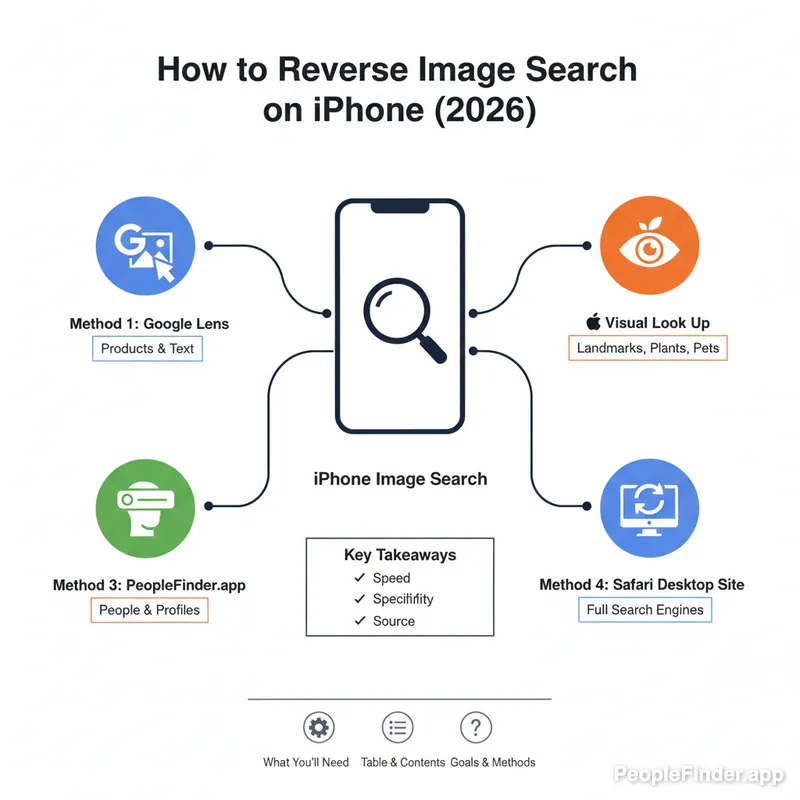
[इन्फोग्राफिक नोट: यहाँ एक इन्फोग्राफिक होना चाहिए जो 4 तरीकों की तुलना करता हो: Google Lens, Safari, थर्ड-पार्टी ऐप्स और PeopleFinder.app, जिसमें प्रत्येक की ताकत और सर्वोत्तम उपयोग के मामलों को दिखाया गया हो।]
कौन सा तरीका आपके लिए सबसे अच्छा है?
अभी भी निश्चित नहीं हैं कि कौन सा तरीका चुनना है? यहाँ एक त्वरित तुलना है:
| विधि | किसके लिए सर्वश्रेष्ठ | लोगों के लिए सटीकता | उपयोग में आसानी | गोपनीयता |
|---|---|---|---|---|
| Google Lens | वस्तुएँ, स्थान, उत्पाद, टेक्स्ट | मध्यम | आसान | Google की गोपनीयता नीति लागू होती है |
| Safari Visual Look Up | पौधे, जानवर, प्रसिद्ध स्थल | कम | बहुत आसान | उच्च (ऑन-डिवाइस प्रोसेसिंग) |
| थर्ड-पार्टी ऐप्स | विभिन्न सर्च इंजनों से परिणाम प्राप्त करना | मध्यम से कम | मध्यम | ऐप के आधार पर भिन्न होता है (सावधान रहें) |
| PeopleFinder.app | लोगों की पहचान करना, सोशल मीडिया प्रोफाइल खोजना | बहुत उच्च | आसान | उच्च (सुरक्षित और गोपनीय) |
जैसा कि आप देख सकते हैं, सही टूल इस बात पर निर्भर करता है कि आप क्या खोजना चाहते हैं। सर्वोत्तम परिणामों के लिए, आप विभिन्न कार्यों के लिए इन सर्वश्रेष्ठ रिवर्स इमेज सर्च इंजनों का एक संयोजन उपयोग कर सकते हैं।
Pro Tip
यदि आपको किसी तस्वीर के लिए कोई परिणाम नहीं मिल रहा है, तो उसे थोड़ा संपादित करने का प्रयास करें। कभी-कभी तस्वीर को क्रॉप करके केवल मुख्य विषय पर ध्यान केंद्रित करने या थोड़ी चमक बढ़ाने से सर्च इंजन को बेहतर मिलान खोजने में मदद मिल सकती है।
आम समस्याओं का निवारण
कभी-कभी आपकी iphone reverse image सर्च उम्मीद के मुताबिक काम नहीं करती है। यहाँ कुछ सामान्य समस्याएँ और उनके समाधान दिए गए हैं:
- समस्या: "कोई परिणाम नहीं मिला।"
समाधान: इसका मतलब यह हो सकता है कि तस्वीर इंटरनेट पर सार्वजनिक रूप से उपलब्ध नहीं है। एक अलग विधि या सर्च इंजन आज़माएँ। PeopleFinder.app जैसे विशेष टूल उन तस्वीरों के लिए भी परिणाम खोज सकते हैं जो Google पर इंडेक्स नहीं हैं। - समस्या: इमेज बहुत धुंधली या कम-रिज़ॉल्यूशन वाली है।
समाधान: सर्च इंजन को काम करने के लिए पर्याप्त विवरण की आवश्यकता होती है। यदि संभव हो, तो तस्वीर का एक उच्च-गुणवत्ता वाला संस्करण खोजने का प्रयास करें। - समस्या: तस्वीर क्रॉप की गई है या केवल एक हिस्सा दिखाती है।
समाधान: यह परिणामों को बहुत प्रभावित कर सकता है। यदि आपके पास पूरी तस्वीर है, तो उसका उपयोग करें। यदि नहीं, तो आपको जो मिला है, उसके साथ कई अलग-अलग सर्च टूल आज़माने पड़ सकते हैं।
यहाँ मेरा दूसरा विवादास्पद मत है: अधिकांश लोग पहली बार में विफल होने पर बहुत जल्दी हार मान लेते हैं। एक असफल खोज का मतलब यह नहीं है कि जानकारी वहाँ नहीं है। इसका मतलब सिर्फ यह है कि आपके पहले प्रयास ने काम नहीं किया। दृढ़ता ही कुंजी है।
ऑनलाइन गलत सूचना एक बढ़ती हुई चिंता है। Pew Research के 2024 के एक अध्ययन में पाया गया कि 50% से अधिक अमेरिकी वयस्कों का मानना है कि गलत सूचना एक बड़ी समस्या है। रिवर्स इमेज सर्च जैसे उपकरणों का उपयोग करना इस समस्या से निपटने का एक व्यावहारिक तरीका है।
चाहे आप किसी उत्पाद के स्रोत को ट्रैक कर रहे हों या किसी ऑनलाइन पहचान की पुष्टि कर रहे हों, आपके iPhone में मौजूद ये तरीके आपको सच्चाई को उजागर करने की शक्ति देते हैं। जानकारी को सत्यापित करने और खुद को ऑनलाइन घोटालों से बचाने के लिए इन उपकरणों का बुद्धिमानी से उपयोग करें।
जब आपको लोगों को खोजने के लिए विशेषज्ञ-स्तर की सटीकता की आवश्यकता हो, तो सामान्य उपकरणों पर समय बर्बाद न करें। PeopleFinder.app पर अपनी पहली फोटो सर्च आज़माएँ और देखें कि एक विशेष प्लेटफ़ॉर्म क्या अंतर ला सकता है।
Frequently Asked Questions
क्या मैं iPhone पर स्क्रीनशॉट से रिवर्स इमेज सर्च कर सकता हूँ?
हाँ, बिल्कुल। एक बार जब आप स्क्रीनशॉट ले लेते हैं, तो यह आपके Photos ऐप में एक सामान्य तस्वीर के रूप में सहेजा जाता है। आप इस गाइड में बताए गए किसी भी तरीके का उपयोग कर सकते हैं - Google Lens, Safari का Look Up, या इसे PeopleFinder.app जैसे ऐप पर अपलोड करके - ठीक वैसे ही जैसे आप किसी अन्य तस्वीर के साथ करते हैं।
क्या iPhone पर रिवर्स इमेज सर्च करना मुफ़्त है?
हाँ, इस लेख में चर्चा किए गए अधिकांश तरीके मुफ़्त हैं। Google Lens, Safari का Visual Look Up, और कई थर्ड-पार्टी ऐप्स का मूल संस्करण मुफ़्त में उपलब्ध है। PeopleFinder.app जैसे विशेष प्लेटफ़ॉर्म अक्सर मुफ्त खोज और अधिक विस्तृत परिणामों के लिए प्रीमियम विकल्प प्रदान करते हैं।
क्या रिवर्स इमेज सर्च करने से तस्वीर के मालिक को पता चलता है?
नहीं, तस्वीर के मालिक या जिस वेबसाइट पर वह होस्ट की गई है, उसे यह सूचना नहीं मिलती है कि किसी ने उनकी तस्वीर पर रिवर्स इमेज सर्च किया है। यह प्रक्रिया पूरी तरह से गुमनाम और निजी है, चाहे आप Google, Safari, या PeopleFinder.app का उपयोग कर रहे हों।
Google Lens और Safari के Visual Look Up में क्या अंतर है?
मुख्य अंतर उनकी क्षमता और डेटाबेस में है। Google Lens Google के विशाल इमेज इंडेक्स का उपयोग करता है और वस्तुओं, टेक्स्ट और लोगों की पहचान करने में बहुत शक्तिशाली है। Safari का Visual Look Up Apple के डेटाबेस का उपयोग करता है और मुख्य रूप से प्रसिद्ध स्थलों, पौधों और जानवरों जैसी सामान्य श्रेणियों की पहचान करने पर केंद्रित है। लोगों को खोजने के लिए, दोनों ही सीमित हैं।
मैं रिवर्स इमेज सर्च से किसी व्यक्ति की सोशल मीडिया प्रोफ़ाइल कैसे खोजूँ?
किसी व्यक्ति की सोशल मीडिया प्रोफ़ाइल खोजने का सबसे अच्छा तरीका PeopleFinder.app जैसे विशेष उपकरण का उपयोग करना है। सामान्य सर्च इंजन अक्सर सोशल मीडिया परिणामों को प्राथमिकता नहीं देते हैं। PeopleFinder सीधे फेसबुक, इंस्टाग्राम, लिंक्डइन और अन्य प्लेटफ़ॉर्म पर प्रोफाइल खोजने के लिए डिज़ाइन किया गया है, जो आपको अधिक सटीक और प्रासंगिक परिणाम देता है।
क्या रिवर्स इमेज सर्च हमेशा सटीक होता है?
नहीं, यह हमेशा 100% सटीक नहीं होता है। परिणाम तस्वीर की गुणवत्ता, कोण और ऑनलाइन कितनी बार दिखाई दिया है, इस पर निर्भर करते हैं। इसीलिए अक्सर कई तरीकों का उपयोग करना और परिणामों को क्रॉस-वेरिफाई करना एक अच्छा विचार है। यदि एक टूल विफल रहता है, तो दूसरा सफल हो सकता है।
Yandex या TinEye जैसे अन्य सर्च इंजनों का उपयोग करने के क्या लाभ हैं?
Yandex (रूसी) और TinEye (विशेष रूप से रिवर्स इमेज सर्च के लिए) जैसे विभिन्न सर्च इंजनों का उपयोग करने से आपको परिणामों का एक व्यापक सेट मिल सकता है। Yandex अक्सर पूर्वी यूरोपीय मूल की तस्वीरों को पहचानने में बेहतर होता है। TinEye यह ट्रैक करने में बहुत अच्छा है कि कोई तस्वीर समय के साथ कहाँ-कहाँ बदली और उपयोग की गई है, जो इसे डुप्लिकेट और हेरफेर की गई छवियों को खोजने के लिए उपयोगी बनाता है।
Find Anyone Online in Seconds
Upload a photo and our AI finds matching profiles across the entire internet.
Start Free Search →
Written by
Ryan Mitchell
Ryan Mitchell एक डिजिटल प्राइवेसी शोधकर्ता और OSINT विशेषज्ञ हैं, जिनके पास ऑनलाइन पहचान सत्यापन, रिवर्स इमेज सर्च और लोगों की खोज तकनीकों में 8 साल से अधिक का अनुभव है। वे लोगों को ऑनलाइन सुरक्षित रहने और डिजिटल धोखाधड़ी को उजागर करने में मदद करने के लिए समर्पित हैं।
हाल के पोस्ट
- Sherlock AI Face Search Reviews 2026: Better Options
31 जुल॰ 2026
- Reverse Image Search Mac: The Best Methods in 2026
30 जुल॰ 2026
- Account Takeover Prevention That Actually Works in 2026
29 जुल॰ 2026
- 10 Best OSINT Tools for Social Media (2026 Guide)
28 जुल॰ 2026
- How to Remove Metadata from Photos (2026 Guide)
27 जुल॰ 2026
You Might Also Like
- Find Someone Online: The Ultimate Guide to Reverse Image Search
19 फ़र॰ 2026
- 5 Red Flags of a Dating Scam: Protect Yourself Now
20 फ़र॰ 2026
- 2026 में 10 सर्वश्रेष्ठ रिवर्स इमेज सर्च इंजन
23 फ़र॰ 2026
- 7 Ways to Reverse Image Search on iPhone Like a Pro
20 फ़र॰ 2026
- How Reverse Image Search Works: A Complete Beginner's Guide
22 फ़र॰ 2026
संबंधित लेख
Find Someone Online: The Ultimate Guide to Reverse Image Search
19 फ़र॰ 2026
5 Red Flags of a Dating Scam: Protect Yourself Now
20 फ़र॰ 2026
2026 में 10 सर्वश्रेष्ठ रिवर्स इमेज सर्च इंजन
23 फ़र॰ 2026
7 Ways to Reverse Image Search on iPhone Like a Pro
20 फ़र॰ 2026
How Reverse Image Search Works: A Complete Beginner's Guide
22 फ़र॰ 2026
Stolen Photos Online? Find Them With Reverse Image Search
20 फ़र॰ 2026
Reverse Image Search: The Ultimate Guide to Finding Anything Online 2026
22 फ़र॰ 2026