Recherche d'image inversée Android : Astuces et outils de pro

Un vendeur sur une marketplace propose des photos de produits qui semblent étrangement parfaites. Un contact sur une application de rencontre utilise une photo de profil qui ressemble à un mannequin de banque d'images. Un compte anonyme harcèle un journaliste, et son avatar apparaît ailleurs sous un nom différent. Dans chaque cas, la recherche d'image inversée sur Android peut transformer une vague suspicion en une piste de source.
La distinction importante est ce que vous essayez de vérifier. Une recherche visuelle générale peut trouver des copies de la même photographie, des objets liés ou des pages utilisant des images similaires. Une recherche axée sur le visage peut trouver différentes photographies de la même personne. Aucun de ces résultats n'est une preuve en soi, et la commodité d'Android peut créer ses propres problèmes par la compression, les autorisations, le changement d'application et l'exposition sur un appareil partagé.
Pourquoi la vérification d'images mobiles est toujours importante
Une image de produit copiée peut faire passer une annonce ordinaire pour celle d'un détaillant établi. Une photo de rencontre volée peut créer un profil convaincant autour d'une personne qui n'existe pas dans ce contexte. Un compte harceleur peut se cacher derrière un nom d'affichage tout en réutilisant une image tirée d'un profil public. L'image est souvent la piste la plus solide car les noms et les noms d'utilisateur sont faciles à changer.
C'est pourquoi je considère les noms de profil comme une présentation et les sources d'images comme des preuves. Un nom d'utilisateur vous dit comment un compte veut être appelé. Une image originale, un téléchargement antérieur, un titre de page ou un élément visuel répété peuvent révéler comment cette identité a été assemblée.
Google Lens est devenu largement pratique sur Android grâce à un déploiement progressif. Google a lancé Lens le 4 octobre 2017, l'a étendu à Google Photos sur les téléphones non-Pixel le 5 mars 2018, et a publié une application Android autonome en juin 2018. Google a ensuite déclaré que Lens avait atteint 500 millions d'installations sur le Play Store au 20 janvier 2021, comme documenté dans l'historique et le dossier de déploiement de Google Lens. Ces dates sont importantes car la recherche visuelle est passée d'une habitude de spécialiste sur ordinateur à un flux de travail téléphonique ordinaire.
Les noms d'utilisateur sont une présentation. Les identifiants sont une infrastructure.
Une recherche d'image inversée ne révèle pas magiquement la vérité derrière un compte. Elle vous donne des relations à tester :
- Relation de source : L'image apparaît-elle sur une page plus ancienne ?
- Relation de contexte : Le même visage est-il associé à un autre nom ?
- Relation de réutilisation : Un vendeur a-t-il copié l'image d'un fabricant ou d'un concurrent ?
- Relation temporelle : L'image existait-elle avant le compte qui l'utilise actuellement ?
- Relation d'identité : Le visage apparaît-il dans plusieurs contextes indépendants et cohérents ?
- Relation de contenu : Le texte de la page, les légendes, les détails de localisation et les métadonnées de l'image concordent-ils ?
Ce dernier point est l'endroit où la vérification mobile devient une enquête plutôt que simplement visuelle. Une correspondance est une piste. Une page source avec des dates cohérentes, un texte environnant et des images supplémentaires est une preuve plus solide qu'une vignette qui semble juste familière.
Utilisez l'outil pour des questions proportionnées. Vérifier si votre propre photo a été réutilisée, examiner une annonce suspecte ou valider une image publique est différent d'essayer d'identifier une personne privée par curiosité. Plus la cible est sensible, plus vous avez besoin d'un objectif clair, de notes méticuleuses et de retenue.
Méthodes manuelles que tout le monde peut utiliser sur Android
Android offre plusieurs chemins natifs, et le bon dépend de l'endroit où l'image se trouve actuellement. Les instructions officielles de recherche d'images Android de Google permettent de prendre une photo, d'en télécharger une et de sélectionner une région pour l'analyse.
Commencez par le fichier enregistré chaque fois que possible. Un original téléchargé est généralement plus utile qu'une capture d'écran dans une application de messagerie, car chaque étape supplémentaire de capture et de compression peut supprimer la texture, le lettrage et les détails faciaux.
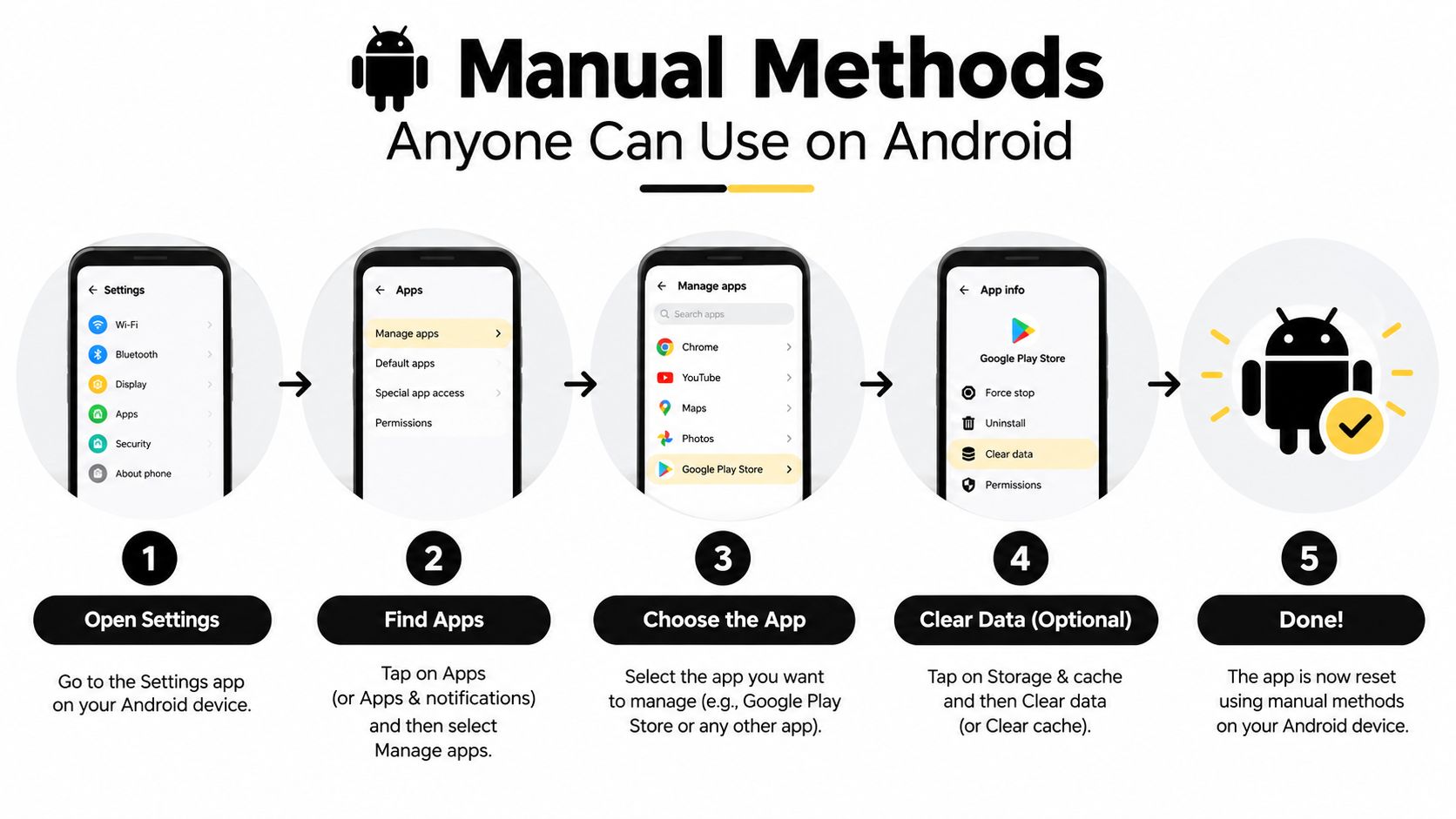
Commencez par les endroits évidents
Application Google
- Ouvrez l'application Google.
- Appuyez sur l'icône Lens dans la barre de recherche.
- Choisissez une image de votre galerie, prenez une photo ou parcourez les fichiers disponibles.
- Faites glisser les poignées de sélection autour de l'objet, du logo, du texte ou du visage pertinent.
- Examinez les correspondances visuelles et les pages liées au résultat.
- Modifiez la région sélectionnée et effectuez une autre recherche si le premier résultat est trop général.
La sélection de la région n'est pas cosmétique. Une capture d'écran complète peut contenir une interface utilisateur, des légendes, des bordures, des boutons de réaction et des visages non pertinents. La sélection du logo ou de l'objet uniquement donne au système de recherche un signal visuel plus étroit.
Chrome
- Ouvrez Chrome sur l'appareil Android.
- Appuyez longuement sur une image sur une page web.
- Choisissez l'option Google Lens ou recherche d'image affichée par Chrome.
- Ajustez la région avant d'accepter la recherche.
- Ouvrez les pages sources prometteuses plutôt que de vous fier aux vignettes d'image.
- Enregistrez le titre de la page et le contexte visible pendant que le résultat est disponible.
Si l'image est déjà en ligne, la recherche directement depuis Chrome évite de télécharger une autre copie. Si elle est stockée sur le téléphone, ouvrez l'image dans un emplacement accessible via un navigateur ou utilisez plutôt l'application Google.
Google Photos
- Ouvrez Google Photos.
- Sélectionnez l'image enregistrée.
- Appuyez sur le contrôle Lens dans l'interface photo.
- Confirmez que le mode est Recherche, que Google décrit comme étant le mode par défaut dans ses directives Google Photos Android.
- Resserrez la sélection autour de la zone spécifique.
- Comparez les résultats avec la photo originale et son contexte visible.
Google Photos est utile lorsque l'image est déjà dans votre bibliothèque. Cela réduit également la tentation de télécharger un fichier sensible vers une application inconnue avant d'avoir essayé la voie native.
Pour une explication pratique sur la localisation de l'adresse originale d'une image, utilisez ce guide pour trouver l'URL d'une image. Une URL source peut être plus informative qu'une copie téléchargée car elle vous permet d'inspecter la page où l'image est utilisée.
Ce que le résultat vous indique
Un résultat peut répondre à plusieurs questions différentes, et vous ne devriez pas les confondre :
- Réutilisation exacte : La même image ou une copie quasi identique apparaît ailleurs.
- Similarité visuelle : Une autre image partage la composition, les couleurs, les objets ou la mise en page.
- Contexte d'objet : Lens reconnaît un produit, un point de repère, un logo, une plante ou une scène.
- Récupération de texte : La recherche extrait les mots visibles d'un panneau, d'une étiquette ou d'une capture d'écran.
- Découverte de la source : Un résultat mène à une page qui peut contenir le téléchargement original.
- Piste d'identité : Un visage apparaît dans un résultat distinct, mais la correspondance doit encore être confirmée.
La différence entre la réutilisation exacte et la similarité visuelle est essentielle. Un résultat visuellement similaire n'établit pas que deux comptes utilisent la même photographie. Il peut seulement montrer que les deux images contiennent une personne portant une veste sombre, un bâtiment familier ou un produit courant.
Pour le travail sur les objets et les scènes, Google Lens est généralement le premier passage judicieux. Le flux de travail Android pratique documenté par Webby Template recommande de commencer par Lens, de réduire la région de recherche et de comparer les résultats entre les moteurs, car différents services indexent différentes parties du web.
Ce que les débutants font généralement de travers
L'erreur la plus courante est de télécharger la capture d'écran entière. Cela conduit la recherche à interpréter les éléments d'interface et le contenu environnant comme faisant partie de la cible.
- Capture plein écran : Recadrez les commandes d'application, les commentaires, les bordures et les visages non pertinents.
- Petit visage : Agrandissez le visage sans ajouter de détails artificiels, puis recherchez le recadrage séparément.
- Original flou : Recherchez la version la plus ancienne ou la plus grande disponible avant de rechercher à nouveau.
- Certitude à un seul moteur : Traitez le premier résultat comme une piste, pas un verdict.
- Preuve par vignette : Ouvrez la page source et inspectez son texte environnant.
- Cadrage inchangé : Testez un visage, un logo, un objet et un arrière-plan distinctif indépendamment.
- Pas de notes : Enregistrez l'URL du résultat, le titre de la page, le nom de compte visible et la date d'observation.
- Acceptation des autorisations : Vérifiez si l'application a réellement besoin d'un accès à la caméra ou à la bibliothèque de photos complète.
- Téléchargements répétés : N'envoyez pas la même image sensible à chaque service.
- Négligence du contexte : Comparez l'emplacement revendiqué de l'image, le moment, la légende et les autres photos.
Si le résultat est vide, cela ne signifie pas que l'image est originale. La page peut bloquer l'indexation, la source peut être privée, le fichier peut être trop altéré, ou le moteur de recherche peut ne pas avoir exploré le site pertinent. Les résultats de Google ne peuvent pas faire apparaître les pages qui ne sont pas disponibles pour l'indexation, et le guide de dépannage de recherche inversée Android souligne également l'importance de recadrer le sujet précis au lieu de s'appuyer sur une image complète.
Techniques avancées pour la vérification d'identité
La recherche d'image générale et la recherche de visage répondent à des questions différentes. Les systèmes basés sur les pixels recherchent les chevauchements visuels, les objets, la mise en page et les images connexes. Les systèmes spécialisés dans les visages comparent les caractéristiques faciales représentées comme des plongements (embeddings), ce qui les rend plus adaptés lorsque la même personne apparaît sur différentes photographies.
Cette différence technique modifie le flux de travail. Commencez par Lens pour un contexte large, puis utilisez un visage étroitement recadré dans un système axé sur le visage si la question concerne l'identité. Le flux de travail de vérification d'identité numérique est utile comme modèle conceptuel car il traite la correspondance d'images comme une partie d'une vérification d'identité plus large plutôt que comme une conclusion autonome.
Un score de similarité n'est pas une probabilité que la personne soit la même. Il reflète la distance entre les représentations mathématiques des visages. L'explication technique de la confiance dans la recherche de visage fait clairement valoir le point pratique : un score élevé nécessite toujours une vérification manuelle par rapport à une deuxième source, le texte de la page environnante, un profil social ou une autre image.
Capacités des moteurs de recherche et modes de défaillance
| Outil | Idéal pour | Principal mode de défaillance |
|---|---|---|
| Google Lens | Objets, produits, points de repère, texte et contexte général de scène | Il peut retourner des images similaires sans identifier la personne montrée |
| Google Photos Lens | Rechercher des images déjà stockées sur Android | Les résultats s'affaiblissent lorsque le fichier enregistré est une capture d'écran de faible qualité |
| Recherche d'image Chrome | Vérifier une image rencontrée sur une page web | Cela dépend de la page, du menu du navigateur et de l'adresse d'image disponible |
| TinEye ou autre moteur de correspondance exacte | Trouver des copies et des versions réutilisées d'une photographie | Il peut manquer des versions modifiées, recadrées, privées ou mal indexées |
| Recherche spécialisée dans les visages | Trouver des photos de visage visuellement liées | La similarité peut être déformée par la pose, l'éclairage, la compression ou les artefacts |
| Examen manuel des sources | Confirmer les dates, les légendes, la propriété de la page et le contexte | Les pages peuvent disparaître, changer ou fournir une auto-description trompeuse |
Utilisez des méthodes techniques lorsque le résultat visuel ordinaire présente une limitation claire. Une API ou une requête structurée peut aider une équipe de recherche à traiter des vérifications répétées et autorisées, à préserver des paramètres cohérents ou à comparer les champs de réponse entre les recherches. Cela ne crée pas d'accès à des pages privées, ne contourne pas les contrôles d'indexation et ne convertit pas une image faible en preuve fiable.
L'analyse des paramètres est très utile pour comprendre ce qu'un service a renvoyé. Recherchez les distinctions entre les correspondances exactes, les images liées, les pages sources, les indicateurs de confiance et les résultats vides. Ne supposez pas qu'un résultat mieux classé est la source la plus ancienne ou qu'un score est calibré sur différents outils.
Un passage technique discipliné enregistre :
- Fichier d'entrée : Original, capture d'écran, recadrage ou copie téléchargée.
- Coordonnées de recadrage : Quelle région faciale ou d'objet a été soumise.
- Type de recherche : Visuelle générale, image exacte ou axée sur le visage.
- Source retournée : URL de la page et contexte du compte visible.
- Langage de confiance : Score, étiquette ou catégorie de similarité.
- Vérification indépendante : Une deuxième image, page ou signal textuel.
- Disposition : Piste confirmée, piste non résolue ou correspondance rejetée.
Le but du travail avancé n'est pas de collecter des sorties impressionnantes. C'est de rendre votre processus reproductible et d'exposer où le système fait des suppositions.
Dépannage quand vous arrivez dans une impasse
Les images à faible signal sont un problème plus important que la plupart des guides ne l'admettent
Une capture d'écran floue ne contient pas les mêmes preuves que le fichier original. Les plateformes sociales peuvent redimensionner et recompresser les téléchargements, tandis qu'une capture d'écran peut ajouter des motifs de moiré, des bords d'interface et une mise à l'échelle inégale autour du visage. Ces artefacts peuvent modifier les caractéristiques visuelles sur lesquelles un système de correspondance s'appuie.
La stratégie de récupération consiste à séparer les signaux au lieu de soumettre à plusieurs reprises le même mauvais fichier :
- Trouvez la copie la plus propre disponible dans la conversation originale, l'annonce, le message ou la pellicule.
- Recadrez la région distinctive plutôt que d'agrandir toute la capture d'écran.
- Recherchez l'objet ou le logo séparément du visage.
- Recherchez le texte visible des panneaux, filigranes, noms d'utilisateur et étiquettes de produits.
- Essayez un deuxième moteur général si Lens ne renvoie que des correspondances visuelles larges.
- Utilisez un système axé sur le visage uniquement lorsque le visage est suffisamment visible et que votre objectif est légitime.
- Comparez les indices environnants tels que les légendes, les lieux, les dates et les profils liés.
- Cessez de considérer l'image comme suffisante lorsque le détail disponible ne permet pas une comparaison significative.
Le guide de dépannage de recherche d'image inversée mobile de Clipping Expert Asia comble une lacune dans les tutoriels de base : appuyer sur Lens est facile, mais le cadrage et la qualité de la source déterminent si la recherche a des éléments utiles à exploiter.
Règle pratique : Améliorez l'entrée avant de changer d'outil. Changer de moteur ne restaurera pas les détails qu'une capture d'écran n'a jamais contenus.
Pourquoi les vieilles astuces échouent plus souvent maintenant
Le vieux conseil, « téléchargez la photo floue et voyez ce qui revient », suppose que les moteurs de recherche ont un original propre et indexé qui vous attend. Cette supposition est fausse lorsque la source est privée, récemment publiée, recadrée, modifiée ou derrière une plateforme qui n'expose pas les images aux robots d'exploration de recherche.
Les impasses courantes incluent :
- Aucun résultat du tout : L'image peut être non indexée, privée ou trop dégradée.
- Seules des pages de shopping : Lens peut reconnaître une catégorie de produit au lieu de l'image source.
- Visages génériques : Un portrait de face peut produire des correspondances visuelles larges sans contexte d'identité.
- Mauvaise correspondance d'arrière-plan : Le système peut se concentrer sur un point de repère, un mur ou des vêtements plutôt que sur le sujet.
- Copies sociales répétées : Plusieurs résultats peuvent tous remonter à un seul téléchargement copié.
- Noms de compte modifiés : L'image peut rester tandis que l'identité du profil change.
- Fausse confiance : Une correspondance de visage plausible peut toujours être une personne différente.
- Liens sources morts : Une page supprimée peut laisser des fragments en cache sans suffisamment de contexte.
- Friction d'application : Les demandes d'autorisation, les formats non pris en charge ou le basculement entre les applications peuvent interrompre la chaîne de traçabilité.
Essayez un recadrage différent avant d'essayer une interprétation plus agressive. Un portrait complet pourrait échouer, tandis que le logo distinctif sur la chemise, un tatouage clairement visible ou du texte en arrière-plan produit une piste source utile. Pour les visages, évitez de traiter un avatar de profil comme définitif s'il est fortement filtré, incliné, partiellement couvert ou capturé à partir d'un écran.
Vous pouvez également inverser la direction de l'enquête. Au lieu de demander : « Qui est cette personne ? », demandez :
- Où d'autre cette image exacte apparaît-elle ?
- Quel produit ou lieu est visible ?
- La légende est-elle copiée ?
- Le compte réutilise-t-il le même arrière-plan ?
- Une autre image publique étaye-t-elle l'identité revendiquée ?
- Quels détails contredisent le profil ?
Cette approche réduit le risque de forcer une identité sur des preuves faibles. Si la piste d'image reste à faible signal après un recadrage minutieux et des vérifications de source, enregistrez la limitation et passez aux preuves non-image. Abandonner une piste peu fiable est préférable à l'escalade d'une supposition en accusation.
Considérations légales et de confidentialité pour les chercheurs
Une photographie publique n'est pas une donnée sans conséquences. La télécharger vers un service tiers peut exposer l'image, les métadonnées associées, les autorisations de l'appareil, les informations de compte ou l'historique de recherche, selon le service et le flux de travail Android.
Les autorisations méritent une attention particulière car la commodité peut masquer l'étendue. Une autorisation de caméra peut être appropriée pour une recherche d'objet en direct, tandis qu'un accès large aux photos peut être inutile pour vérifier un seul fichier enregistré. Sur un téléphone partagé, les images récentes, l'historique du navigateur, les fichiers téléchargés et les aperçus de notifications peuvent également révéler qu'une recherche a eu lieu.
Les données faciales peuvent être traitées comme des données biométriques sensibles en vertu de régimes juridiques tels que le RGPD, le CCPA et la LGPD, comme expliqué dans ce guide de confidentialité sur les recherches d'images inversées impliquant des personnes. La réponse juridique dépend de l'objectif, de la juridiction, du consentement, du service impliqué et de la manière dont le résultat est utilisé. Un profil public n'accorde pas automatiquement la permission de construire ou de distribuer un enregistrement d'identité.

Utilisez un ensemble de règles conservatrices :
- Définissez l'objectif : Vérifiez un vendeur, protégez-vous ou menez des recherches sur une affirmation d'intérêt public.
- Minimisez le fichier : Recadrez les personnes non pertinentes et les documents privés avant de télécharger.
- Examinez les autorisations : N'accordez que l'accès à la caméra ou aux médias requis par le flux de travail.
- Préférez les originaux que vous contrôlez : Ne transférez pas une image sensible via des applications inutiles.
- Évitez les accusations publiques : Un résultat de similarité n'est pas une identité établie.
- Protégez les passants : Floutez ou excluez les visages non pertinents et les informations personnelles.
- Enregistrez de manière responsable : Gardez les notes de source sécurisées et distinctes de toute spéculation.
- Supprimez lorsque approprié : Supprimez les téléchargements temporaires et examinez les contrôles d'historique de recherche.
Pour les équipes traitant du matériel client, la page des pratiques de sécurité de Tutorial AI offre une liste de contrôle utile pour réfléchir aux contrôles d'accès, de rétention et de traitement. Ces principes sont importants sur Android car le flux de travail le plus rapide implique souvent le déplacement d'une image entre Photos, Chrome, un sélecteur de fichiers et un service spécialisé.
Si vous avez terminé une recherche sensible, consultez comment supprimer l'historique de recherche et effacez les copies locales dont vous n'avez plus besoin. Les journalistes, enquêteurs et utilisateurs de sites de rencontre doivent également documenter l'objectif légitime de la vérification, en particulier lorsque la cible est un individu privé.
Construire un flux de travail de vérification fiable
Un flux de travail mobile fiable est court, reproductible et sceptique. Il commence par le meilleur fichier disponible, pas la capture d'écran la plus pratique, et il sépare la découverte de la source de l'évaluation de l'identité.
Utilisez cette liste de contrôle sur le terrain :
- Préservez l'original : Enregistrez le fichier sans le renvoyer ni le recompresser à plusieurs reprises.
- Inspectez le cadre : Notez les visages, les logos, le texte, les points de repère, les filigranes et les objets distinctifs.
- Lancez Google Lens : Recherchez l'image globale pour le contexte et les pages sources probables.
- Recadrez délibérément : Testez le visage, l'objet, le logo et le texte comme des régions distinctes.
- Comparez les moteurs : Utilisez un service d'image exacte pour la réutilisation et un système axé sur le visage pour les pistes d'identité.
- Ouvrez les pages sources : Lisez les légendes, les dates, les détails du profil et le contenu environnant.
- Cherchez la corroboration : Comparez avec une autre image publique ou un détail de compte indépendant.
- Enregistrez l'incertitude : Marquez chaque constatation comme confirmée, probable, non résolue ou rejetée.
- Protégez le matériel : Restreignez l'accès, supprimez les copies inutiles et évitez de publier des détails privés.
Ce processus fonctionne également comme la première étape d'une enquête sur ordinateur. Android est souvent l'endroit où les preuves arrivent, tandis qu'un écran plus grand aide à comparer les pages sources, à capturer les chronologies et à conserver les notes. La recherche mobile devrait produire une piste qui peut être vérifiée, et non une conclusion qui contourne la vérification.
L'habitude la plus importante est de savoir ce que chaque outil ne peut pas vous dire. Lens peut localiser le contexte sans identifier une personne. Un outil de correspondance faciale peut produire une similarité convaincante sans prouver l'identité. Un résultat manquant peut signifier une mauvaise indexation plutôt que l'originalité. Une vérification fiable provient de la combinaison de la piste d'image avec des preuves indépendantes et proportionnées.
PeopleFinder propose une recherche d'image inversée Android qui vous permet de télécharger une image depuis Fichiers, Appareil photo ou Galerie et d'examiner les images correspondantes, les profils sociaux et les résultats connexes. Si vous vérifiez un profil suspect ou que vous suivez l'apparition d'un visage en ligne, visitez PeopleFinder et utilisez le résultat comme une piste à vérifier attentivement, et non comme un substitut à la corroboration.
Essayez PeopleFinder gratuitement
Trouvez n'importe qui par photo ou par nom. Reconnaissance faciale basée sur l'IA à travers les médias sociaux, les registres publics et le web ouvert.
Commencer la recherche gratuite →Find Anyone Online in Seconds
Upload a photo and our AI finds matching profiles across the entire internet.
Start Free Search →Articles Récents
- Recherche d'utilisateur Discord : Comment trouver quelqu'un par nom d'utilisateur ou ID
3 nov. 2026
- Comment signaler une usurpation d'identité sur Instagram en 2026
30 oct. 2026
- Vérification Catfish WhatsApp : Comment vérifier une personne en toute sécurité
27 oct. 2026
- Arnaques sentimentales sur Telegram : Comment les repérer et les arrêter
23 oct. 2026
- Comment Repérer les Faux Profils Bumble et Vérifier les Matchs
20 oct. 2026
You Might Also Like
- Lier les comptes de médias sociaux : un guide complet
22 août 2026
- Retrouver des amis perdus : Outils PeopleFinder et étapes détaillées
23 août 2026
- Vérification des Références Moderne : Un Guide pour 2026
19 juil. 2026
- 15 Signaux d'alerte des rencontres en ligne à ne pas ignorer en 2026
26 juil. 2026
- Visionneuse de profil Facebook en ligne : Alternatives sûres en 2026
15 août 2026
Articles Populaires
- Comment trouver quelqu'un sur les réseaux sociaux avec une photo : Le guide complet
- Trouver une personne par photo : 8 méthodes gratuites qui fonctionnent réellement
- Face Recognition Search: How AI Identifies People by Photo
- 9 Best Free Reverse Image Search Tools (2026 Updated)
- 10 Meilleurs Moteurs de Recherche d'Images Inversée en 2026
Articles Connexes
Lier les comptes de médias sociaux : un guide complet
22 août 2026
Retrouver des amis perdus : Outils PeopleFinder et étapes détaillées
23 août 2026
Vérification des Références Moderne : Un Guide pour 2026
19 juil. 2026
15 Signaux d'alerte des rencontres en ligne à ne pas ignorer en 2026
26 juil. 2026
Visionneuse de profil Facebook en ligne : Alternatives sûres en 2026
15 août 2026
Comment trouver des comptes de médias sociaux gratuitement
9 août 2026
Recherche de nom d'utilisateur Snapchat : Trouver des profils en 2026
3 août 2026
Combien d'applications de recherche faciale Sherlock existent-elles en 2026
2 août 2026
Visionneuse de photos X (Twitter) : comment voir, télécharger et vérifier des images
12 août 2026
Les 10 Meilleurs Outils OSINT pour les Médias Sociaux (Guide 2026)
28 juil. 2026