PimEyes vs Google Lens para Búsqueda Facial y de Imágenes
El perfil de un vendedor en un mercado parece demasiado pulido, un perfil social sospechoso de ser falso utiliza una foto robada, o una pareja de citas te da suficiente información como para querer verificarla. En cada caso, la pregunta suena similar, pero la tarea de búsqueda no lo es: ¿estás rastreando una cara, encontrando la imagen original o identificando algo visible en el encuadre?
Esa distinción hace de PimEyes vs Google Lens una comparación desigual. PimEyes está diseñado para el descubrimiento enfocado en rostros a través de sitios web disponibles públicamente. Google Lens es un amplio sistema de búsqueda visual para objetos, productos, texto, lugares y contexto de imágenes, con límites deliberados en torno a las imágenes de personas. Elegir el motor equivocado puede producir un resultado convincente que responde a una pregunta diferente de la que hiciste.
PeopleFinder publica esta guía. Es una guía de decisión enfocada en dos productos, no un reemplazo para los recursos más profundos sobre la búsqueda y el reconocimiento facial de Google, las alternativas a PimEyes o el recurso más amplio de búsqueda facial.
Al final, sabrás con qué herramienta empezar, cuándo ejecutar ambas, cómo interpretar las páginas de origen y por qué ningún resultado debe ser tratado como prueba de identidad por sí solo.
Qué Hacen Realmente PimEyes y Google Lens
PimEyes es un motor de búsqueda inversa de imágenes enfocado en rostros. Su flujo de trabajo central implica subir una foto de un rostro, localizar rostros visualmente similares en sitios web disponibles públicamente y devolver enlaces a páginas asociadas con esas imágenes. Esto lo hace útil para una pregunta como: "¿Dónde más podría aparecer este rostro en línea?" No es principalmente un servicio de reconocimiento de objetos.
Google Lens adopta el enfoque opuesto. Su documentación pública enfatiza el reconocimiento de objetos e imágenes, con búsquedas visuales que pueden ayudar a identificar productos, texto, lugares, plantas, obras de arte, capturas de pantalla y un contexto de imagen más amplio. Puede mostrar imágenes similares, pero no está diseñado como un sistema de recuperación facial enfocado en la identidad.
El contexto histórico explica la divergencia. Google lanzó oficialmente Lens el 4 de octubre de 2017, apareciendo por primera vez como una vista previa en el Pixel 2, para luego expandirse a través de Android, iOS, Chrome y la web. En 2022, Google reemplazó gradualmente la búsqueda inversa de imágenes en Google Imágenes con Lens, trasladando una función web familiar a la interfaz visual impulsada por IA de Google. La documentación de Google también indica que el Historial de Búsqueda Visual está desactivado por defecto y que las búsquedas habilitadas pueden guardarse en la Actividad web y de aplicaciones en todos los dispositivos compatibles y experiencias de Lens. (documentación de Google Lens)
PimEyes desarrolló una identidad diferente en el mercado. Su propia guía de Android distingue herramientas como Google Lens y Chrome, que se presentan para encontrar objetos, de PimEyes, que se presenta para encontrar el rostro de una persona en línea. La distinción no es meramente de marca. Refleja diferentes prioridades en la coincidencia, la clasificación de resultados y la intención del usuario. (Explicación de PimEyes sobre la búsqueda inversa de imágenes en Android)
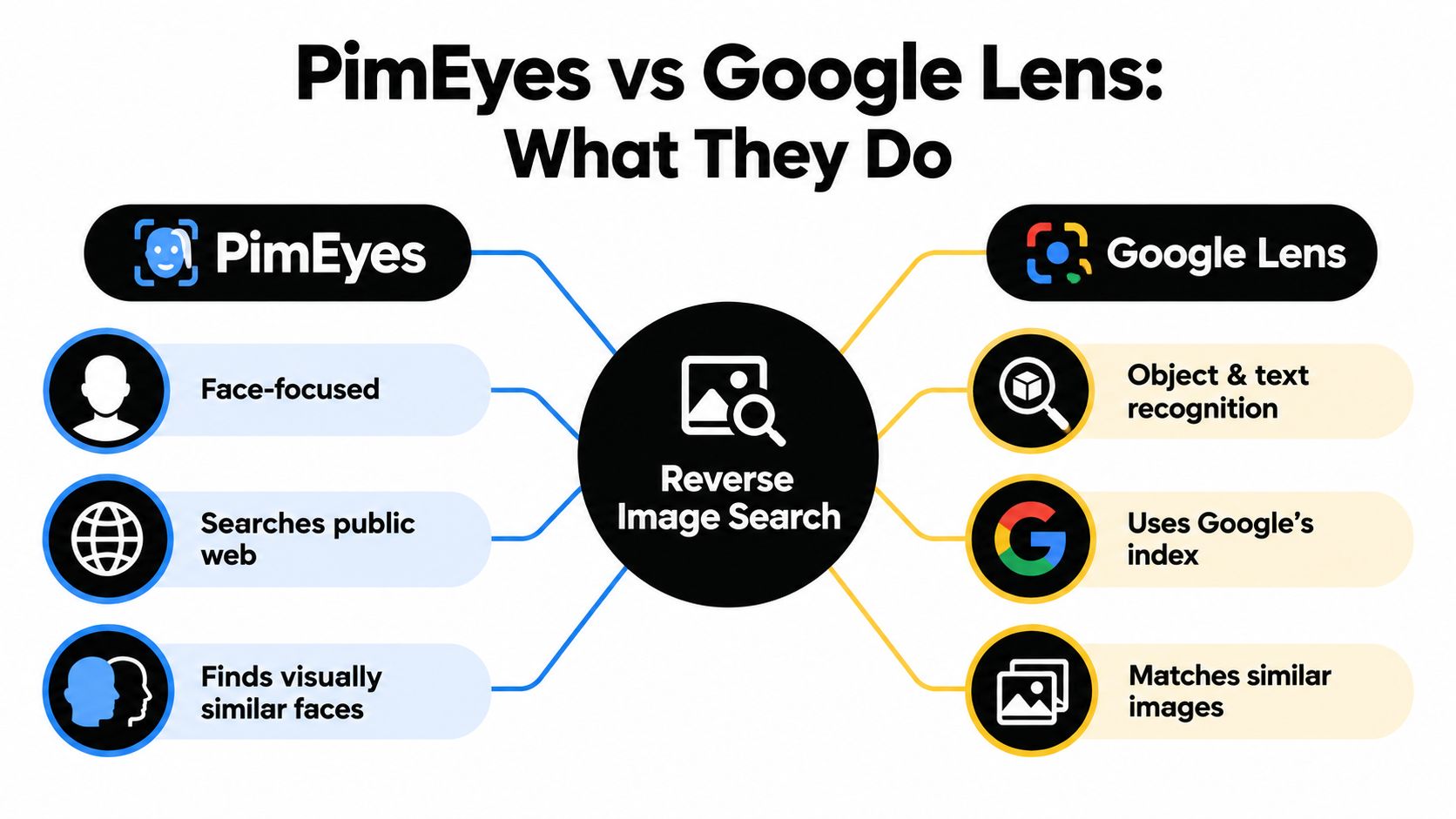
Una forma útil de enmarcar sus índices es preguntando qué se le permite y se espera que el sistema ignore:
- PimEyes prioriza: la estructura facial, la similitud facial visible y otras páginas públicas que contienen rostros comparables.
- Google Lens prioriza: objetos, texto, contexto visual, productos, lugares y patrones de imagen similares.
- PimEyes devuelve: posibles coincidencias faciales y enlaces a páginas públicas asociadas.
- Google Lens devuelve: coincidencias visuales, información interpretada, contexto de compras u objetos, y resultados web relacionados.
- Ninguno garantiza: que una coincidencia sea la misma persona, la fuente original o una cuenta auténtica.
Para una distinción más completa entre la búsqueda enfocada en rostros y la búsqueda inversa de imágenes ordinaria, consulta esta comparación entre búsqueda facial y búsqueda inversa de imágenes. La conclusión práctica es simple: PimEyes está optimizado para fallar con menos frecuencia en la pregunta sobre rostros, mientras que Google Lens está optimizado para responder más tipos de preguntas no relacionadas con rostros.
PimEyes vs Google Lens: Comparación Cara a Cara
La elección más rápida depende del sujeto visible y de la evidencia que necesites. Si la imagen contiene un rostro claro y tu pregunta concierne a otras apariciones públicas de ese rostro, PimEyes es el punto de partida más especializado. Si la imagen contiene una etiqueta de producto, un punto de referencia, un objeto, una captura de pantalla o texto, Google Lens es generalmente la mejor opción.
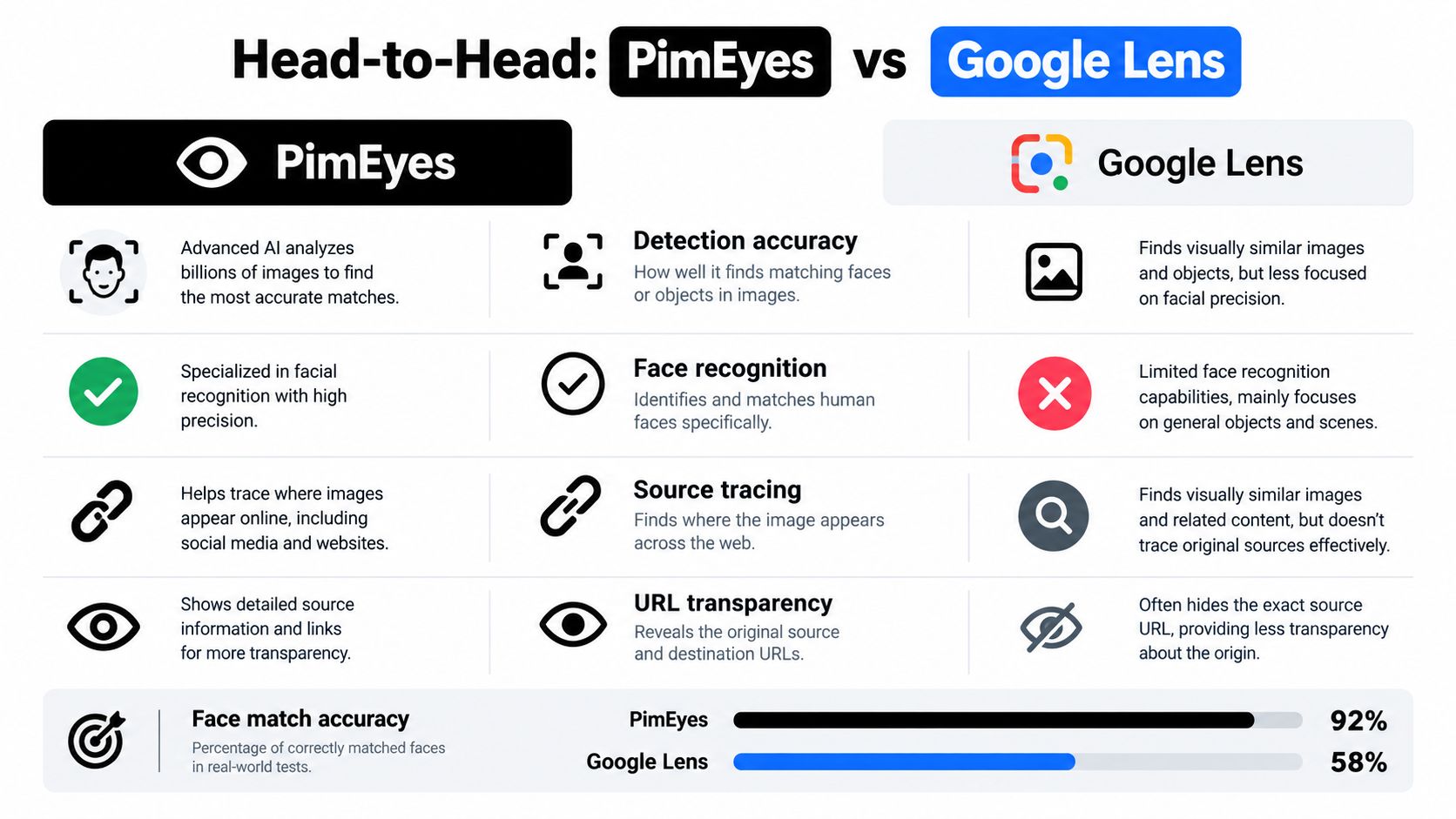
| Criterios | PimEyes | Google Lens | Cuando Falla |
|---|---|---|---|
| Propósito principal | Descubrimiento enfocado en rostros a través de sitios web disponibles públicamente | Amplia búsqueda y reconocimiento visual | Se le pide a la herramienta que resuelva la tarea principal del otro producto |
| Búsqueda facial | Busca rostros visualmente similares y páginas públicas asociadas | Limita los resultados para imágenes de personas | El rostro está oscurecido, es diminuto, filtrado o está de espaldas |
| Reconocimiento de objetos | No es su flujo de trabajo central | Mejor ajuste para objetos, productos, texto, lugares y contexto | El objeto está mal recortado o carece de detalles distintivos |
| Rastreo de imagen exacta | Puede encontrar imágenes faciales relacionadas o similares | Puede mostrar imágenes similares y coincidencias contextuales | La página original no está indexada, ha cambiado o está bloqueada |
| URLs de origen | Puede exponer páginas públicas asociadas con las imágenes de resultado | Puede proporcionar un rastreo de origen menos transparente en la interfaz de Lens | Un resultado es una republicación, miniatura, página de scraping o coincidencia contextual |
| Modelo de acceso | Servicio de búsqueda facial con rutas de acceso gratuitas y de pago, con acceso más profundo sujeto a sus términos de producto actuales | Amplio acceso a Lens a través de las superficies de Google compatibles | Límites, requisitos de inicio de sesión, disponibilidad regional o cambios de producto afectan el flujo de trabajo |
| Cobertura de plataforma | Flujo de trabajo de búsqueda facial principalmente basado en la web | Android, iOS, Chrome y la web | El dispositivo o la interfaz elegidos no exponen los mismos controles |
| Significado del resultado | Una pista sobre posible similitud facial y apariciones públicas | Una pista sobre similitud visual, identidad de objeto o contexto | La similitud se confunde con la identidad o la autenticidad |
La especialización de PimEyes no hace que todos los resultados sean fiables. Un rostro similar puede ser producido por la iluminación, la pose, el maquillaje, la compresión o un parecido ordinario. La cobertura más amplia de Google Lens no lo hace inútil para imágenes que contienen personas, pero Google dice que limita lo que aparece cuando detecta la imagen de una persona, por lo que los usuarios pueden ver menos coincidencias incluso cuando existen más. (Discusión de soporte de Google sobre resultados limitados para imágenes de personas)
La pregunta decisiva no es "¿Qué motor encuentra más?" Es "¿Qué motor está diseñado en torno a la evidencia visible en esta imagen?"
La transparencia de la fuente es otra diferencia importante. PimEyes está orientado al descubrimiento web público vinculado a rostros, por lo que sus páginas de resultados son más directamente relevantes cuando buscas otras páginas que contienen un rostro similar. Lens a menudo prioriza la interpretación y las coincidencias visuales sobre una lista de fuentes clásica, lo que puede hacerlo menos conveniente cuando tu único objetivo es rastrear la publicación más antigua de una imagen.
El acceso gratuito versus el de pago también requiere un tratamiento cuidadoso. Google Lens está ampliamente disponible a través de los productos y dispositivos compatibles de Google, mientras que PimEyes utiliza un modelo de producto en el que la profundidad del acceso y las características disponibles dependen de sus términos y planes actuales. Consulta la interfaz del servicio en vivo antes de confiar en un flujo de trabajo de búsqueda, porque las condiciones de acceso pueden cambiar.
Si tu tarea implica fotogramas de video, recuerda que ninguno de los productos es un entorno dedicado a la investigación de video. Es posible que necesites un flujo de trabajo separado para extraer y comparar fotogramas, como estas herramientas de plataforma para búsqueda de video, antes de enviar la imagen fija más clara al motor de búsqueda adecuado.
Cómo Buscar Paso a Paso con Cada Herramienta
Comienza con el archivo original si lo tienes. Las capturas de pantalla a menudo incluyen subtítulos, bordes, controles de interfaz y elementos visuales no relacionados que pueden desviar una búsqueda general hacia la pista equivocada.
Preparando una imagen de búsqueda útil
Para una búsqueda facial, haz que el rostro sea el sujeto dominante. Recorta pegatinas, superposiciones de texto, controles del navegador y detalles de fondo que distraigan, pero conserva suficiente cabeza y hombros para mantener el contexto natural. Un rostro claro y sin obstrucciones es más útil que un retrato muy filtrado o una fotografía de grupo distante.
Para Lens, prepara el recorte alrededor de lo que quieres identificar:
- Recorte facial: Úsalo cuando estés comprobando si la imagen de una persona puede aparecer en otro lugar.
- Recorte de objeto: Rellena el encuadre con el producto, artículo o característica que deseas identificar.
- Recorte de texto: Mantén legibles las etiquetas, letreros, empaques o capturas de pantalla.
- Recorte de contexto: Conserva un punto de referencia, escaparate, paisaje o escena circundante cuando la ubicación sea importante.
Ejecuta el mismo recorte en ambos productos si los estás comparando. Cambiar el recorte cambia la pregunta presentada al motor, por lo que diferentes resultados no indican necesariamente que un servicio esté equivocado.
Ejecutando una búsqueda en PimEyes
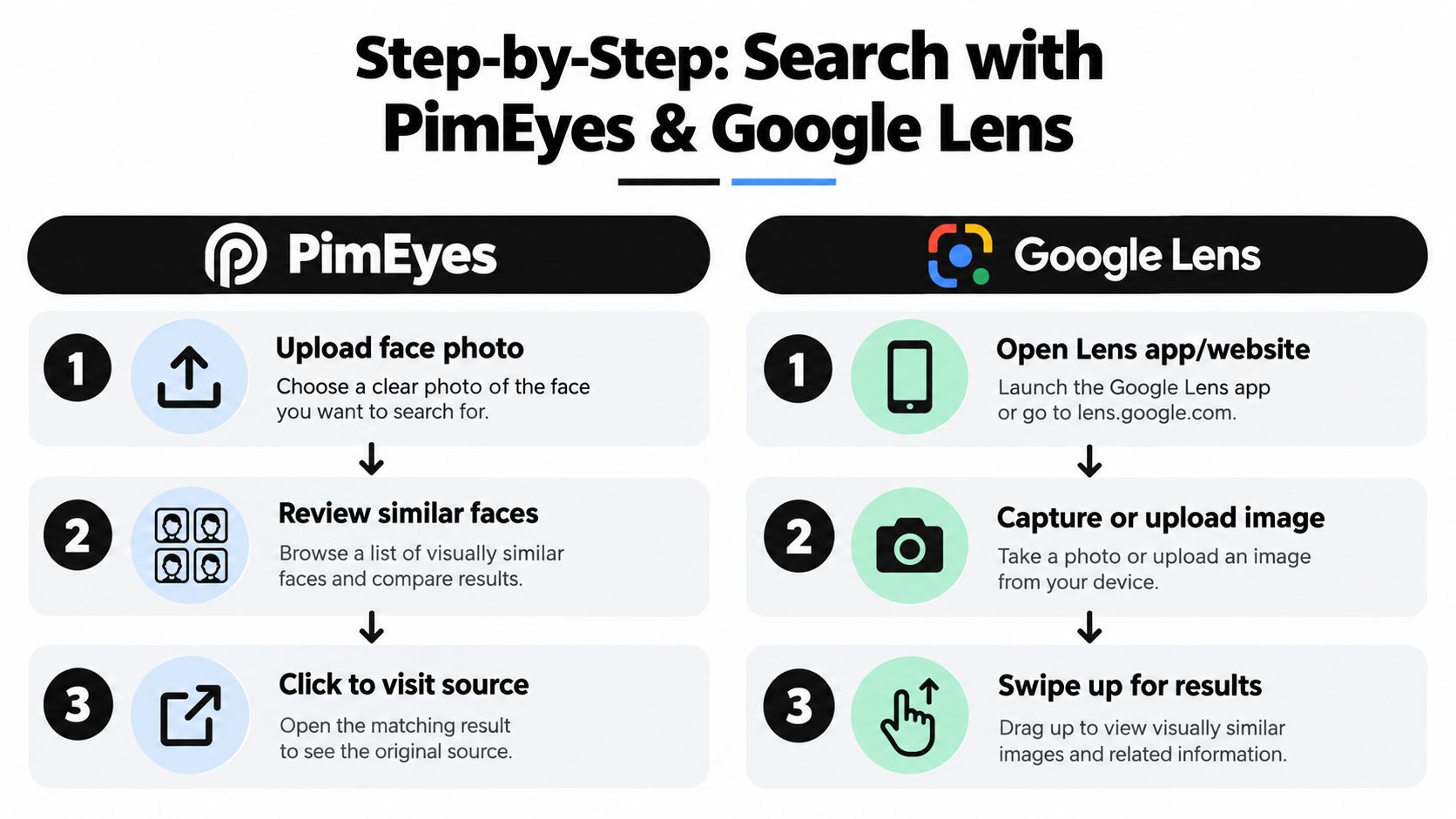
Abre la interfaz de búsqueda de PimEyes y sube la imagen del rostro. Usa la versión más clara disponible, luego revisa las similitudes faciales devueltas y abre las páginas públicas asociadas en lugar de juzgar el resultado solo por las miniaturas.
Presta atención a:
- El rostro en sí: ¿Es comparable la estructura visible, o la coincidencia se debe a la pose y la iluminación?
- La página de origen: ¿Contiene la página la imagen, o solo una miniatura en caché?
- El contexto circundante: ¿El nombre, la fecha, el pie de foto o el historial de la cuenta apoyan la misma conclusión?
- La relación de la imagen: ¿Es el mismo archivo, una fotografía diferente o simplemente un parecido?
PimEyes puede ser útil para rastrear un rastro de imágenes de cara al público, pero no puede convertir un parecido visual en una identidad verificada. Si el resultado importa, guarda la URL de la página, registra la fecha en que la encontraste y compara directamente la imagen de origen con el resultado.
Ejecutando una búsqueda en Google Lens
En un teléfono, abre Lens a través de una experiencia de Google compatible, luego captura una nueva imagen o sube una desde tu galería. En el escritorio, usa Lens a través de la interfaz web de Google o Chrome donde esté disponible. Selecciona la porción más relevante de la imagen e inspecciona los resultados en busca de coincidencias visuales, texto reconocido, productos, lugares y páginas contextuales.
Lens puede ser especialmente efectivo cuando un retrato incluye un logotipo, letrero, prenda de vestir, lugar u otra pista identificativa. También puede ayudar a encontrar copias exactas o casi exactas, pero la interfaz puede enfatizar la interpretación sobre un claro rastro de origen.
Para más opciones de procedimiento, consulta la guía de resolución de problemas de búsqueda inversa de imágenes. Las guías relacionadas sobre la búsqueda de reconocimiento facial de Google y las alternativas a PimEyes pueden ayudar cuando la primera herramienta no responde a la pregunta específica.
Qué Herramienta se Adapta a Tu Caso de Uso Real
Una decisión basada en la tarea es más fiable que una lista genérica de fortalezas y debilidades. La imagen, el resultado deseado y las consecuencias de equivocarse deben determinar la primera búsqueda.
Empieza con PimEyes cuando el rostro es la evidencia
Usa PimEyes primero cuando estés investigando un rostro claramente visible y quieras saber si imágenes visualmente similares aparecen en sitios web públicos. Las situaciones típicas incluyen:
- Verificación de perfiles de citas: Busca una foto de perfil para posibles reutilizaciones o apariciones públicas, luego verifica cada resultado contra el contexto de la página.
- Sospecha de suplantación: Busca el mismo rostro asociado a nombres o cuentas no relacionados, pero trata ese patrón como una pista en lugar de una prueba.
- Rastreo de selfies: Comprueba si una imagen personal aparece en páginas públicas sin permiso.
- Periodismo y OSINT: Usa los resultados centrados en rostros para generar pistas para una corroboración adicional, no como un método de identificación independiente.
- Reconexión: Busca apariciones de imágenes públicas cuando ya tienes una razón legal para buscar, luego confirma cualquier conexión a través de información independiente.
Una persona que quiera verificar una coincidencia de citas también debe considerar los límites del ejercicio. La ausencia de resultados no prueba que el perfil sea genuino, y un resultado similar no prueba que el perfil sea fraudulento. La conclusión más segura suele ser más restringida: la imagen parece reutilizada, o la evidencia pública disponible no establece una coincidencia.
Empieza con Google Lens cuando el encuadre contiene contexto
Google Lens es la mejor primera opción para:
- Productos desconocidos: Lee etiquetas, reconoce empaques y encuentra páginas de productos relacionadas.
- Objetos y equipos: Identifica herramientas, dispositivos, muebles, ropa u otros elementos visibles.
- Lugares y puntos de referencia: Utiliza la arquitectura, los letreros y los detalles ambientales como pistas de búsqueda.
- Capturas de pantalla y texto: Extrae o interpreta palabras visibles antes de buscarlas por separado.
- Investigación del origen de la imagen: Busca imágenes similares, republicaciones o páginas conectadas a la escena completa.
Un flujo de trabajo combinado a menudo funciona mejor. Usa PimEyes para el recorte facial, luego Lens para el fondo, el logotipo, la ubicación o el objeto. Si necesitas otro servicio para el descubrimiento de perfiles públicos, PeopleFinder ofrece flujos de trabajo de búsqueda inversa de imágenes y búsqueda facial que conectan imágenes subidas con páginas públicas coincidentes y perfiles relacionados. Úsalo solo cuando la búsqueda sea legal y proporcionada.
Cambia de herramientas cuando el resultado esté respondiendo a una pregunta diferente. Una coincidencia facial no identificará el lugar, y una coincidencia de objeto no verificará a la persona que lo sostiene.
La regla de decisión puede encajar en una lista de verificación:
- El rostro es central: Empieza con PimEyes.
- El objeto o texto es central: Empieza con Lens.
- La copia exacta es central: Inspecciona cuidadosamente las URLs de origen y las relaciones de imagen.
- La identidad es importante: Comprueba con evidencia independiente.
- El riesgo de privacidad es alto: Usa la imagen menos reveladora y detente si la búsqueda no está justificada.
Por Qué Fallan las Búsquedas Faciales y Cómo Solucionarlo
El mayor error es tratar una búsqueda fallida como evidencia de que no existe una coincidencia pública. Los motores de búsqueda ven índices diferentes, aplican controles de privacidad distintos, clasifican señales diferentes y pueden no exponer las mismas páginas de origen.
Las restricciones de Google sobre imágenes de personas son explícitas. Cuando sus sistemas detectan la imagen de una persona, Google puede limitar los resultados mostrados para proteger la privacidad. Un resultado débil de Lens, por lo tanto, te dice muy poco sobre si el rostro aparece en otro lugar.
PimEyes falla de manera diferente. Puede devolver un rostro visualmente similar que no es la misma persona, especialmente cuando la foto de origen es de baja calidad, está muy editada, parcialmente oscurecida o capturada desde un ángulo inusual. La similitud es una pista probabilística, no una declaración de identidad verificada.

La entrada suele ser el verdadero problema
Antes de cambiar de servicios, mejora la imagen:
- Recorta ajustadamente: Elimina subtítulos, bordes y sujetos no relacionados.
- Usa el original: Evita las capturas de pantalla comprimidas siempre que sea posible.
- Prueba otro ángulo: Un retrato frontal y una vista de tres cuartos pueden exponer diferentes coincidencias.
- Separa las pistas: Busca el rostro, el fondo, el logotipo y el texto de forma independiente.
- Elimina distracciones: No dejes que las marcas de agua o los gráficos de reacción dominen el recorte.
- Compara las páginas de origen: Confirma que la imagen visible está presente en la página.
Los cambios en la interfaz crean otro modo de fallo. Google Lens ha priorizado cada vez más las coincidencias visuales y la interpretación de IA por encima de la experiencia de rastreo de fuentes que muchos usuarios recuerdan de los flujos de trabajo de búsqueda inversa de imágenes más antiguos. Ese cambio puede hacer que una búsqueda parezca infructuosa incluso cuando Lens ha identificado un contexto útil.
Cuando los resultados entren en conflicto, no elijas el que parezca más confiado. Pregunta si las páginas concuerdan en la imagen, la fecha, la afirmación de identidad y los hechos circundantes. La búsqueda inversa de imágenes puede revelar republicaciones y duplicados, pero no puede confirmar de forma fiable la identidad o autenticidad por sí sola. Para solucionar problemas adicionales de búsqueda facial, consulta cómo funciona la búsqueda facial con IA.
Consideraciones Legales y de Seguridad de la Privacidad Antes de Buscar
Una imagen pública no es un dato sin consecuencias. La Unión Europea trata las plantillas faciales y los datos biométricos utilizados para la identificación como datos personales sensibles, y el Artículo 9 del GDPR sitúa los datos de identificación biométrica en una categoría especial que generalmente requiere consentimiento explícito u otra base legal estricta. (Guía de privacidad y reconocimiento facial de la UE)
Canadá adopta un enfoque estructural diferente. La guía federal de privacidad dice que no existe una única ley de reconocimiento facial, y que su uso se rige a través de un mosaico de estatutos, reglas de derecho consuetudinario y leyes de privacidad. Que una fotografía sea visible públicamente no elimina automáticamente las obligaciones de privacidad. (Guía de privacidad canadiense)
El ejemplo de Clearview AI muestra por qué "disponible públicamente" no es lo mismo que libre de consecuencias. La Academia Nacional de Ciencias describe cómo Clearview construyó una galería de reconocimiento facial recopilando imágenes públicas de internet, incluidas imágenes de redes sociales, sin el consentimiento de las plataformas o de las personas fotografiadas. (Discusión de la Academia Nacional de Ciencias sobre Clearview AI)
El manejo restrictivo de Google de las búsquedas faciales reduce cierta exposición a la privacidad al limitar los resultados para las personas. PimEyes está más orientado a la identidad, lo que hace que sus controles de gobernanza y uso indebido sean especialmente relevantes. En 2025, PimEyes declaró que bloqueó 6,998 cuentas, interceptó 7,414 intentos de búsqueda y tomó 14,424 acciones de aplicación durante un período de diez meses, con un 99.92% detectado internamente, según informes sobre su respuesta al escrutinio. (Cobertura de Biometric Update sobre la aplicación de PimEyes)
Usa un conjunto de reglas conservador:
- Propósito primero: Busca solo cuando tengas una razón legítima y específica.
- Minimiza la exposición: Recorta la imagen a la zona menos reveladora que pueda responder a la pregunta.
- Evita temas sensibles: No subas imágenes íntimas, imágenes de niños o documentos privados sin una base legal convincente.
- Separa la pista de la conclusión: Una coincidencia no es prueba de identidad, consentimiento, fraude o delito.
- Protege al objetivo: No publiques resultados de búsqueda facial de manera que permitan el acoso, el hostigamiento o el "doxing".
- Documenta responsablemente: Mantén las URLs de origen y el contexto al investigar, pero no recopiles datos personales innecesarios.
Para una visión práctica de la configuración de privacidad y los controles de búsqueda de Google, consulta la guía de privacidad de Google de LineVerifier. Las personas que realizan periodismo, investigaciones o controles de seguridad también deben considerar la jurisdicción, el consentimiento, la retención y si la búsqueda puede causar daño antes de subir cualquier imagen.
PeopleFinder ofrece herramientas de búsqueda inversa de imágenes y búsqueda facial para conectar una imagen subida con páginas públicas coincidentes y perfiles relacionados. Si tienes una necesidad legítima de verificación, visita PeopleFinder para revisar el flujo de trabajo de búsqueda disponible, la información de privacidad y los términos de acceso actuales antes de enviar una imagen.
Prueba PeopleFinder gratis
Encuentra a cualquier persona por foto o nombre. Reconocimiento facial impulsado por IA en redes sociales, registros públicos y la web abierta.
Iniciar búsqueda gratuita →Find Anyone Online in Seconds
Upload a photo and our AI finds matching profiles across the entire internet.
Start Free Search →Artículos Recientes
- Búsqueda de usuarios en Discord: Cómo encontrar a alguien por nombre de usuario o ID
3 nov 2026
- Cómo Denunciar la Suplantación de Identidad en Instagram en 2026
30 oct 2026
- Verificación de Catfishing en WhatsApp: Cómo Verificar a Alguien de Forma Segura
27 oct 2026
- Estafas románticas de Telegram: Cómo detectarlas y detenerlas
23 oct 2026
- ¿Cómo detectar perfiles falsos en Bumble y verificar tus matches?
20 oct 2026
You Might Also Like
- Reconocimiento facial para encontrar a alguien: Guía 2026
13 ago 2026
- Búsqueda Segura de Personas: Una Guía Completa de Privacidad Primero
19 ago 2026
- Buscador de Logos por Imagen: Una Guía Completa 2026
17 jun 2026
- Buscador gratuito de perfiles de redes sociales: localiza a cualquiera online
23 jun 2026
- Búsqueda Facial con IA: Cómo Funciona y Qué Saber
28 ago 2026
Artículos Populares
- Cómo Encontrar a Alguien en Redes Sociales por Foto: Guía Completa
- Encontrar Persona por Foto: 8 Métodos Gratuitos Que Realmente Funcionan
- Búsqueda por Reconocimiento Facial: Cómo la IA Identifica a las Personas por Foto
- Las 9 mejores herramientas gratuitas de búsqueda inversa de imágenes (actualizado en 2026)
- Los 10 Mejores Motores de Búsqueda de Imágenes Inversas en 2026
Artículos Relacionados
Reconocimiento facial para encontrar a alguien: Guía 2026
13 ago 2026
Búsqueda Segura de Personas: Una Guía Completa de Privacidad Primero
19 ago 2026
Buscador de Logos por Imagen: Una Guía Completa 2026
17 jun 2026
Buscador gratuito de perfiles de redes sociales: localiza a cualquiera online
23 jun 2026
Búsqueda Facial con IA: Cómo Funciona y Qué Saber
28 ago 2026
7 Mejores Alternativas a Social Catfish (Probadas en 2026)
11 sept 2026
Búsqueda de Imágenes de Estafadores: Cómo Detectar Fotos Falsas Rápido
20 ago 2026
Escáner Facial con IA: Guía de Uso y Seguridad en 2026
24 jul 2026
Cómo Encontrar a Alguien en Internet: Tu Guía 2026
25 may 2026
10 Alternativas a Lenso AI para Búsqueda de Personas e Imágenes
15 sept 2026